



















빠른 답: 키보드를 탓하기 전에 먼저 확인하세요. 스페이스바 테스트를 열고 키를 한 번 천천히 누릅니다. 카운트가 0이면 키가 죽었거나 이물질에 막힌 것이고, 2면 채터링(또는 전각 입력 모드)입니다. 1인데도 워드나 문서에서 공백이 두 칸 들어간다면 키가 아니라 소프트웨어 문제입니다. 카운트에 맞는 해결책을 고르세요.
고장난 스페이스바는 정반대 두 가지 증상으로 나타납니다. 인식이 안 돼 단어가 붙어 버리거나, 두 번 인식돼 단어 사이에 공백이 두 칸 생깁니다. 원인도 해결책도 다르기 때문에 추측은 시간 낭비입니다. 이 글은 브라우저 라이브 테스트와 올바른 수리를 짝지어, 이물질·스위치 채터링·윈도우 접근성 설정·드라이버·마모된 스위치 중 실제로 고장난 부분만 손대도록 안내합니다.
10초 진단: 하드웨어인가 소프트웨어인가
드라이버를 들기 전에 두 가지만 답해 보세요. 거의 매번 하드웨어와 소프트웨어를 갈라 줍니다.
| 질문 | 예라면 | 의미 |
|---|---|---|
| 모든 앱(브라우저·워드·메모장)에서 안 되나요? | 하드웨어·드라이버·시스템 설정 | 한 앱에서만 안 되면 키가 아니라 그 앱 문제입니다. |
| 노트북이고, 외장 USB 키보드는 정상인가요? | 노트북 키/멤브레인이 원인 | 정상 키보드로 바꿔 보면 하드웨어 여부를 몇 초 만에 가립니다. |
| 한 번 누르면 공백이 두 칸 들어가나요? | 채터링 또는 전각 입력 모드 | 한 번에 두 이벤트는 전형적인 더블 스페이스 신호입니다. |
| 한 번 눌러도 아무것도 안 들어가나요? | 이물질·죽은 스위치·필터키 | 0 이벤트는 누름이 깨끗하게 전달되지 않았다는 뜻입니다. |
라이브 스페이스바 테스트 실행 방법
브라우저 테스트는 키보드가 실제로 보내는 keydown/keyup 이벤트를 읽습니다. 한 번 누름이 0·1·2번 중 무엇이 되는지를 알려 주는데, 이것이 올바른 해결책을 고르는 가장 유용한 단서입니다.
- 스페이스바 테스트 열기
- 스페이스바를 한 번 천천히 누르기
- 0·1·2 읽기
- 나머지 키보드도 테스트
키보드를 탓하기 전에 먼저 확인하세요. 스페이스바 테스트를 열고 키를 한 번 천천히 누릅니다. 카운트가 0이면 키가 죽었거나 이물질에 막힌 것이고, 2면 채터링(또는 전각 입력 모드)입니다. 1인데도 워드나 문서에서 공백이 두 칸 들어간다면 키가 아니라 소프트웨어 문제입니다. 카운트에 맞는 해결책을 고르세요.

결과 해석
스페이스바를 한 번, 또박또박 누르고 카운트를 보세요. 숫자가 곧 원인을 가리킵니다.
| 한 번당 카운트 | 가장 가능성 높은 원인 | 이동 |
|---|---|---|
| 0 (인식 안 됨) | 키캡 아래 이물질, 죽은 스위치, 또는 필터키가 누름을 무시. | 하드웨어 해결 + 필터키 확인. |
| 1 (정상)인데 공백이 두 칸 | 소프트웨어: 전각 입력 모드, 자동고침/"두 칸 공백", 앱 설정. | 소프트웨어 해결. |
| 2 (두 번 인식) | 키 채터링(접점 바운스) 또는 전각/IME 모드 고착. | 하드웨어 해결 + 키 채터링 가이드. |
| 간헐적 (가끔 됨) | 부분 이물질, 마모 스위치, 헐거운 스태빌라이저. | 먼저 청소·재장착, 그래도 안 되면 스위치 교체. |
소프트웨어 해결 (무료, 먼저 시도)
한 번에 정확히 1로 찍히는데도 공백이 잘못 들어간다면 키보드는 멀쩡하고 원인은 윈도우나 입력기에 있습니다. 각 항목은 1분이면 됩니다.
- 필터키·고정키 끄기Win + I → 접근성 → 키보드에서 둘 다 끕니다. 필터키는 짧은 누름을 조용히 무시하므로, "죽은 듯하지만 실은 멀쩡한 키"의 가장 흔한 원인입니다.
- 입력기(전각/반각) 확인전각 공백 모드는 두 칸처럼 보이는 넓은 공백을 입력합니다. 언어 바나 IME 트레이 아이콘에서 문자 너비를 전각에서 반각으로 바꾸세요(보통 Shift + Space 또는 Alt + =로 전환).
- "두 칸 공백" 자동고침 끄기워드는 파일 → 옵션 → 언어 교정 → 자동 고침, 구글 문서는 도구 → 환경설정에서 문장 뒤 공백을 두 칸으로 바꾸거나 추가하는 설정을 끕니다.
- 키보드 드라이버 재설치장치 관리자 → 키보드 펼치기 → 키보드 우클릭 → 장치 제거 후 재부팅하면 깨끗한 드라이버가 다시 설치됩니다.
- 키보드 문제 해결사 실행 + 윈도우 업데이트설정 → 시스템 → 문제 해결 → 기타 문제 해결사 → 키보드. 일부 스페이스바 버그는 특정 윈도우 빌드와 관련돼 업데이트 후 사라졌습니다.
하드웨어 해결 (이물질·채터링·마모 스위치)
테스트가 0이나 2로 찍히면 물리적 문제입니다. 스페이스바는 가장 긴 키이고 아래에 금속 스태빌라이저 바가 있어 이물질이 잘 끼고 일반 키와 다르게 마모됩니다.
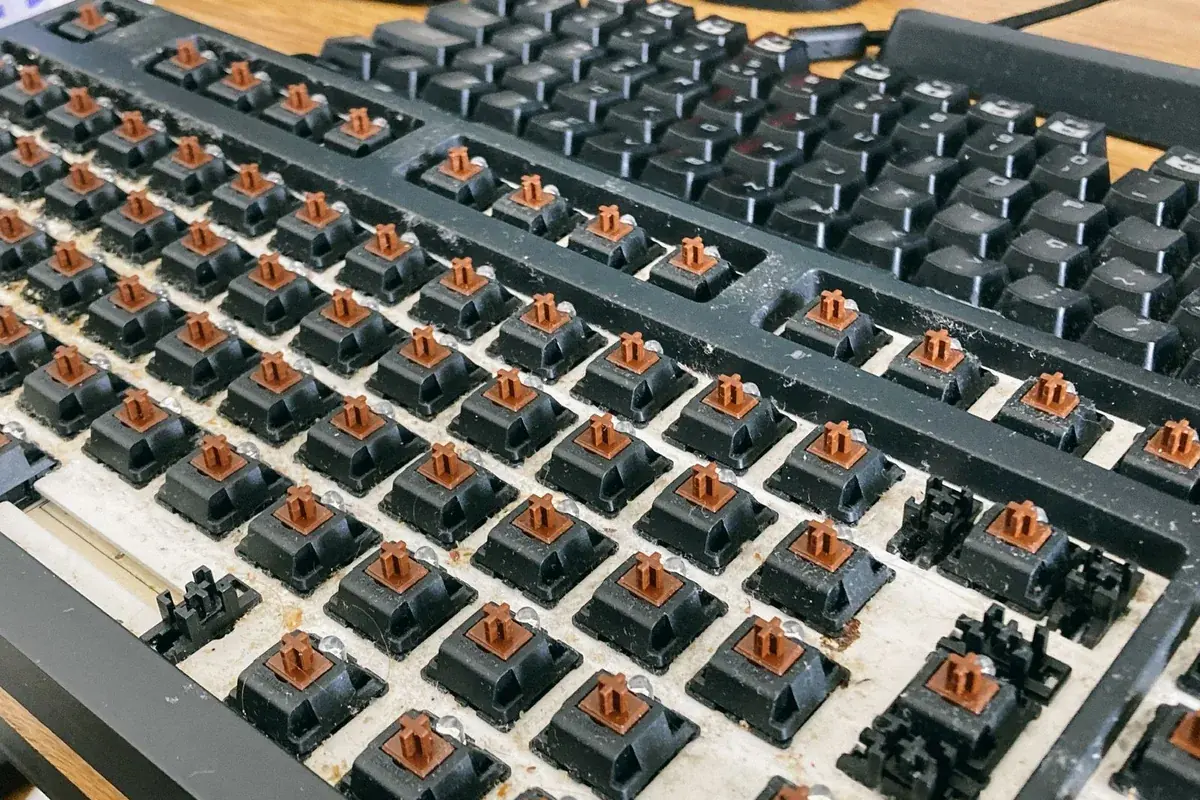
- 먼저 압축 공기노트북을 약 75도(거의 수직)로 들고 스페이스바 주위와 아래를 여러 방향에서 짧게 분사합니다. 분해 없이 "가끔 됨"·"죽음" 대부분의 원인인 이물질을 제거합니다.
- 키캡을 들어 아래 청소스페이스바는 금속 스태빌라이저 바에 걸려 있습니다. 플라스틱 도구나 손톱으로 한 모서리부터 살살 들어 올리세요. 곧장 위로 잡아당기면 바가 휩니다. 부스러기를 털고 90% 이상 이소프로필 알코올로 접점을 닦은 뒤 말려서 반듯하게 눌러 끼웁니다.
- 채터링(두 번 인식) 고치기테스트가 2로 찍히면 접점 바운스입니다. 윈도우에서는 무료 디바운스 도구가 수 밀리초 내 반복 입력을 막고, QMK 보드는 DEBOUNCE 값을 올립니다. 자세한 단계는 키 채터링 가이드에 있습니다.
- 마모된 스위치 재장착·교체핫스왑 기계식 보드라면 스페이스바 스위치를 뽑고 새것으로 몇 분 만에 교체할 수 있습니다. 청소와 디바운스로도 안 되면 스위치가 회복 불가하게 마모된 것입니다.
- 부품 기다리는 동안 임시 방편윈도우 화상 키보드를 쓰거나 다른 키를 Space로 리매핑하거나 외장 키보드를 연결해 작업을 이어 가세요.
영상: 스페이스바 청소와 재장착
Perixx 영상은 클립을 부러뜨리지 않고 스페이스바를 스태빌라이저 바에서 들어 올려 아래를 청소하고 반듯하게 다시 끼우는 법을 보여 줍니다. 이물질·끼임 사례 대부분이 필요한 바로 그 단계입니다.

확인한 출처
아래 절차는 라이브 도구 동작과, 죽은·끈적이는·두 번 입력되는 스페이스바에 대한 제조사·커뮤니티 문제 해결 자료를 함께 확인한 것입니다.
- Microsoft Q&A: 노트북 스페이스바 안 됨필터키·드라이버·하드웨어 점검을 다루는 커뮤니티·MS 답변.
- Microsoft Q&A: 스페이스바 두 칸 공백입력 모드·자동고침 원인을 포함한 더블 스페이스 증상 스레드.
- Tom's Hardware: 키보드 두 칸 공백 문제채터링과 소프트웨어 더블 스페이스를 구분하는 사용자 문제 해결.
- Lenovo: 스페이스바 문제 해결·청소스페이스바 아래 청소와 키캡 재장착에 대한 제조사 안내.
관련 키보드 도구
한 번 눌러 0·1·2 이벤트를 읽고 고장을 확인.
키보드 테스터다른 키도 죽거나 두 번 찍히는지 점검.
타자 테스트한 단락을 쳐서 공백이 실제로 어디서 깨지는지 확인.
키 반복 속도 테스트반복 지연·속도가 눌린 키에 주는 영향 확인.
관련 가이드
스페이스바 문제 FAQ
- 스페이스바가 왜 안 눌리나요?누름이 컴퓨터에 닿지 않거나, 설정이 누름을 삼키는 것입니다. 스페이스바 테스트를 해 보세요. 한 번 누름이 0이면 보통 키캡 아래 이물질, 죽은 스위치, 또는 짧은 누름을 무시하는 윈도우 필터키가 원인입니다. 1인데도 단어가 붙으면 키가 아니라 앱 문제입니다.
- 스페이스바가 왜 공백을 두 칸 입력하나요?한 번에 두 이벤트는 키 채터링으로, 마모되거나 더러운 접점이 바운스해 두 번 인식되는 것입니다. 다른 흔한 원인은 전각 입력 모드(CJK IME에서 흔함)로 넓은 공백이 입력되는 경우입니다. 먼저 테스트하세요. 한 번에 2면 채터링, 1이면 소프트웨어·입력 모드 설정입니다.
- 스페이스바가 진짜 문제인지 어떻게 테스트하나요?스페이스바 테스트를 열고 페이지를 클릭해 포커스를 준 뒤 스페이스바를 한 번 천천히 누릅니다. 정상 키는 카운터가 정확히 1 올라갑니다. 0이면 누름이 인식되지 않은 것이고, 2면 두 번 인식된 것입니다. 그다음 전체 키보드 테스터로 옆 키도 영향받는지 확인하세요.
- 노트북 스페이스바는 안 되는데 외장 키보드는 정상이에요. 어떻게 하죠?고장이 노트북 키 자체로 좁혀진 것입니다. 먼저 가파른 각도로 압축 공기를 쏘고, 키캡을 스태빌라이저 바에서 살살 들어 올려 이소프로필 알코올로 아래를 닦은 뒤 반듯하게 다시 끼웁니다. 청소 후에도 죽어 있으면 그 키 아래 멤브레인이나 스위치 교체가 필요합니다.
- 스페이스바 아래를 청소하면 고쳐지나요?대개 그렇습니다. 긴 스페이스바와 스태빌라이저 바 아래의 이물질은 가끔 되거나 아예 안 되는 스페이스바의 가장 흔한 원인이라, 압축 공기와 키캡 청소로 상당수가 해결됩니다. 청소 후에도 0이나 2로 찍히면 스위치가 마모된 것이니 재장착이나 교체가 필요합니다.
- 스페이스바 문제가 키보드가 아니라 윈도우 설정일 수도 있나요?네. 필터키가 짧은 누름을 무시해 멀쩡한 키가 죽은 것처럼 보일 수 있고, 전각 입력 모드는 두 칸 너비 공백을 입력하며, 일부 윈도우 빌드는 업데이트로 고쳐진 스페이스바 버그가 있었습니다. 항상 먼저 테스트하세요. 한 번에 깔끔히 1이면 키보드를 열기 전에 소프트웨어부터 고치세요.
먼저 스페이스바 테스트로 한 번 누름이 0·1·2 중 무엇인지 확인하고, 이참에 키보드 테스터로 다른 키도 모두 점검하세요. 다른 키도 두 번씩 찍히면 키 채터링 해결 가이드를, 키가 느리거나 끈적이면 키보드 지연·끈적임 해결을 참고하세요. 스페이스바가 멀쩡하고 속도 점수만 원하면 스페이스바 키보드 CPS 테스트를 해 보세요.