









Jawaban cepat: Sebelum menyalahkan keyboard, buktikan dulu. Buka tes spasi dan tekan tombol sekali, perlahan. Jika hitungan 0, tombol mati atau tersumbat debu. Jika 2, itu chatter (atau mode input full-width yang nyangkut). Jika 1 tetapi spasi dobel masih muncul di Word atau Docs, penyebabnya software, bukan tombol. Cocokkan angka dengan solusi di bawah.
Spasi yang bermasalah muncul dalam dua bentuk berlawanan: berhenti terbaca (kata jadi menempel), atau terbaca dua kali (muncul "spasi dobel" antar kata). Itu dua kerusakan berbeda dengan solusi berbeda, dan menebak buang waktu. Panduan ini memadukan tes live di browser dengan perbaikan yang tepat agar Anda hanya mengubah yang benar-benar rusak: debu, chatter switch, setting aksesibilitas Windows, driver, atau switch aus.
Triase 10 detik: hardware atau software?
Jawab dua pertanyaan sebelum memegang obeng. Hampir selalu langsung memisahkan masalah hardware dan software.
| Pertanyaan | Jika ya | Artinya |
|---|---|---|
| Gagal di semua aplikasi (browser, Word, Notepad)? | Hardware, driver, atau setting sistem | Masalah di satu aplikasi saja berarti aplikasinya, bukan tombolnya. |
| Ini laptop, dan keyboard USB eksternal normal? | Tombol/membran laptop yang rusak | Ganti ke keyboard yang pasti baik mengisolasi hardware dalam detik. |
| Sekali tekan menambah dua spasi? | Chatter atau mode input full-width | Dua event dari satu tekan adalah ciri klasik spasi dobel. |
| Sekali tekan tidak menambah apa pun? | Debu, switch mati, atau Filter Keys | Nol event berarti tekanan tidak sampai bersih ke komputer. |
Cara menjalankan tes spasi live
Tes browser membaca event keydown/keyup yang benar-benar dikirim keyboard. Itu menunjukkan satu tekan fisik jadi 0, 1, atau 2 event — petunjuk paling berguna untuk memilih perbaikan yang tepat.
- Buka tes spasi
- Tekan spasi sekali, perlahan
- Baca 0, 1, atau 2
- Tes seluruh keyboard
Sebelum menyalahkan keyboard, buktikan dulu. Buka tes spasi dan tekan tombol sekali, perlahan. Jika hitungan 0, tombol mati atau tersumbat debu. Jika 2, itu chatter (atau mode input full-width yang nyangkut). Jika 1 tetapi spasi dobel masih muncul di Word atau Docs, penyebabnya software, bukan tombol. Cocokkan angka dengan solusi di bawah.

Arti hasil Anda
Tekan spasi sekali, jelas, lalu baca hitungannya. Angkanya langsung menunjuk penyebab.
| Hitungan per tekan | Penyebab paling mungkin | Lanjut ke |
|---|---|---|
| 0 (tidak terbaca) | Debu di bawah keycap, switch mati, atau Filter Keys mengabaikan tekanan. | Solusi hardware + cek Filter Keys. |
| 1 (benar) tapi muncul spasi dobel | Software: mode input full-width, autocorrect "dua spasi", setting aplikasi. | Solusi software. |
| 2 (terbaca dua kali) | Key chatter (kontak memantul) atau mode full-width/IME nyangkut. | Solusi hardware + panduan chatter. |
| Kadang-kadang (sesekali jalan) | Debu sebagian, switch aus, atau stabilizer longgar. | Bersihkan dan pasang ulang dulu, lalu pertimbangkan ganti switch. |
Solusi software (gratis, lakukan dulu)
Jika tes menunjukkan tepat 1 per tekan tetapi spasi masih salah, keyboard sehat dan penyebabnya ada di Windows atau metode input. Tiap langkah cuma semenit.
- Matikan Filter Keys dan Sticky KeysTekan Win + I, ke Accessibility, lalu Keyboard, dan matikan keduanya. Filter Keys bisa diam-diam mengabaikan tekanan singkat; ini penyebab paling umum "tombol mati yang sebenarnya tidak mati".
- Cek metode input (CJK / IME)Mode spasi full-width mengetik spasi lebar yang terlihat seperti dua spasi. Di language bar atau ikon IME, ubah lebar karakter dari full-width ke half-width (sering Shift + Space atau Alt + =).
- Nonaktifkan autocorrect "dua spasi"Di Word: File lalu Options lalu Proofing lalu AutoCorrect, dan di Google Docs Tools lalu Preferences, matikan setting yang menambah atau mengubah spasi dobel setelah kalimat.
- Instal ulang driver keyboardBuka Device Manager, buka Keyboards, klik kanan keyboard, pilih Uninstall device, lalu reboot. Windows memasang driver bersih saat restart.
- Jalankan troubleshooter keyboard dan update WindowsSettings lalu System lalu Troubleshoot lalu Other troubleshooters lalu Keyboard. Beberapa bug spasi terkait build Windows tertentu dan hilang setelah update.
Solusi hardware (debu, chatter, switch aus)
Jika tes menunjukkan 0 atau 2 per tekan, masalahnya fisik. Spasi adalah tombol terpanjang dengan stabilizer bar logam di bawahnya, jadi sering menjebak debu dan aus berbeda dari tombol biasa.
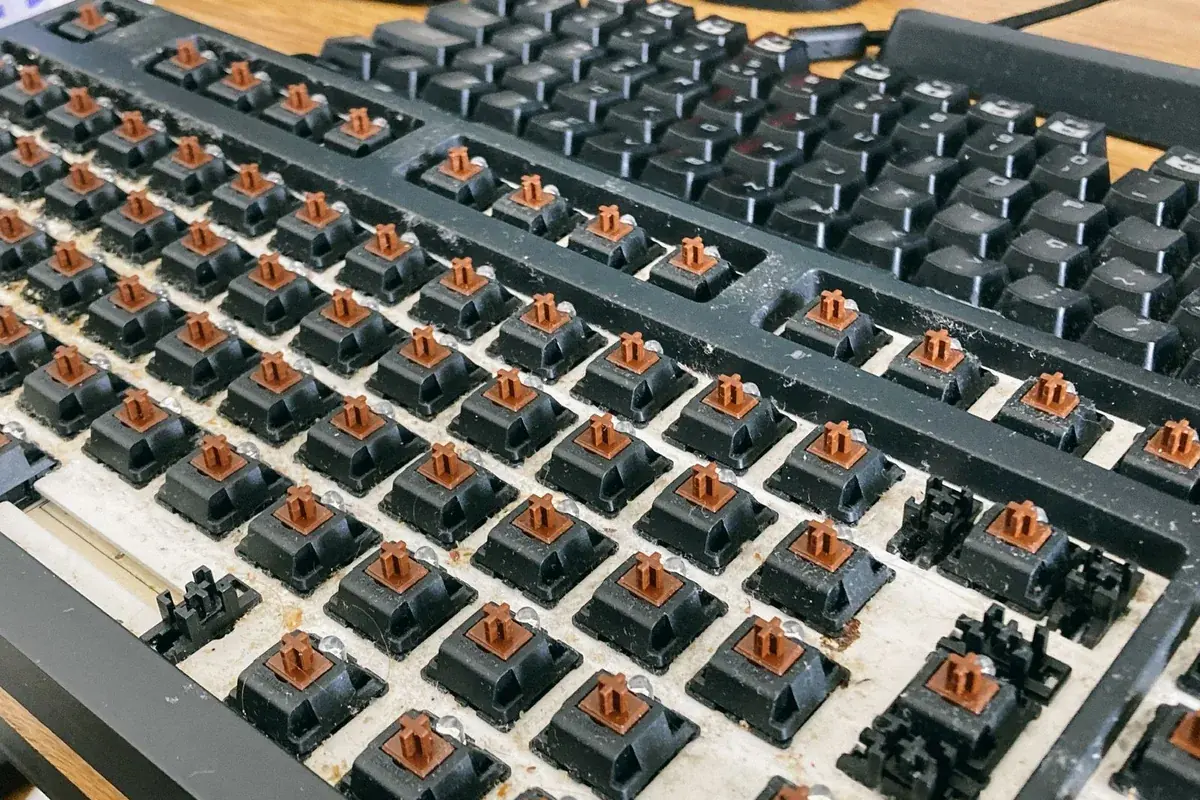
- Udara bertekanan duluPegang laptop sekitar 75 derajat (hampir tegak) dan semprot pendek di sekitar dan bawah spasi dari beberapa arah. Ini membersihkan debu penyebab kebanyakan spasi "kadang jalan" dan "mati" tanpa membongkar apa pun.
- Angkat keycap untuk bersihkan di bawahSpasi mengait ke stabilizer bar logam. Cungkil lembut dari satu sudut dengan spudger plastik atau kuku; jangan tarik lurus ke atas atau bar bisa bengkok. Sikat remah dan usap kontak dengan cotton bud dan alkohol isopropil 90%+, keringkan, lalu tekan keycap lurus sampai klik.
- Perbaiki chatter (terbaca dua kali)Jika tes menunjukkan 2 per tekan, itu kontak memantul. Di Windows, tool debounce gratis memblokir tekan ulang dalam beberapa milidetik; di board QMK, naikkan nilai DEBOUNCE. Langkah lengkap ada di panduan chatter.
- Pasang ulang atau ganti switch ausDi board mekanik hot-swap, cabut switch spasi dan pasang yang baru dalam menit. Jika bersih-bersih dan debounce tidak menyembuhkan tombol mati atau chatter, switch sudah aus tak terpulihkan.
- Solusi sementara menunggu suku cadangPakai On-Screen Keyboard Windows, remap tombol lain ke Space, atau colok keyboard eksternal agar tetap bisa bekerja.
Video: membersihkan dan memasang ulang spasi
Tutorial Perixx ini menunjukkan cara mengangkat spasi dari stabilizer bar tanpa mematahkan klip, membersihkan di bawahnya, lalu memasangnya kembali lurus — langkah persis yang dibutuhkan kebanyakan kasus debu dan tombol nyangkut.

Sumber yang dicek
Langkah di bawah dibuat dari perilaku tool live plus panduan vendor dan komunitas untuk spasi yang mati, lengket, dan dobel.
- Microsoft Q&A: spasi tidak berfungsi di laptopJawaban komunitas dan Microsoft soal Filter Keys, driver, dan cek hardware untuk spasi mati.
- Microsoft Q&A: spasi dobelThread soal gejala spasi dobel, termasuk penyebab mode input dan autocorrect.
- Tom's Hardware: masalah spasi dobelTroubleshooting pengguna yang memisahkan chatter dari spasi dobel berbasis software.
- Lenovo: troubleshooting dan bersih-bersih spasiPanduan vendor membersihkan di bawah spasi dan memasang ulang keycap.
Tool keyboard terkait
Tekan sekali dan baca 0, 1, atau 2 event untuk memastikan kerusakan.
Keyboard TesterCek semua tombol lain apakah mati atau dobel.
Tes MengetikKetik satu paragraf dan lihat di mana spasi benar-benar rusak.
Tes Key Repeat RateLihat bagaimana delay dan rate repeat memengaruhi tombol yang ditahan.
Panduan terkait
Semua solusi untuk tombol yang terbaca dua kali, dari debounce software sampai ganti switch.
Keyboard Tidak Mengetik, Lag, atau LengketDiagnosis tombol mati, delay, dan lengket dengan alur langkah yang rapi.
FAQ masalah spasi
- Kenapa tombol spasi saya tidak berfungsi?Entah tekanan tidak sampai ke komputer atau ada setting yang menelannya. Jalankan tes spasi: jika satu tekan terbaca 0, penyebabnya biasanya debu di bawah keycap, switch mati, atau Filter Keys Windows yang mengabaikan tekanan singkat. Jika terbaca 1 tapi kata tetap menempel, masalahnya di aplikasi, bukan tombol.
- Kenapa spasi saya menambah dua spasi (spasi dobel)?Dua event dari satu tekan adalah key chatter, saat kontak switch aus atau kotor memantul dan terbaca dua kali. Penyebab umum lain adalah mode input full-width (umum pada IME CJK) yang mengetik spasi lebar. Tes tombol dulu: jika terbaca 2 per tekan itu chatter; jika 1 itu setting software atau mode input.
- Bagaimana cara tes apakah spasi memang masalahnya?Buka tes spasi, klik halaman agar fokus, lalu tekan spasi sekali perlahan. Tombol sehat menambah counter tepat 1. Hitungan 0 berarti tekanan tidak terbaca; 2 berarti terbaca dua kali. Lalu jalankan keyboard tester lengkap untuk melihat apakah tombol di dekatnya ikut terpengaruh.
- Spasi laptop saya mati tapi keyboard eksternal normal. Sekarang gimana?Itu mengisolasi kerusakan ke tombol laptop itu sendiri. Mulai dengan udara bertekanan pada sudut curam, lalu angkat keycap pelan dari stabilizer bar, bersihkan di bawahnya dengan alkohol isopropil, dan tekan kembali lurus. Jika masih mati setelah dibersihkan, membran atau switch di bawah tombol itu perlu diganti.
- Apakah membersihkan di bawah spasi akan memperbaikinya?Sering kali ya. Debu di bawah spasi yang panjang dan stabilizer bar-nya adalah penyebab paling umum spasi yang kadang jalan atau sama sekali tidak, jadi udara bertekanan dan bersih-bersih keycap yang hati-hati menyelesaikan sebagian besar kasus. Jika setelah dibersihkan masih terbaca 0 atau 2, switch sudah aus dan perlu dipasang ulang atau diganti.
- Bisakah masalah spasi berasal dari setting Windows, bukan keyboard?Bisa. Filter Keys bisa mengabaikan tekanan singkat sehingga tombol yang baik tampak mati, mode input full-width mengetik spasi selebar dua, dan beberapa build Windows punya bug spasi yang diperbaiki lewat update. Selalu tes dulu: jika satu tekan bersih terbaca 1, perbaiki software sebelum membongkar keyboard.
Mulai dari tes spasi untuk memastikan satu tekan itu 0, 1, atau 2 event, lalu jalankan keyboard tester lengkap untuk cek tombol lain sekalian. Jika tombol lain juga dobel, baca panduan fix key chatter; jika tombol terasa delay atau lengket, lihat solusi keyboard lag dan tombol lengket. Kalau spasi normal dan kamu hanya ingin skor kecepatan, coba tes CPS keyboard pada spasi.