

Jawaban cepat
Nada tinggi yang berubah mengikuti beban GPU atau FPS dapat berasal dari kumparan GPU, PSU, atau motherboard. Spektrum mikrofon merupakan petunjuk, bukan diagnosis komponen. Gunakan Tes Coil Whine untuk perbandingan berulang; puncak sempit saja tidak membuktikan sumbernya.
Catatan persiapan asisten penulisan tanggal 2 November melaporkan sesi browser 48.000 Hz: A tanpa nada sempit terdeteksi; B menampilkan 8.213,4 Hz, prominensi 33,6 dB dan -61,2 dBFS. Ini pembacaan referensi yang dilaporkan, bukan pengukuran independen atas GPU/PSU tertentu. Sumber fisik dan hasil perbaikan tidak terbukti dari contoh tersebut.
Sedikit hal yang lebih menjengkelkan saat merakit PC hening selain membuka game berat lalu mendengar bunyi melengking tipis seperti nyamuk menembus casing. Saat game ditutup, PC langsung senyap kembali; saat kursor digerakkan di menu tanpa batas frame, nadanya ikut bernyanyi. Karena modul pengatur tegangan (VRM) pada kartu grafis dan transformator switching di dalam PSU bekerja serentak pada milidetik yang sama saat beban tinggi—serta bergema di dalam kotak baja dan kaca yang sama—perakit berpengalaman sekalipun sering menyalahkan GPU padahal PSU yang berbunyi, atau sebaliknya.
Metode berikut dapat diulangi: bandingkan kondisi tenang dan beban tetap, lalu posisi mikrofon yang aman pada beban sama. Hasilnya memandu pemeriksaan, bukan memastikan kerusakan komponen.
Coil whine vs bantalan kipas vs ground loop speaker: lima pola bising PC
Tidak semua bunyi bernada tinggi di dalam komputer berasal dari induktor. Sebelum mengubah kabel PCIe atau kurva voltase, cocokkan seberapa cepat nada bunyi bereaksi terhadap aktivitas di layar.
| Pola bunyi | Sumber paling mungkin | Langkah verifikasi pertama |
|---|---|---|
| Nada melompat dalam milidetik saat FPS berubah, di menu game, atau saat menggeser kamera | Induktor VRM GPU (coil whine kartu grafis) | Batasi FPS sesuai refresh rate monitor lalu bandingkan Bacaan A vs B |
| Denging tinggi stabil saat konsumsi watt total besar, paling keras di bagian bawah/belakang casing | Transformator utama atau choke sekunder PSU | Dekatkan mikrofon 10 cm dari lubang buang PSU vs tepi atas GPU pada beban identik |
| Nada naik dan turun perlahan selama 3 hingga 10 detik setelah beban dimulai atau ditutup | Bilah kipas atau bantalan (bearing) aus pada casing, CPU, atau GPU | Amati putaran kipas melambat setelah game ditutup; coil whine berhenti seketika |
| Ketukan ritmis halus, gemericik, atau dengung tetap di dekat soket CPU bahkan saat idle | Impeler pompa liquid cooler AIO atau gelembung udara terjebak | Ubah RPM pompa di BIOS sementara beban GPU tetap 0% |
| Denging terdengar lewat headphone kabel atau speaker meja saat GPU bekerja keras | Ground loop audio atau bocoran EMI motherboard | Cabut speaker/headphone lalu ulangi tes spektrum mikrofon di udara terbuka |
Perhatikan pembeda utama antara baris pertama dan baris ketiga: waktu reaksi. Kipas memiliki inersia putaran sehingga butuh beberapa detik untuk berakselerasi atau melambat. Sebaliknya, coil whine elektromagnetik bereaksi secepat rendering frame—begitu Anda menekan Alt+Tab keluar dari adegan 3D, nadanya langsung hilang. Jika bunyi pada GPU disertai penurunan clock dan jatuhnya FPS secara berulang, periksa panduan suhu hotspot RTX 50 dan thermal throttling GPU kami. Dan bila Anda ingin mengenali seperti apa bunyi nada murni 4 kHz hingga 12 kHz pada volume rendah, jalankan tes respons frekuensi audio kami.
Ukur lebih dulu: apa yang ditunjukkan sesi Tes Coil Whine 48 kHz saya
Catatan persiapan asisten penulisan tanggal 2 November melaporkan sesi browser 48.000 Hz: A tanpa nada sempit terdeteksi; B menampilkan 8.213,4 Hz, prominensi 33,6 dB dan -61,2 dBFS. Ini pembacaan referensi yang dilaporkan, bukan pengukuran independen atas GPU/PSU tertentu. Sumber fisik dan hasil perbaikan tidak terbukti dari contoh tersebut.
Kode meminta pembatalan gema, peredaman bising, dan penguatan otomatis dimatikan serta memakai FFT 32.768 sampel. Pada 48 kHz jarak bin sekitar 1,46 Hz, bukan jaminan akurasi mikrofon. Pemrosesan nyata bergantung pada perangkat dan browser. Kode juga menghentikan tangkapan saat tab tersembunyi. Tampilkan penganalisis dan beban dalam dua jendela atau gunakan perangkat kedua.
Cara membaca Frekuensi Dominan, Prominensi Nada, dan Level Digital
Frekuensi menunjukkan puncak sempit terdeteksi dalam 1–18 kHz. Prominensi membandingkan bin tetangga; ambang 12 dB adalah aturan alat ini, bukan standar industri. dBFS merupakan level digital relatif, bukan dBA terkalibrasi. Pertahankan mikrofon, jarak, gain, dan beban. Perubahan kebisingan latar dapat mengubah prominensi tanpa mengurangi nada. Baca batas akurasi pengukur desibel browser. Angka ini tidak menentukan keamanan pendengaran.
Coil whine GPU vs PSU: protokol isolasi fisik dan beban 4 langkah
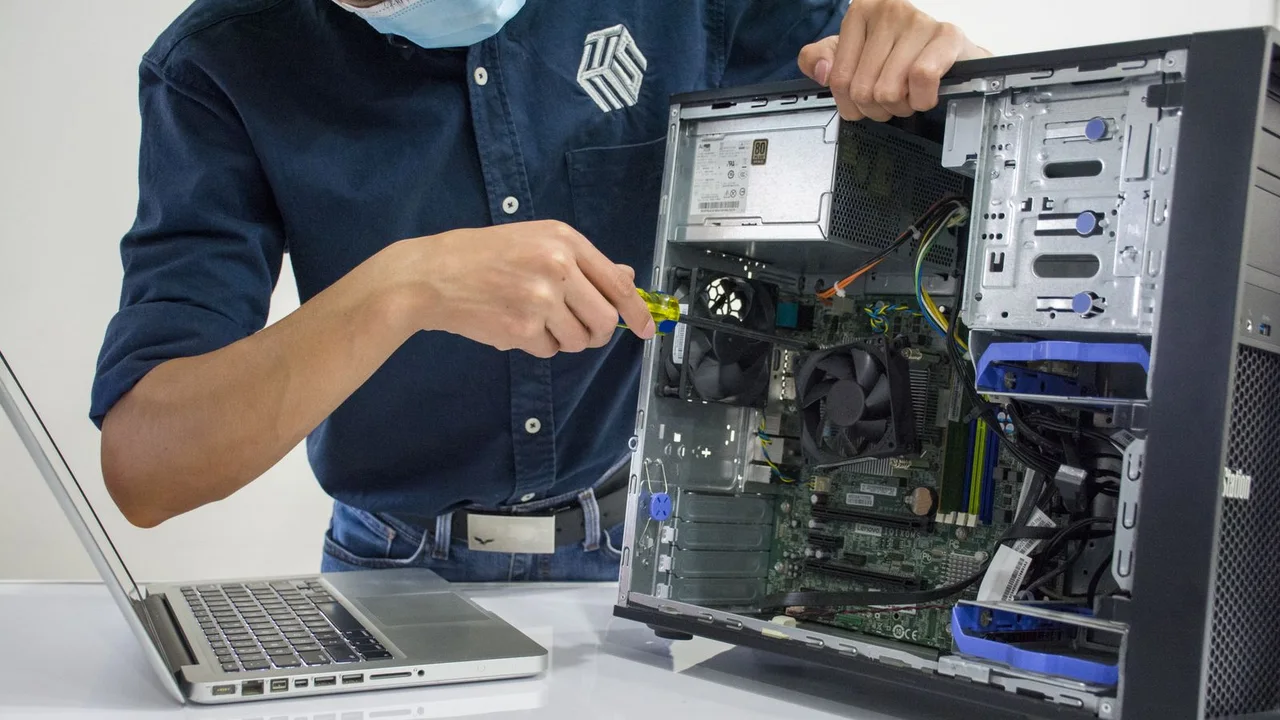
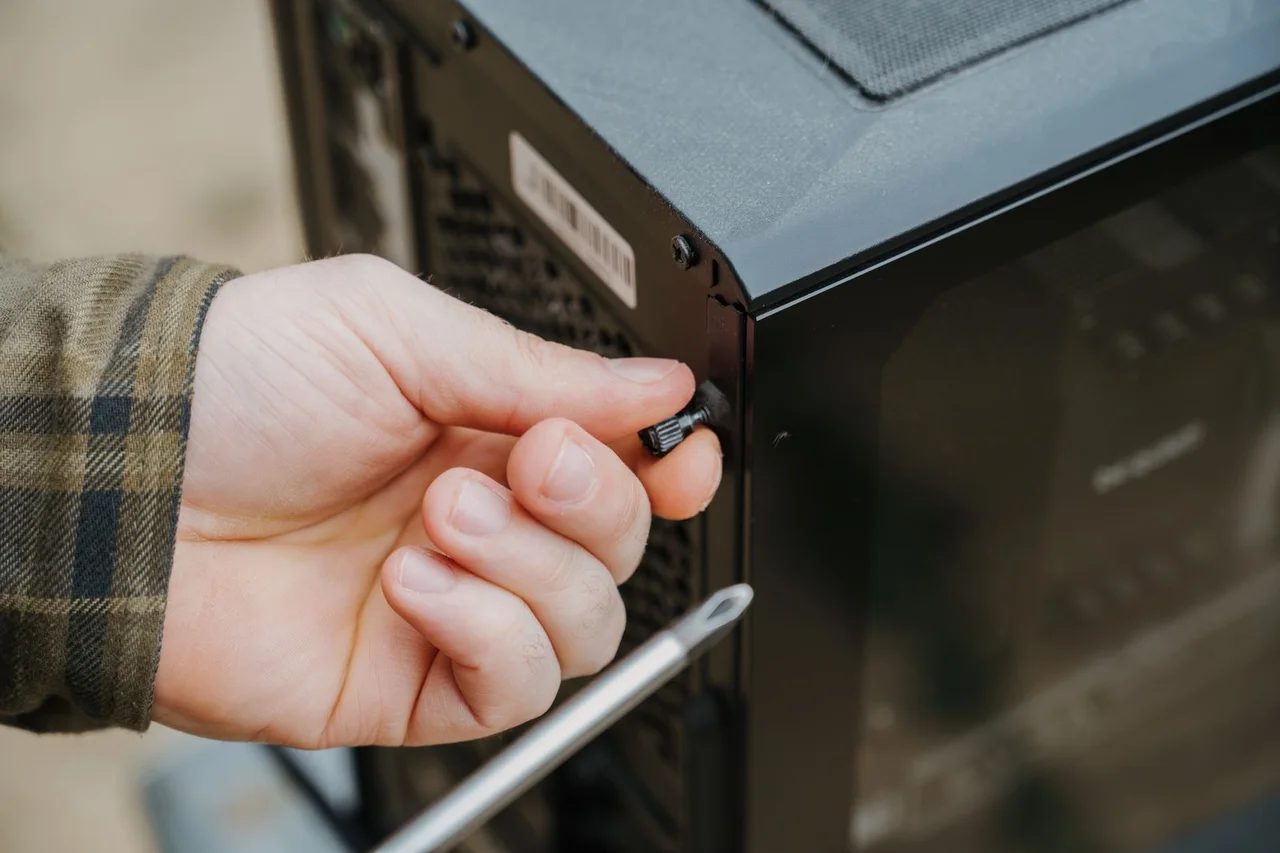
- Matikan dan cabut listrik PC sebelum melepas panel sesuai manual. Jangan pernah membuka PSU. Jauhkan mikrofon, pakaian, dan tabung pendengar dari bagian dalam casing, kipas, dan rangkaian listrik.
- Dengan beban sama, bandingkan dari luar kisi PSU dan area GPU pada jarak setara. Pantulan dan arah mikrofon memengaruhi hasil: level lebih besar menyarankan lokasi, bukan membuktikan sumber.
- Bandingkan adegan sama dengan FPS dibatasi dan bebas. GPU serta PSU sama-sama merespons beban; perubahan nada tidak mengidentifikasi satu komponen. Hentikan jika panas berlebih atau tidak stabil.
- Bunyi saat idle atau gerakan mouse juga dapat melibatkan motherboard. Gejala ini tidak menyingkirkan GPU; minta konfirmasi produsen.
Perbaikan aman yang benar-benar meredakan coil whine (sesuai urutan prioritas)
- Coba pembatas FPS pada game atau driver dahulu, lalu ukur ulang. Tidak ada penurunan dB tetap yang dijamin.
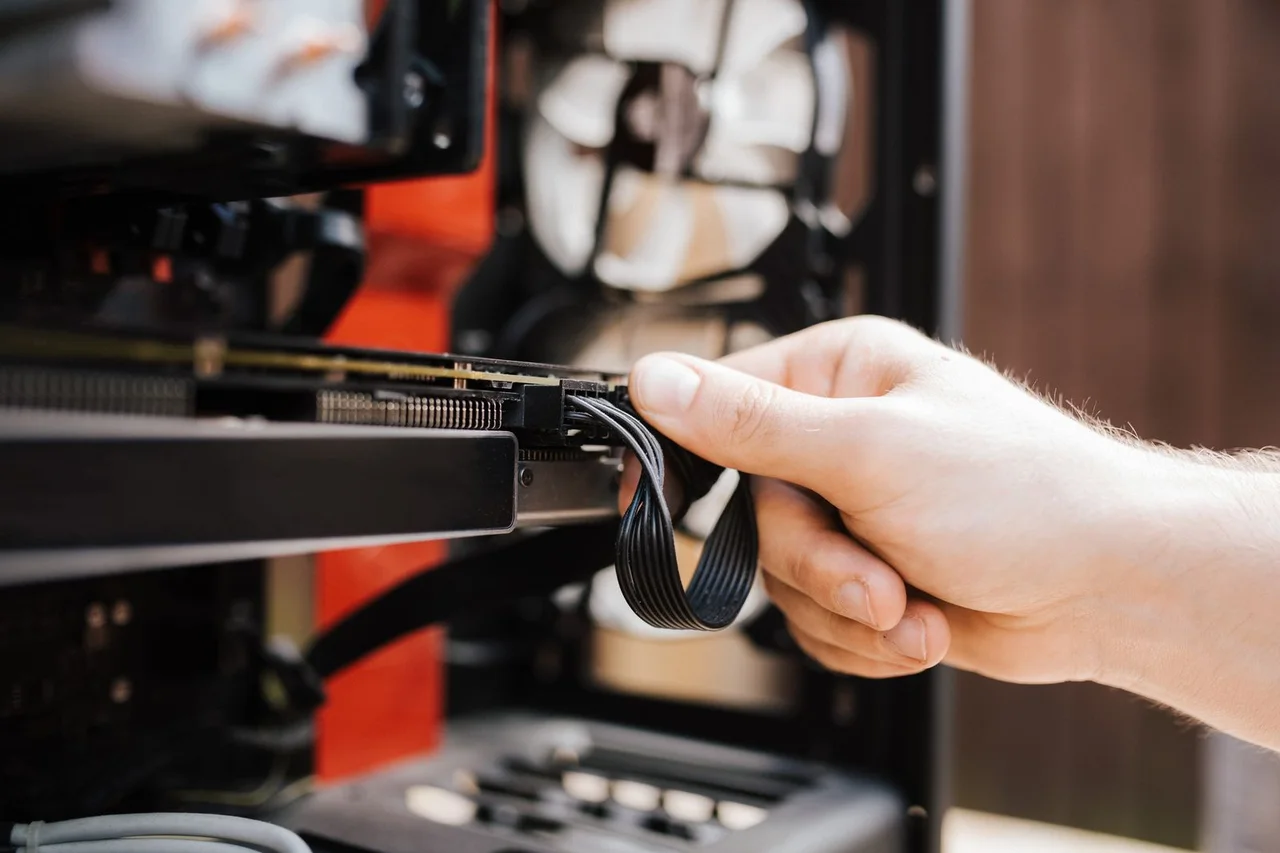
- Saat PC mati dan listrik dicabut, periksa konektor serta kabel mengikuti kedua manual. Gunakan hanya kabel yang dinyatakan kompatibel dengan model PSU persis tersebut. Jangan campur kabel modular atau mengubah sambungan saat menyala.
- Sedikit pengurangan batas daya yang didukung produsen mungkin mengubah bunyi dengan kemungkinan turunnya performa. Tidak ada penurunan voltase yang aman untuk semua GPU. Simpan nilai awal dan batalkan pengaturan yang tidak stabil.
- Jika UPS dicurigai, ikuti manual atau dukungannya. Jangan meniadakan grounding atau mengubah instalasi listrik bertegangan. Versi ATX tidak menentukan perilaku akustik.
- Jauhkan PC tanpa menghalangi ventilasi. Jangan membuka PSU, menahan kipas, atau merekatkan kumparan. Bau terbakar, percikan, letupan, mati mendadak atau konektor rusak mengharuskan berhenti memakai perangkat dan menghubungi dukungan.
Video penjelasan: mengapa induktor berdenging saat dibebani

Tukar baru, klaim RMA, atau pertahankan? Panduan keputusan praktis
Garansi dan masa pengembalian bergantung pada penjual, model, dan wilayah. Tanyakan kebijakan nyata kepada dukungan. Jangan melewatkan tenggat karena menunggu burn-in yang belum terbukti; komponen pengganti juga tidak menjamin perbaikan suara.
Kebiasaan verifikasi 2 menit sebelum dan sesudah setiap perubahan
Metode berikut dapat diulangi: bandingkan kondisi tenang dan beban tetap, lalu posisi mikrofon yang aman pada beban sama. Hasilnya memandu pemeriksaan, bukan memastikan kerusakan komponen.
- Tandai titik mikrofon Anda. Tempelkan sedikit selotip 10 cm dari komponen yang diuji agar jarak dan sudut mikrofon selalu identik.
- Biarkan jendela penganalisis tetap terlihat di layar. Ingat bahwa menyembunyikan tab akan memicu penghentian mikrofon demi privasi; susun penganalisis spektrum coil whine langsung di separuh layar dan tes stres GPU di separuh lainnya.
- Simpan Bacaan A saat idle, lalu Bacaan B setelah 30 detik beban stabil. Bandingkan Frekuensi Dominan (Hz) dan Prominensi Nada (dB).
- Frekuensi menunjukkan puncak sempit terdeteksi dalam 1–18 kHz.
Pertanyaan umum seputar coil whine GPU dan PSU
Apakah coil whine pada GPU atau PSU berbahaya atau bisa merusak PC saya?
Coil whine saja bisa merupakan getaran induktor normal. Suara tidak menyingkirkan masalah lain. Jika ada bau terbakar, percikan, letupan, ketidakstabilan atau konektor rusak, hentikan penggunaan dan hubungi produsen.
Bagaimana cara membedakan apakah coil whine berasal dari GPU atau PSU?
Matikan dan cabut listrik PC sebelum melepas panel sesuai manual. Jangan pernah membuka PSU. Jauhkan mikrofon, pakaian, dan tabung pendengar dari bagian dalam casing, kipas, dan rangkaian listrik. Dengan beban sama, bandingkan dari luar kisi PSU dan area GPU pada jarak setara. Pantulan dan arah mikrofon memengaruhi hasil: level lebih besar menyarankan lokasi, bukan membuktikan sumber. Bandingkan adegan sama dengan FPS dibatasi dan bebas. GPU serta PSU sama-sama merespons beban; perubahan nada tidak mengidentifikasi satu komponen. Hentikan jika panas berlebih atau tidak stabil.
Mengapa PC saya hanya berdenging saat FPS tinggi atau di dalam menu game?
Coba pembatas FPS pada game atau driver dahulu, lalu ukur ulang. Tidak ada penurunan dB tetap yang dijamin.
Apakah coil whine bisa hilang sendiri setelah pemakaian (burn-in)?
Tidak ada jaminan sembuh atau jumlah jam burn-in universal. Periksa tenggat pengembalian dan hubungi dukungan bila suara tidak dapat diterima.
Apakah tes mikrofon di browser bisa menjadi bukti resmi klaim garansi atau RMA?
Tidak, dan alat kami mencantumkan batasan tersebut secara terbuka. Mikrofon konsumen tidak dikalibrasi dan mengukur level digital relatif (dBFS), bukan tekanan suara terkalibrasi (dBA). Gunakan file JSON hasil ekspor dan grafik spektrum sebagai catatan perbandingan sebelum-sesudah, lalu sertakan rekaman video pendek saat menghubungi penjual atau dukungan teknis.
Mengapa Tes Coil Whine berhenti saat saya berpindah tab browser untuk membuka game?
Demi privasi, alat ini memiliki penjaga otomatis pada event visibilitychange yang langsung menghentikan analisis audio dan melepas mikrofon begitu tab disembunyikan. Untuk mengukur sambil menjalankan tes stres GPU atau game, tampilkan kedua jendela berdampingan di layar atau jalankan penganalisis di smartphone Anda.
Dasar editorial: dibuat dengan bantuan AI dan ditinjau memakai dokumentasi produsen serta Web Audio tertaut pada 2 November 2026. Pembacaan browser dilaporkan oleh asisten penulisan; sumber fisik dan hasil perbaikan tidak diverifikasi independen. Metode perbandingan, bukan diagnosis bersertifikat atau uji keamanan pendengaran. Foto Pexels diberi kredit; tangkapan referensi hanya pada versi Inggris. KeyboardTester.click memiliki alat tertaut.
Sumber dan verifikasi
Panduan diagnostik GPU dan audio lainnya
Tangkap denging di grafik spektrum sebelum mengganti komponen
Menebak-nebak sering menyalahkan kartu grafis padahal PSU atau bantalan kipas yang berbunyi. Simpan baseline hening, jalankan beban di jendela terpisah, dan biarkan spektrum 1–18 kHz membuktikannya.
Jalankan Tes Coil Whine