


Resposta rápida
Um tom agudo que muda com a carga da GPU ou os FPS pode vir das bobinas da GPU, fonte ou placa-mãe. O espectro do microfone é uma pista, não um diagnóstico de componentes. Use o teste de coil whine para comparações repetíveis; um pico estreito não comprova sua origem.
O registro de preparação do assistente de redação de 2 de novembro relata uma sessão a 48.000 Hz: A sem tom estreito detectado; B com 8.213,4 Hz, 33,6 dB de proeminência e -61,2 dBFS. São leituras de referência relatadas; a fonte física, uma GPU/PSU específica e qualquer reparo não foram verificados independentemente.
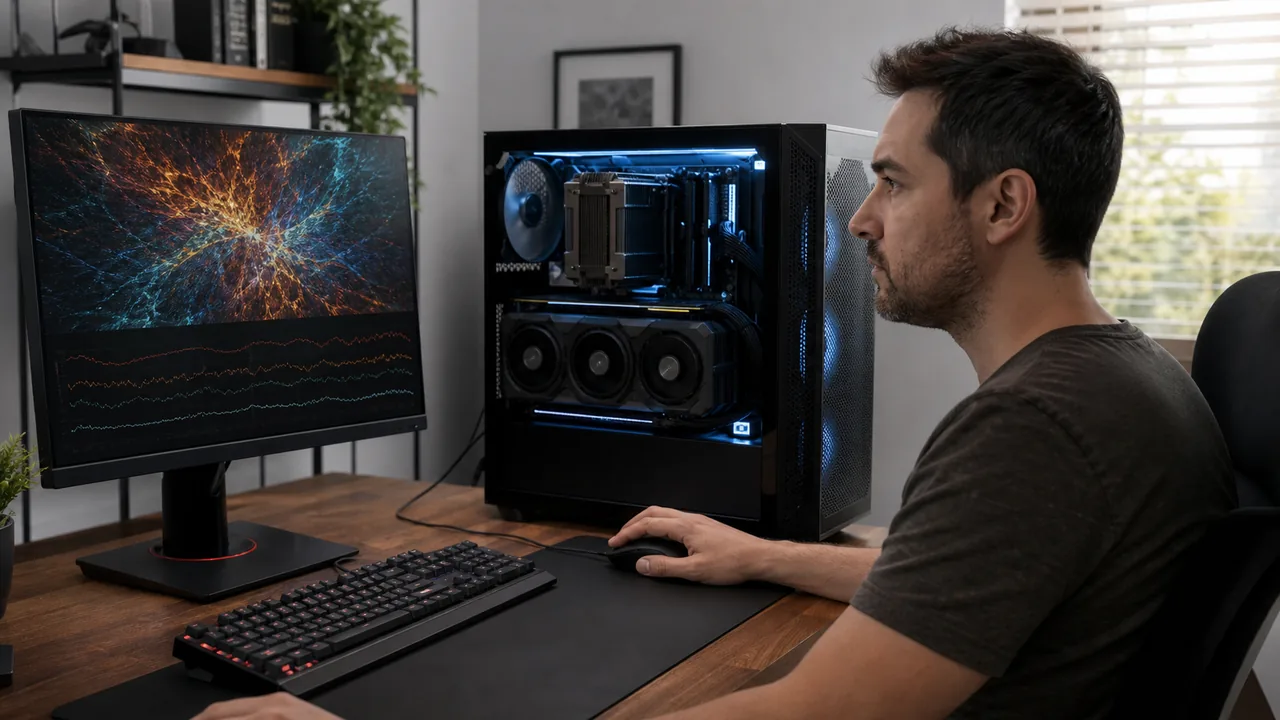
Poucas coisas frustram tanto quem monta um PC silencioso quanto abrir um jogo pesado e ouvir um assobio fino, parecido com um pernilongo, atravessando o gabinete. Você fecha o jogo e o computador fica mudo na hora; mexe o mouse em um menu sem limite de quadros e o zumbido muda de nota musical. Como os módulos reguladores de tensão (VRM) da placa de vídeo e os transformadores chaveados da fonte (PSU) trabalham no mesmo milissegundo sob carga — e ecoam dentro da mesma caixa de aço e vidro —, até montadores experientes culpam a GPU quando quem está cantando é a fonte, ou vice-versa.
O método abaixo é reproduzível: comparar repouso e carga fixa e depois posições seguras do microfone sob a mesma carga. Isso orienta verificações, mas não certifica defeito.
Coil whine vs rolamento de ventoinha vs loop de aterramento: cinco padrões de ruído no PC
Nem todo barulho agudo dentro do computador vem de uma bobina. Antes de mexer em cabos PCIe ou curvas de tensão, observe a velocidade com que o som reage ao que acontece na tela.
| Padrão de som | Fonte mais provável | Primeiro passo de verificação |
|---|---|---|
| O tom muda em milissegundos quando o FPS varia, em menus de jogos ou ao girar a câmera | Indutores VRM da GPU (coil whine da placa de vídeo) | Limite o FPS à taxa de atualização do monitor e compare a Leitura A com a B |
| Zumbido agudo constante sob alto consumo total em watts, mais alto na parte inferior/traseira | Transformador principal ou bobinas secundárias da fonte (PSU) | Posicione o microfone a 10 cm da grade traseira da PSU vs borda da GPU sob a mesma carga |
| O tom sobe e desce gradualmente ao longo de 3 a 10 segundos após iniciar ou fechar a carga | Pá ou rolamento gasto de ventoinha (gabinete, CPU ou GPU) | Observe as ventoinhas desacelerando após fechar o jogo; o coil whine para instantaneamente |
| Estalo rítmico baixo, borbulho ou zumbido fixo perto do soquete do CPU mesmo em repouso | Rotor da bomba de water cooler AIO ou bolha de ar presa | Varie o RPM da bomba na BIOS mantendo a GPU em 0% de carga |
| O chiado sai nos fones de ouvido com fio ou caixas de som quando a GPU trabalha pesado | Loop de aterramento de áudio (Ground Loop) ou interferência EMI na placa-mãe | Desconecte caixas/fones e refaça a medição espectral com o microfone no ar |
A linha divisória entre a primeira e a terceira linha é o tempo de reação. Ventoinhas têm inércia mecânica e levam segundos para acelerar ou frear; o coil whine eletromagnético acompanha a velocidade de renderização dos quadros: no instante em que você dá Alt+Tab para fora da cena 3D, o apito some ou muda de nota. Se além do ruído você notar queda de clock e perda de desempenho contínuo, confira nosso guia sobre temperatura hotspot nas RTX 50 e thermal throttling de GPU. E se quiser ouvir em volume baixo como soa um tom puro entre 4 kHz e 12 kHz antes de medir seu gabinete, use nosso teste de resposta de frequência de áudio.
Meça primeiro: o que mostraram minhas sessões a 48 kHz no Teste de Coil Whine
O registro de preparação do assistente de redação de 2 de novembro relata uma sessão a 48.000 Hz: A sem tom estreito detectado; B com 8.213,4 Hz, 33,6 dB de proeminência e -61,2 dBFS. São leituras de referência relatadas; a fonte física, uma GPU/PSU específica e qualquer reparo não foram verificados independentemente.
O código solicita cancelamento de eco, supressão de ruído e ganho automático desligados e usa FFT de 32.768 amostras. A 48 kHz, o espaçamento é cerca de 1,46 Hz, sem garantir essa precisão acústica. O processamento real depende do aparelho e navegador. O código interrompe a captura ao ocultar a aba. Mantenha análise e carga visíveis em janelas separadas ou use outro aparelho.
Como ler Frequência Dominante, Proeminência do Tom e Nível Digital
A frequência indica o pico estreito detectado entre 1 e 18 kHz. A proeminência compara os bins próximos; o limite de 12 dB é uma regra da ferramenta, não norma industrial. dBFS é nível digital relativo, não dBA calibrado. Preserve microfone, distância, ganho e carga. Alterar o ruído ambiente pode mudar a proeminência sem reduzir o tom. Esses valores não comprovam segurança auditiva.
Coil whine da GPU vs PSU: protocolo de isolamento físico e de carga em 4 passos
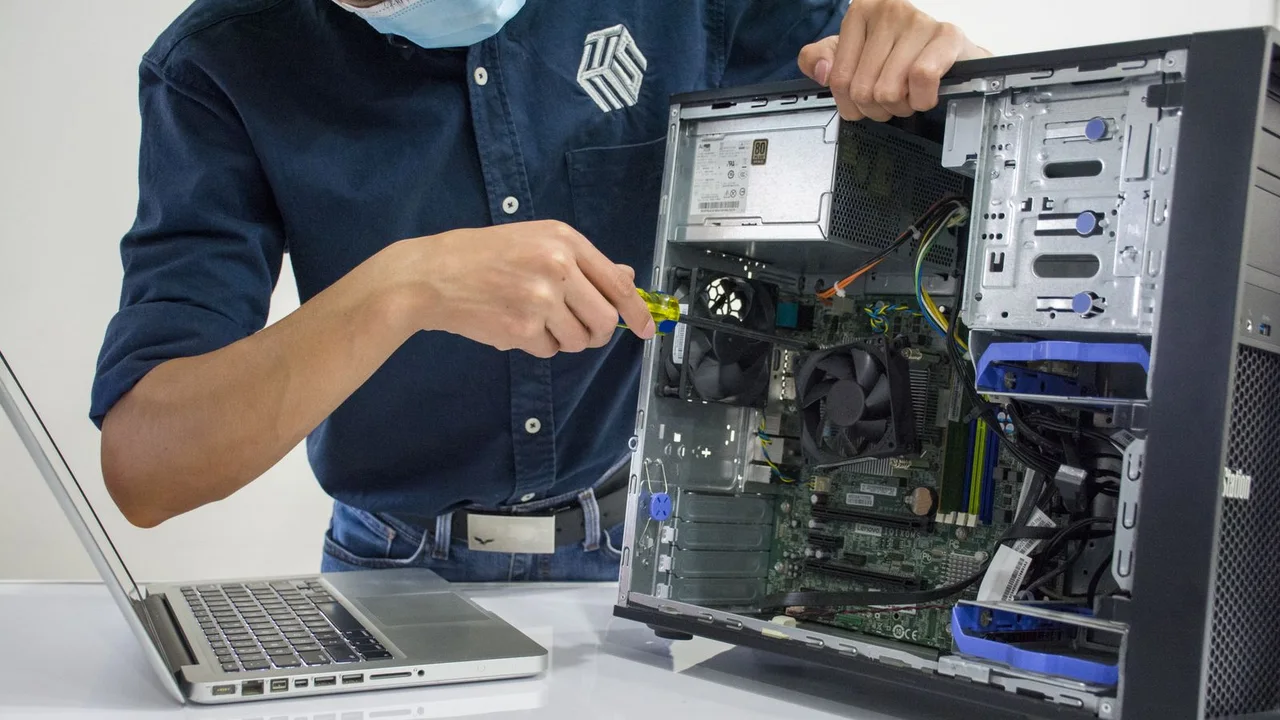
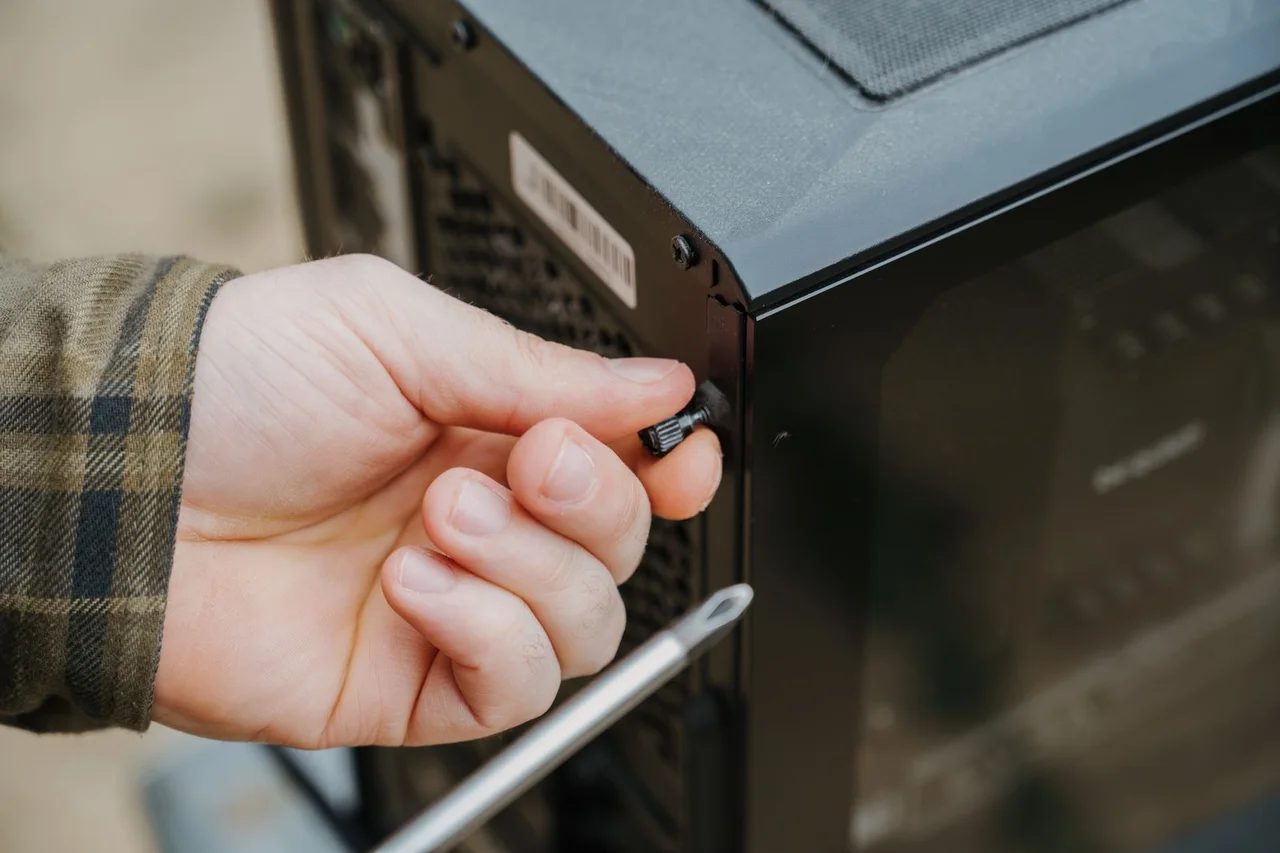
- Desligue e desconecte o PC antes de retirar um painel, conforme o manual. Nunca abra a fonte. Mantenha microfone, roupas e tubo de escuta fora do gabinete, longe de ventoinhas e circuitos.
- Com a mesma carga, compare externamente a saída da fonte e a região da GPU à mesma distância. Reflexos e direção do microfone alteram o resultado; um nível maior sugere uma região, sem provar a origem.
- Compare a mesma cena com FPS limitados e livres. GPU e fonte reagem à carga; a mudança de tom não identifica uma peça. Pare se houver superaquecimento ou instabilidade.
- Ruído em repouso ou ao mover o mouse pode envolver a placa-mãe. Esse sintoma não exclui a GPU; consulte o fabricante.
Soluções seguras que realmente diminuem o coil whine (na ordem em que eu testo)
- Teste primeiro um limite de FPS no jogo ou driver e repita a medição. Não há redução fixa em dB garantida.
- Com o PC desligado e desconectado, confira conectores e cabos conforme os manuais. Use apenas cabos explicitamente compatíveis com o modelo exato da fonte. Nunca misture cabos modulares nem altere conexões energizadas.
- Uma pequena redução de potência suportada pelo fabricante pode alterar o ruído e reduzir desempenho. Não existe redução de tensão universalmente segura. Salve os padrões e reverta ajustes instáveis.
- Se houver suspeita da UPS, siga seu manual ou suporte. Não elimine aterramento nem altere a rede elétrica energizada. A versão ATX não prevê ruído.
- Afaste o PC sem obstruir ventilação. Não abra a fonte, segure ventoinhas ou cole bobinas. Cheiro de queimado, faíscas, estalos, desligamentos ou conectores danificados exigem interromper o uso e procurar suporte.
Vídeo explicativo: por que as bobinas chiam sob carga

Devolução, RMA ou ficar com a peça? Guia prático de decisão
Garantia e devolução variam por vendedor, modelo e região. Confirme a política real com o suporte. Não deixe o prazo vencer esperando uma acomodação sem comprovação; uma substituição também não garante melhora.
O hábito de verificação de 2 minutos antes e depois de cada ajuste
O método abaixo é reproduzível: comparar repouso e carga fixa e depois posições seguras do microfone sob a mesma carga. Isso orienta verificações, mas não certifica defeito.
- Marque o ponto do microfone. Cole um pedacinho de fita a 10 cm do componente para manter sempre a mesma distância e ângulo.
- Mantenha a janela do analisador visível na tela. Lembre-se de que ocultar a aba desliga o microfone por privacidade; deixe o analisador de espectro de coil whine ao vivo em metade da tela e o teste de estresse de GPU na outra metade.
- Salve a Leitura A em repouso e a Leitura B após 30 segundos de carga firme. Compare tanto a Frequência Dominante (Hz) quanto a Proeminência do Tom (dB).
- A frequência indica o pico estreito detectado entre 1 e 18 kHz.
Perguntas frequentes sobre coil whine em GPU e PSU
O coil whine da GPU ou da fonte (PSU) é perigoso ou pode estragar meu PC?
Coil whine isolado pode ser vibração normal dos indutores. O som não descarta outras falhas. Com cheiro de queimado, faíscas, estalos, instabilidade ou conectores danificados, interrompa o uso e contate o fabricante.
Como saber se o coil whine vem da placa de vídeo (GPU) ou da fonte (PSU)?
Desligue e desconecte o PC antes de retirar um painel, conforme o manual. Nunca abra a fonte. Mantenha microfone, roupas e tubo de escuta fora do gabinete, longe de ventoinhas e circuitos. Com a mesma carga, compare externamente a saída da fonte e a região da GPU à mesma distância. Reflexos e direção do microfone alteram o resultado; um nível maior sugere uma região, sem provar a origem. Compare a mesma cena com FPS limitados e livres. GPU e fonte reagem à carga; a mudança de tom não identifica uma peça. Pare se houver superaquecimento ou instabilidade.
Por que meu PC só faz coil whine com FPS alto ou em menus de jogos?
Teste primeiro um limite de FPS no jogo ou driver e repita a medição. Não há redução fixa em dB garantida.
O coil whine some sozinho depois de algum tempo de uso (burn-in)?
Não há cura nem quantidade universal de horas de acomodação garantidas. Confira o prazo de devolução e contate suporte se o ruído for inaceitável.
Um teste de microfone no navegador serve como laudo oficial para garantia (RMA)?
Não, e a própria ferramenta informa essa limitação. Microfones comuns não são calibrados e medem nível digital relativo (dBFS) em vez de pressão sonora calibrada (dBA). Use o JSON exportado e o gráfico como registro comparativo de antes e depois, e anexe um vídeo curto mostrando o ruído reagindo à carga 3D ao falar com o suporte.
Por que o Teste de Coil Whine parou quando mudei de aba no navegador para abrir o jogo?
Por privacidade, a ferramenta possui uma proteção no evento visibilitychange que interrompe imediatamente a análise e libera o microfone assim que a aba fica oculta. Para medir enquanto roda um teste de estresse de GPU ou jogo, mantenha as duas janelas visíveis lado a lado ou abra o analisador no smartphone.
Base editorial: preparado com assistência de IA e revisado com documentação vinculada de fabricantes e Web Audio em 2 de novembro de 2026. O assistente relatou as leituras; fonte física e reparo não foram verificados independentemente. Método comparativo, não diagnóstico certificado nem teste de segurança auditiva. Fotos Pexels creditadas; captura de referência apenas em inglês. KeyboardTester.click possui as ferramentas vinculadas.
Fontes e verificação
Mais guias de diagnóstico de GPU e áudio
Capture o chiado no gráfico de espectro antes de trocar peças
Adivinhar de ouvido costuma culpar a placa de vídeo quando o zumbido vem da fonte ou de uma ventoinha. Salve uma base silenciosa, rode a carga em outra janela e deixe o espectro de 1–18 kHz mostrar o pico.
Executar o Teste de Coil Whine