Jawaban cepat: Buka Tes Suara Keyboard, izinkan mikrofon, kalibrasi noise ruangan, lalu mulai dari tombol huruf. Keyboard yang sehat punya peak dan volume yang berulang mirip dari tombol ke tombol. Peak tajam tambahan biasanya berarti switch clicky, stabilizer rattle, gema meja, atau suara kontak yang mirip chatter. Kalau suara terlihat salah tetapi Keyboard Tester tetap menunjukkan satu input per tekan, perbaiki sisi suara dan pemasangan; kalau input terhitung dua kali, gunakan alur repeat atau chatter.
Keyboard bisa terdengar keras, kosong, terlalu klik, kasar, atau tidak rata meski semua tombol masih bekerja. Pertanyaan pentingnya bukan hanya switch apa yang dipakai, tetapi apakah bunyi itu menunjukkan masalah nyata. Panduan ini menjelaskan cara menjalankan tes suara keyboard di browser, apa yang perlu didengar, cara membaca spektrum, dan kapan harus pindah dari diagnosis suara ke diagnosis input.
Siapkan tes suara keyboard yang adil
Mikrofon mendengar keyboard, meja, ruangan, dan jari Anda. Kendalikan dulu supaya hasilnya berguna.
- Letakkan mikrofon 15-30 cm dari tombolJaga jarak tetap sama di setiap percobaan. Memindahkan mikrofon mengubah volume lebih besar daripada banyak perubahan keyboard.
- Kalibrasi noise ruangan duluBiarkan halaman mendengar kondisi diam sebelum mengetik. Kipas, suara orang, dan getaran meja bisa menutupi bunyi tombol asli.
- Mulai dari tombol hurufTombol besar memakai stabilizer, jadi bisa rattle meski switch sehat. Tombol huruf memberi baseline yang lebih bersih.
- Tekan dengan tenaga yang samaBottom out keras membuat bunyi case lebih besar. Gunakan tekanan pelan dan konsisten saat membandingkan tombol.
- Ubah satu hal saja tiap tesDesk mat, keycap, switch, foam, dan posisi mikrofon semua memengaruhi suara. Ubah satu variabel, lalu tes ulang.
Cara membaca hasil tes suara
Jangan menilai dari satu ketukan. Tekan beberapa tombol huruf, lalu tombol besar seperti Space atau Enter, kemudian bandingkan polanya.
| Yang terlihat atau terdengar | Kemungkinan arti | Langkah berikutnya |
|---|---|---|
| Peak mirip di sebagian besar tombol huruf | Bunyi switch normal dan tenaga mengetik konsisten. | Gunakan sebagai baseline sebelum mengecek tombol besar. |
| Satu tombol jauh lebih keras atau tajam | Keycap longgar, switch tidak rata, resonansi meja, atau sedikit debu. | Pasang ulang keycap, bersihkan sekitar switch, lalu tes ulang. |
| Spacebar atau Enter rattle sementara huruf normal | Masalah stabilizer, bukan masalah semua switch. | Cek stabilizer, fit keycap, dan permukaan meja. |
| Setiap tekan punya click high-frequency yang tajam | Kemungkinan switch clicky, atau case kosong menambah energi seperti click. | Bandingkan dengan panduan identifikasi switch sebelum mengganti switch. |
| Suara berantakan dan input juga terhitung dua kali | Kemungkinan key chatter atau switch bounce. | Jalankan key repeat test dan keyboard tester penuh sebelum mod suara. |
Arti umum dari berbagai noise keyboard
Switch yang sama bisa terdengar berbeda di case dan ruangan yang berbeda. Anggap ini sebagai petunjuk diagnosis, bukan vonis mutlak.
Tombol besar terdengar metalik atau longgar sementara huruf normal. Biasanya switch sehat; stabilizer perlu dicek.
Setiap tombol punya ekor bunyi seperti ringing setelah ditekan. Coba desk mat dan permukaan lain sebelum membuka keyboard.
Saat tombol turun ada suara gesekan. Cleaning, penggantian switch, atau lubing bisa membantu, tetapi cek garansi dulu.
Satu tombol menghasilkan dua tick tajam atau input tester menghitung dua kali. Ini kandidat masalah input, bukan suara saja.
Meter bergerak sebelum mengetik, atau spektrum ramai saat diam. Kalibrasi ulang, kurangi kipas, dan pilih mic yang benar.
Tombol paling keras mengikuti kekuatan jari, bukan posisi keyboard. Tes ulang pelan dengan tenaga yang sama.
Pisahkan masalah suara dari masalah input
Tombol yang berisik belum tentu rusak. Pastikan dulu komputer menerima satu input untuk satu tekanan.
- Jalankan tes suaraCari tombol yang terdengar berbeda dan catat apakah masalah hanya ada di tombol besar.
- Jalankan keyboard testerTekan tombol yang sama sekali. Tombol sehat harus terdaftar satu kali, bukan nol atau dua kali.
- Jalankan key repeat test bila perluJika tombol mengulang terlalu cepat atau terlalu sering, selesaikan repeat atau chatter sebelum tuning suara.
- Perbaiki kategori yang sudah terbuktiMasalah suara saja butuh cleaning, keycap, stabilizer, atau perubahan meja. Masalah input butuh debounce, switch, driver, atau diagnosis hardware.
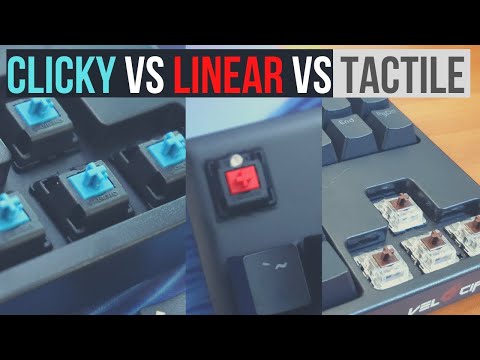
Video: contoh suara clicky vs tactile vs linear
Video ini membantu melatih telinga sebelum Anda membandingkan keyboard sendiri di tool browser.
Sumber dan catatan verifikasi
- MDN: AnalyserNodeDasar tampilan spektrum: analyzer audio browser memberi data frekuensi dan waktu secara real time.
https://developer.mozilla.org/en-US/docs/Web/API/AnalyserNode - MDN: getUserMedia microphone permissionAkses mikrofon membutuhkan izin browser dan mengembalikan MediaStream lokal saat diizinkan.
https://developer.mozilla.org/en-US/docs/Web/API/WebRTC_API/Build_a_phone_with_peerjs/Connect_peers/Get_microphone_permission - web.dev: capture audio and video in HTML5Menjelaskan prompt izin mikrofon dan perilaku getUserMedia.
https://web.dev/articles/getusermedia-intro - YouTube: Switch and Click sound examplesVideo referensi untuk contoh bunyi switch clicky, tactile, dan linear.
https://www.youtube.com/watch?v=MbL9j06siA0
Tool terkait
Rekam noise tombol, baca peak frequency, dan bandingkan loudness di browser.
Keyboard TesterKonfirmasi apakah tombol yang sama mendaftar satu kali, dua kali, atau tidak sama sekali.
Tes MikrofonCek apakah mic terlalu pelan, clipping, atau input yang dipilih salah.
Key Repeat Rate TestPisahkan timing repeat dan switch chatter dari bunyi keyboard normal.
Panduan terkait
Kenali linear, tactile, atau clicky dari suara dan feel.
Spacebar Tidak Berfungsi atau Double SpacingGunakan alur ini jika tombol yang berisik adalah spacebar.
Keyboard Tidak Mengetik, Lagging, atau StickyGunakan saat petunjuk suara juga disertai input hilang atau terlambat.
FAQ tes suara keyboard
- Apakah tes suara keyboard online bisa mengenali tipe switch?Tes ini bisa memisahkan switch clicky yang jelas dari switch non-clicky yang lebih senyap, dan menunjukkan energi high-frequency yang tidak biasa. Namun tactile dan linear masih perlu feel check karena sering terdengar mirip di banyak case.
- Mengapa keyboard terdengar lebih keras di tes browser daripada aslinya?Mikrofon mungkin terlalu dekat, gain input terlalu tinggi, atau meja memantulkan suara ke mic. Jaga jarak mic tetap, kalibrasi noise ruangan, dan bandingkan sebelum/sesudah daripada memakai satu angka dB sebagai patokan universal.
- Apakah spacebar rattle berarti keyboard rusak?Biasanya tidak. Spacebar rattle sering berasal dari stabilizer atau fit keycap. Tes tombol huruf dulu; jika normal dan input akurat, fokus ke stabilizer, bukan mengganti keyboard.
- Bagaimana tahu kalau bunyinya key chatter?Suara saja tidak cukup. Buka keyboard tester dan tekan tombol yang dicurigai satu kali. Jika terdaftar dua kali, kemungkinan chatter atau switch bounce. Jika hanya sekali, masalahnya akustik.
- Apakah tes suara keyboard bersifat private?Tes suara KeyboardTester.click berjalan di browser. Tool memakai izin mikrofon untuk menganalisis live audio secara lokal; tetap berikan izin mikrofon hanya pada halaman yang Anda percaya.
Mulai dari Tes Suara Keyboard, lalu konfirmasi tombol yang mencurigakan dengan Keyboard Tester.