


빠른 답변
몇 초 끊겼다가 돌아오는 인터넷은 거의 항상 다섯 가지 중 하나입니다: 약하거나 혼잡한 와이파이, 재시작이나 교체가 필요한 공유기, 포화된 회선, 통신사 구간의 장애, 또는 말썽을 부리는 단 하나의 기기. 어느 쪽인지 가장 빨리 알아내는 방법은 추측이 아니라 측정입니다. 무료 인터넷 안정성 테스트를 10분간 돌리고, 속도가 아니라 실패의 패턴을 보세요.
이 가이드를 쓰면서 저는 저희 도구로 네 번의 세션을 직접 돌렸습니다. 제 회선은 46개 요청 중 실패 0을 기록했고, 이 사이트의 미국 서버까지 왕복 중앙값은 414~440ms였습니다. 안정적인 회선은 그래프에서 이렇게 보입니다. 아래의 모든 해결책은 같은 그림에서 출발합니다: 먼저 측정하고, 한 번에 하나만 바꾸세요.
5초 끊겼다가 아무 일 없었다는 듯 구는 연결만큼 사람을 미치게 하는 컴퓨터 문제도 드뭅니다. 페이지는 다시 열리고, 게임은 재접속되고, 통신사 상태 페이지는 모든 게 정상이라고 우깁니다. 그 사이 당신은 또 회의에서 튕겨 나갔죠. Pew Research Center의 인터넷 통계에 따르면 미국 성인의 78%가 가정용 초고속 인터넷에 가입해 있습니다. 불안정한 회선은 사소한 불편이 아니라 고장 난 생활 기반입니다.
짧은 끊김의 함정은 긴 장애용으로 만들어진 모든 도구로부터 숨어 버린다는 점입니다. 끊김과 끊김 사이의 속도 측정은 완벽해 보입니다. 재부팅이 해결한 듯 보이지만, 화요일 회의에서 재발합니다. 이 가이드는 제가 제 장비에 쓰는 방식 그대로입니다: 먼저 실시간 그래프로 문제를 포착하고, 패턴을 읽고, 거기에 맞는 해결책 하나만 적용합니다. 필요한 것은 10분과 브라우저뿐, 설치할 것은 없습니다.
인터넷이 몇 초씩 끊기는 이유: 다섯 계층, 다섯 패턴
짧은 끊김은 다섯 계층 중 한 곳에서 생기고, 저마다 다른 지문을 남깁니다. 설정을 하나라도 건드리기 전에, 어떤 지문이 내 증상과 일치하는지부터 확인하세요. 언제, 어디서 끊기는지의 패턴이 어떤 진단 앱보다 빨리 용의자를 좁혀 줍니다.
| 증상 패턴 | 가장 유력한 계층 | 첫 번째 확인 |
|---|---|---|
| 와이파이 기기만 끊기고 유선 기기는 멀쩡함 | 와이파이 링크 또는 전파 간섭 | 같은 안정성 세션을 와이파이로 한 번, 이더넷으로 한 번 실행 |
| 유선 포함 모든 기기가 동시에 끊김 | 공유기, 모뎀 또는 통신사 회선 | 다음 끊김 때 모뎀 표시등 관찰 |
| 한 기기만 끊기고 나머지는 연결 유지 | 해당 기기의 어댑터, 드라이버, 전원 설정 | 세션 중 두 기기를 나란히 비교 |
| 저녁이나 혼잡 시간대에 끊김이 몰림 | 혼잡, 집 안이거나 통신사 쪽 | 한산한 시간과 피크 시간에 한 세션씩 |
| 게임이나 업로드 중 등 부하 때만 끊김 | 포화된 업로드 또는 과열된 공유기 | 대용량 업로드를 돌리면서 테스트 반복 |
목록에 없는 것에 주목하세요: 불운. 짧은 끊김은 기계적인 현상입니다. 그 몇 초 동안 구체적인 무언가가 분명히 고장 나고 있고, 다음 섹션들이 그 현장을 덮칩니다. 실제 증상이 완전한 끊김이 아니라 통화 중 뚝뚝 끊기는 소리라면 지연 문제와 겹칩니다. 블루투스 오디오 지연 측정과 해결 가이드가 헤드셋 쪽 이야기를 다룹니다.
먼저 측정하기: 제 안정성 세션이 보여준 것
이 글 전체는 도구 하나에 기대고 있습니다. 2초마다 이 사이트로 작은 HTTPS 요청을 보내고 왕복 시간을 실시간으로 그리는 브라우저 기반 인터넷 안정성 테스트입니다. 속도 테스트가 아닙니다. 다른 질문에 답합니다: 연결이 매번 응답하는가, 그리고 요청 사이에 지연이 얼마나 출렁이는가.
2026년 11월 1일, 이 가이드의 건강한 기준선을 만들기 위해 제 책상에서 와이파이로 네 세션을 연달아 돌렸습니다. 숫자는 지루할 만큼 한결같았고, 바로 그게 핵심입니다. 중앙값은 414.4, 426.0, 427.3, 440.1ms에 떨어졌고, 연속 요청 간 변동은 16.6~50.3ms에 머물렀으며, 46개 요청 중 단 하나도 실패하지 않았습니다. 400대 중앙값은 가까운 게임 서버의 핑에 익숙하다면 높게 들리지만, 이 테스트는 제 책상에서 사이트의 미국 서버까지 지구 반 바퀴를 건넙니다. 절대값은 지리를 반영할 뿐입니다. 안정성은 선의 평평함과 실패 칸의 0에서 드러나지, 중앙값의 크기에서 드러나지 않습니다.
결과 읽는 법을 바꿀 만큼 놀란 점이 둘 있습니다. 첫째, 매 세션의 첫 요청이 연결을 맺는 동안 1.1~1.7초로 튀었고, 이게 18초짜리 세션에서 이후 샘플이 전부 420ms 부근이었는데도 95백분위수를 1,198.7ms까지 끌어올렸습니다. 짧은 세션은 95백분위수를 거짓말쟁이로 만듭니다. 10분을 주면 콜드 스타트는 희석됩니다. 둘째, 네 번 중 세 번은 제가 다른 창으로 전환해 브라우저가 탭을 숨기는 순간 일찍 멈춰, 활성 시간 30.5초, 18.5초, 18.4초에서 얼어붙었습니다. 이 도구는 일부러 숨겨진 탭에서 멈춥니다. 백그라운드에서 조여진 타이머가 가짜 장애로 둔갑하지 못하게 하기 위해서죠. 이 교훈에 세 세션을 지불했습니다: 탭을 보이게 두고 끝까지 돌리세요.
제 전체 순서입니다. 10분 길이를 고른다. 탭을 앞에 둔다. 실제 사용 환경을 시험하려면 평소 트래픽을 그대로 두고, 깨끗한 기준선을 원하면 다운로드를 끈다. 끝나면 세 숫자를 읽는다: 왕복 중앙값, 연속 요청 간 변동, 실패한 요청. 내보내기 버튼이 세션을 저장해 주는데, 수리 전후를 비교하기 시작하는 순간부터 이게 중요해집니다.
숫자 읽는 법, 그리고 진짜 끊김이 보이는 모양
그래프가 한눈에 대부분을 말해 주지만, 세 개의 요약 숫자는 각각 하나의 정확한 질문에 답합니다.
안정
평평한 선, 대략 50ms 아래의 변동, 실패 요청 0. 제 네 세션이 전부 이랬습니다. 문제가 계속 생기는데도 당신 결과가 이렇다면, 이 서버까지의 회선은 건강하고 고장은 다른 곳에 삽니다: 상대편, 특정 앱, 특정 기기.
출렁임
선이 끊기지는 않지만 수백 밀리초 폭으로 톱니처럼 오르내립니다. 아무것도 끊기지 않는데 통화는 더듬거리고 게임은 고무줄 같습니다. 이는 죽은 회선이 아니라 간섭, 혼잡한 채널, 포화된 업로드를 가리킵니다.
끊김
실패 요청이 0을 넘고, 보통 뭉쳐서 나타납니다. 깨끗한 10분, 연달아 네 번의 실패, 다시 고요함: 그 뭉치가 타임스탬프와 함께 그래프에 잡힌 당신의 몇 초 끊김입니다. 시각과 길이를 적어 두세요. 다음 섹션에서 둘 다 다시 씁니다.
도구 자체에도 적혀 있는 정직한 주의 하나: 실패한 HTTPS 요청은 패킷 손실의 법정 증거가 아닙니다. VPN의 딸꾹질, 바쁜 서버, 당신과 이 사이트 사이의 경로도 요청을 삼킬 수 있습니다. 그래서 이 방법은 비교가 생명입니다. 세션 하나로 진단하지 말고, 같은 기기와 같은 서버에서 와이파이 대 이더넷, 한산한 시간 대 피크 시간, 이번 주 대 지난주를 비교하세요. 비교에서 살아남은 패턴만이 진짜입니다.
지금 재고 있는 지연이 무엇인지도 공정해야 합니다. 클릭과 키 입력이 굼뜨게 느껴지는데 안정성 그래프가 평평하다면, 그 랙은 아마 네트워크가 아닙니다. 키보드와 마우스 입력 지연 측정이 1분 만에 느린 하드웨어와 느린 회선을 갈라 줍니다.
와이파이, 공유기, 통신사: 실제로 통하는 소거 순서
테스트가 패턴을 잡았다면, 가장 싼 실험부터 계층을 분리하세요. 이 순서는 증거가 유죄로 만들지 않은 장비를 교체하는 일이 없도록 존재합니다.
- 한 기기를 무리에서 떼어냅니다. 한 대만 끊긴다면 네트워크는 무죄입니다. 그 기기의 네트워크 드라이버를 업데이트하고, 윈도우 노트북이라면 어댑터 절전을 끄세요: 장치 관리자, 와이파이 어댑터, 전원 관리 탭에서 윈도우가 어댑터를 끌 수 있게 하는 옵션의 체크를 해제. 이 체크박스 하나가 사람들이 통신사 탓으로 돌리는 몇 초 끊김의 놀라운 비율을 만들어 냅니다. 드라이버 관련 절차는 마이크로소프트의 윈도우 와이파이 문제 해결 가이드에 있습니다.
- 안정성 테스트를 두 번 돌립니다: 와이파이, 그다음 이더넷. 같은 기기, 같은 10분, 차이는 케이블 하나. 와이파이에서 나타나고 케이블에서 사라지는 실패는 무선 구간의 유죄 판결이고, 다음 섹션의 해결책이 적용됩니다. 양쪽 모두의 실패는 공유기, 모뎀, 그 뒤 회선의 유죄입니다.
- 끊기는 순간 모뎀을 지켜봅니다. 그래프가 실패 뭉치를 보여줄 때 인터넷 또는 광 표시등이 깜빡이거나 꺼진다면, 문제는 집을 떠난 겁니다. 테스트의 타임스탬프를 적어 두세요. 상담원은
9시 14분, 9시 31분, 9시 47분에 각각 10초쯤 끊겼어요
와자꾸 끊겨요
에 전혀 다르게 반응합니다. - 공유기를 한 번만 제대로 재시작하고 다시 측정합니다. 전원 끄고, 30초, 켜고, 새 세션 하나. 깨끗한 재시작 한 번은 진단입니다. 재시작할 때마다 하루 이틀만 얌전한 공유기는 죽어가거나, 과열됐거나, 기기 수에 질식하고 있는 공유기입니다.
마지막 경우가 돈 문제를 꺼냅니다: 고칠까, 바꿀까? 제 솔직한 규칙은 이렇습니다. 이더넷 세션이 깨끗한데 와이파이 세션이 실패하기 전까지는, 또는 공유기가 정기 재시작을 요구하기 전까지는, 아무것도 사지 않는다. 장비가 통신사 임대라면 돈을 쓰기 전에 교체부터 요구하세요. 교체된 장비가 공짜로 논쟁을 끝내 줍니다. 와이파이 6 이전의 낡은 공유기를 쓰고 있고 저녁마다 온 집이 스트리밍을 돌린다면, 동시 접속 여유가 있는 현행 모델로의 교체는 정당한 업그레이드입니다. 그러나 유선 세션도 실패한다면 세상 어떤 공유기도 해결하지 못하며, 그 돈은 통신사와의 대화에 쓰여야 합니다. 요금제 자체가 집에 비해 모자란지는 필요 대역폭 계산기가 기기들의 실제 소비량을 합산해 알려줍니다.
와이파이 끊김에 대응하는 해결책, 제가 시도하는 순서로
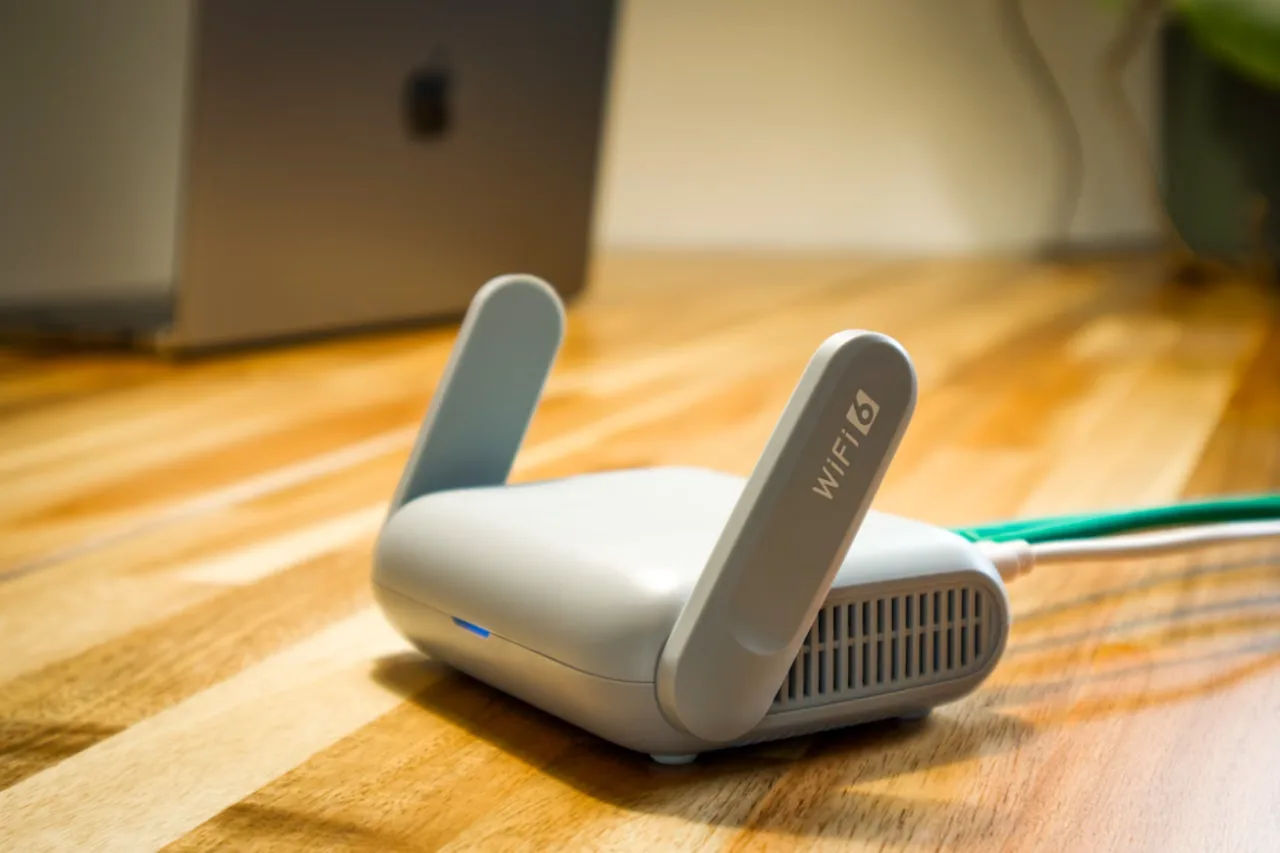
위 2단계가 무선 구간을 유죄로 판결했다면, 의식이 아니라 실제 고장 원인에 대응하는 해결책은 이것들입니다. 하나 바꾸고 세션 하나를 다시 돌려, 어떤 변화가 통했는지 확인하세요.
- 공유기를 벌서는 자리에서 꺼내세요. 바닥에서 올리고, 철제장에서 꺼내고, 전자레인지와 어항과 그 USB 3.0 허브에서 떨어뜨리세요. 당신과 공유기 사이의 벽과 가전은 완전한 끊김 한참 전에 먼저 출렁임으로 나타나는 방식으로 신호를 갉아먹습니다.
- 대역을 나누고 맞는 쪽을 고르세요. 공유기 근처에서는 속도와 깨끗한 전파를 위해 5GHz를, 거리가 어쩔 수 없는 곳에서만 2.4GHz를 쓰세요. 대역 사이를 계속 넘나드는 기기는 옮겨탈 때마다 몇 초 끊김으로 기록될 수 있습니다. 업무용 노트북을 5GHz에 고정하면 방랑이 끝납니다.
- 붐비는 채널에서 탈출하세요. 아파트에서는 이웃 네트워크 십여 개가 당신 채널을 나눠 쓸 수 있습니다. 공유기는 보통 자동 선택이지만, 관리 페이지에서 한산한 채널로 수동 변경하는 건 2분짜리 실험이고, 전후의 안정성 그래프가 효과를 판정해 줍니다.
- 무리를 솎아내세요. Parks Associates는 2023년 3분기 미국 인터넷 가구의 평균 연결 기기를 17대로 집계했고, 카메라와 플러그와 스피커 하나하나가 공유기와의 연결을 붙들고 있습니다. 오래된 공유기는 이 숫자가 오를수록 눈에 띄게 힘겨워합니다. 방치된 기기를 게스트 네트워크에서 내쫓고 끊김이 함께 사라지는지 지켜보세요.
- 전파와 대화하는 모든 것을 업데이트하세요. 공유기 펌웨어와 컴퓨터의 와이파이 드라이버, 둘 다. 만성 끊김의 놀라운 수가 노트북 출시 2년 뒤에 나온 드라이버로 끝이 납니다.
끊김이 가장 아픈 곳이 통화라면 두 가지 추가 메모. 그래프가 평평한데 회의 음성이 깨지는 건 대개 상대편입니다. 그쪽의 업로드, 그쪽의 와이파이지 당신 것이 아닙니다. 내 쪽이 측정으로 깨끗하다는 걸 알면 민망한 네 탓 공방을 아낄 수 있습니다. 그리고 업무 통화에 VPN을 쓴다면 켠 채로 한 세션, 끈 채로 한 세션을 돌리세요. 불안정한 VPN 종단은 사람들이 공유기에 뒤집어씌우는 바로 그 몇 초 멈춤을 만들어 냅니다. 통화 위생을 챙기는 김에, 빠른 WebRTC 유출 점검으로 브라우저가 회의 서비스에 실제로 내보이는 주소를 확인해 두세요.
6분짜리 보조 영상
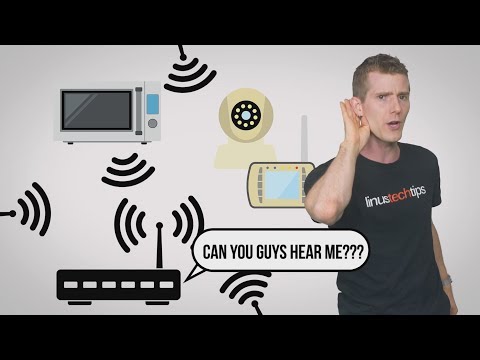
게임 중 핑 스파이크, 그리고 그것이 아닌 것
게이머에게 이 문제는 40ms에 앉아 있던 핑이 몇 초간 300으로 솟았다가 아무 일 없었다는 듯 가라앉는 현상으로 나타납니다. 안정성 테스트는 그 스파이크를 변동 수치와 그래프의 톱니 모양으로 잡아내는데, 평소 범인은 게임 서버가 아닙니다.
조용한 암살자는 당신 자신의 업로드입니다. 클라우드 백업, 대기 모드에서 내려받는 콘솔 패치, 누군가의 사진 동기화가 업로드 회선을 가득 채울 수 있고, 대부분의 가정 회선에서 가득 찬 업로드는 나머지 전부를 줄 세웁니다. 네트워크 하는 사람들은 이걸 버퍼블로트라 부릅니다. 테스트가 이를 눈에 보이게 만듭니다: 큰 업로드를 돌리면서 세션을 실행하고, 아무것도 끊기지 않는데 왕복 시간이 기어오르는 걸 보세요. 해결책을 수고 순으로: 무거운 동기화를 게임 시간 밖으로 옮기고, 공유기에 있다면 QoS나 스마트 큐
를 켜고, 적어도 무선 구간 하나는 방정식에서 빼도록 게임 기기를 이더넷에 물리세요.
핑 스파이크가 아닌 것도 똑같이 중요합니다. 안정성 그래프는 평평한데 게임만 무겁게 느껴진다면 그건 기계를 가리키는 겁니다. 프레임 드랍은 손에는 랙으로 느껴집니다. 브라우저 FPS·프레임 스킵 테스트는 2분이면 렌더링 더듬거림과 네트워크 더듬거림을 갈라 줍니다. 입력 사슬도 마찬가지입니다. 오프라인을 포함해 어디서든 조준이 붕 뜬다면, 네트워크를 뜯어고치기 전에 키보드와 마우스 지연부터 재 보세요. 공유기를 바꾸고 나서야 125Hz 마우스를 발견하는 사람들을 저는 봐 왔습니다.
고쳐진 상태를 지키는 한 달 5분 습관
짧은 끊김이 고칠 수 없는 문제처럼 느껴지는 이유는 아무도 증거를 남기지 않기 때문입니다. 해법은 내보내기 버튼을 둘러싼 아주 작은 의식입니다.
- 기준선을 보관하세요. 한 달에 한 번, 한산한 시간에 10분 세션을 돌리고 결과를 내보내세요. 오늘 제 것은 46개 중 실패 0, 420 부근의 평평한 중앙값입니다. 절대값보다 나만의 평소치가 기록으로 남아 있다는 게 중요합니다.
- 바꿀 때마다 다시 재세요. 새 공유기, 새 펌웨어, 책상 이동, 새 메시 노드: 그때마다 한 세션. 10분이면 그 변화가 도움이 됐는지, 아무 일도 안 했는지, 악화시켰는지 압니다.
- 나쁜 날을 일부러 포착하세요. 끊김이 돌아오면, 평소 물어뜯는 바로 그 시간에 타임스탬프와 함께 테스트를 돌리세요. 그 내보낸 파일이 대본 읽는 통신사 상담 전화를 진짜 수리 접수로 바꿔 놓습니다.
- 일 년에 두 번 전체 사슬을 점검하세요. 웹캠부터 마이크까지, 이 사이트의 무료 브라우저 테스트들이 나머지 장비를 덮어 줍니다. 중요한 통화 날의 고장이 더는 기습이 아니게요.
이 중 무엇도 계정이나 설치를 요구하지 않고, 그게 핵심입니다. 눈에 보이는 안정성 문제는 고칠 수 있는 문제이며, 위 해결책 대부분의 비용은 10분짜리 증거 수집이 전부입니다.
인터넷 끊김 관련 질문
인터넷이 왜 몇 초 끊겼다가 다시 돌아오나요?
사슬의 어딘가가 잠깐 고장 났다가 회복되기 때문입니다: 링크를 놓치는 와이파이, 재시작되는 공유기 무선부, 혼잡한 채널, 포화된 업로드, 통신사 회선 장애 등. 10분 안정성 테스트를 돌리고 실패 패턴을 계층과 맞춰 보세요: 와이파이만, 모든 기기, 한 기기, 혼잡 시간대, 혹은 부하 상태.
공유기 문제인지 통신사 문제인지 어떻게 아나요?
안정성 테스트를 유선으로, 가능하면 직결로 돌려 보세요. 이더넷 세션도 실패한다면 끊김 중에 모뎀 표시등을 관찰하세요. 실패 뭉치와 동시에 인터넷 표시등이 깜빡이면 고장은 집 밖, 통신사 몫이고, 당신의 타임스탬프가 증거가 됩니다. 유선은 깨끗한데 와이파이가 실패하면 혐의는 공유기나 전파 환경으로 돌아옵니다.
왜 한 기기만 자꾸 끊기나요?
나머지 네트워크가 살아 있다면 그 기기를 의심하세요: 와이파이 드라이버, 절전 설정, 놓인 위치. 윈도우라면 장치 관리자에서 어댑터 절전 체크를 해제하고 드라이버를 업데이트하세요. 그런 다음 그 기기와 건강한 기기에서 안정성 테스트를 동시에 돌리고 실패 수를 비교하세요.
테스트의 실패 요청이 패킷 손실을 증명하나요?
아니요, 도구 스스로 그렇게 말합니다. 실패한 HTTPS 요청은 VPN, 브라우저 스케줄링, 서버 부하, 이 서버까지의 경로에서도 생길 수 있습니다. 결과는 비교로 읽으세요: 같은 기기, 와이파이 대 이더넷, 한산한 시간 대 피크. 그 비교를 살아남는 실패 패턴이 진짜 연결 문제입니다.
안정성 테스트에서 좋은 결과란 무엇인가요?
평평한 그래프, 거의 또는 전혀 없는 실패 요청, 연속 요청 간의 낮은 변동입니다. 제 기준 세션들은 46개 중 실패 0, 변동 16~50ms를 기록했고, 중앙값이 420ms 부근인 건 단지 테스트 서버가 멀기 때문입니다. 회선은 보편적인 숫자가 아니라 나 자신의 반복 세션과 비교해 판단하세요.
왜 저녁에만 인터넷이 끊기나요?
저녁 끊김은 혼잡을 따라다닙니다: 집 안의 혼잡과 통신사의 혼잡. 당신의 와이파이에서 더 많은 기기가 동시에 스트리밍하고, 동네가 상류 용량을 나눠 씁니다. 한산한 아침 세션과 밤 9시 세션을 비교하세요. 이더넷으로도 저녁이 한결같이 나쁘다면, 그건 통신사와 할 용량 이야기입니다.
조사 기반: 글쓴이가 2026년 11월 1일 집 와이파이로 직접 실행한 KeyboardTester.click 인터넷 안정성 테스트 라이브 세션 4회(HTTPS 요청 성공 46, 실패 0, 이 사이트 미국 서버까지 중앙값 414~440ms; 세 세션은 도구의 숨김 탭 보호로 조기 종료). 이 도구는 이 사이트까지의 HTTPS 왕복을 측정하며 ICMP 핑이 아니고, 실패 요청 하나가 그 자체로 패킷 손실을 증명하지 않습니다. 통계는 Pew Research Center와 Parks Associates의 것으로, 2026년 11월 1일 해당 출처와 대조했습니다. 윈도우 단계는 마이크로소프트의 공개 지원 문서를 따릅니다. 사진은 캡션에 출처를 밝힌 자유 라이선스 Pexels 이미지이며, 영어판의 결과 스크린샷은 글쓴이 본인의 세션에서 나온 것입니다.
출처 및 검증
연결·랙 관련 가이드 더 보기
다음 끊김을 현장에서 잡아내세요
추측은 케이블만 바꾸고, 측정은 고장을 찾아냅니다. 다음 통화나 게임 동안 안정성 테스트 세션을 켜 두면, 그래프가 어느 계층을 의심해야 할지 알려줍니다.
인터넷 안정성 테스트 실행