



빠른 답
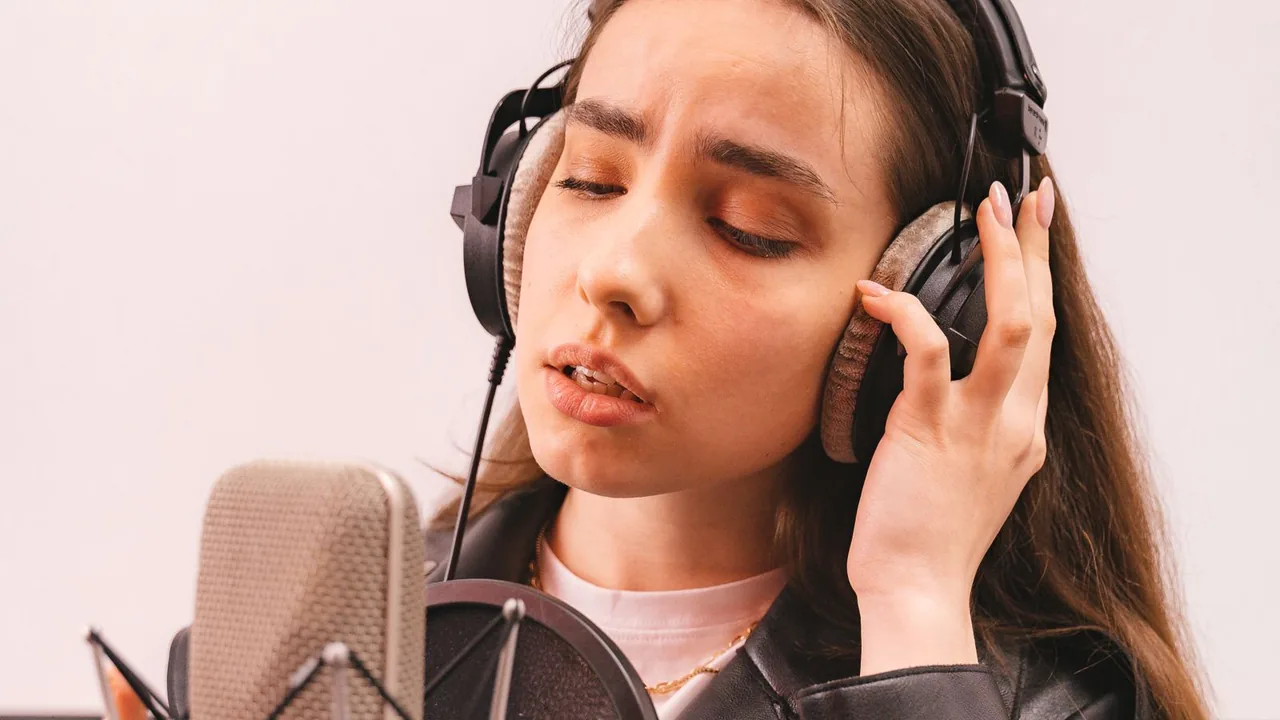
허밍하고, 유지하고, 읽으세요. 브라우저에서 무료 실시간 음이름 확인 도구를 열고 마이크를 허용한 뒤, "아" 소리나 입을 다문 "음" 소리로 2~3초간 안정된 음을 허밍하세요. 화면에 음이름, 옥타브, 주파수(Hz), 그리고 몇 센트 높거나 낮은지가 표시됩니다. 가사를 부르는 것보다 허밍이 더 안정적으로 읽힙니다. 옥타브가 이상해 보이거나 수치가 계속 튄다면, 아래 해결법은 1분도 걸리지 않습니다.
머릿속을 떠나지 않는 멜로디가 있거나, 합창 지휘자가 음역대를 물었거나, 지금 따라 부르는 음이 정말 솔인지 확인하고 싶을 때. 앱을 설치할 필요도, 절대음감을 가진 사람이 옆에 있을 필요도 없습니다. 마이크가 작동하는 노트북이나 휴대폰 브라우저라면 몇 초 만에 지금 허밍하는 음의 이름을 알려 줍니다.
이 가이드는 전체 과정을 그대로 보여 줍니다. 표시가 안정되게 허밍하는 법, 음이름·옥타브·센트를 읽는 법, 수치가 튀거나 한 옥타브 어긋나는 이유, 그리고 같은 화면으로 음정 연습을 하고 대략적인 음역대를 재는 방법까지. 내용은 브라우저 음정 감지의 문서화된 동작과 인용한 일차 자료에 근거하며, 모든 단계는 본인 기기에서 재현할 수 있습니다. 마이크 자체가 말썽이라면 마이크 문제 해결 가이드부터 시작하세요.
표시가 뜻하는 것 한눈에 보기
어느 행이든 믿기 전에 같은 음을 두 번 허밍해 보세요. 한 번 잠깐 흔들리는 건 정상이고, 반복되는 패턴이 곧 정보입니다.
| 보이는 것 | 대개의 의미 | 해야 할 일 |
|---|---|---|
| 음이름은 안정, 센트만 조금 흔들림 | 정상적이고 건강한 측정. 작은 흔들림은 자연스러운 호흡 변동 | 음을 유지하며 옥타브와 센트를 읽는다 |
| 이웃한 두 음이름 사이를 오감 | 두 반음 사이, 약 ±50센트 지점을 허밍하는 중 | 센트가 0 근처로 올 때까지 음정을 살짝 올리거나 내린다 |
| 음은 맞는데 옥타브가 이상함 | 옥타브 오류: 작고 낮은 허밍의 배음에 감지가 걸림 | 더 크게 허밍하고 마이크를 15~30cm로 가까이 둔다 |
| 수치가 규칙적으로 오르내림 | 비브라토나 불안정한 호흡 지지. 흔들림 자체는 실제 소리 | 느리고 고른 호흡으로 곧은 음을 허밍한다 |
| 수치가 무작위로 나타났다 사라짐 | 배경 소음이 있거나 허밍이 노이즈 임계값보다 작음 | 창문과 선풍기를 끄고, 가까이서 조금 더 힘있게 허밍한다 |
| 아예 아무 표시가 없음 | 브라우저가 쓸 만한 마이크 오디오를 받지 못함 | 빠른 마이크 점검 후 접근을 다시 허용한다 |
10초 만에 내 음 찾기
무료 피치 감지 도구는 전부 브라우저 안에서 동작합니다. 마이크로 소리를 듣고, 목소리의 기본 주파수를 실시간으로 찾아, 피아노 전 음역 C0~C8에서 가장 가까운 음이름, 옥타브 번호, 정확한 주파수(Hz), 센트 단위 오차를 보여 줍니다. 스크롤 그래프가 최근 10초의 음정 기록을 남기므로, 먼저 허밍하고 나중에 읽어도 됩니다. 오디오는 기기 안에서만 분석되고 어디에도 업로드되지 않습니다.
감지 방식은 자기상관으로, 대부분의 튜너 앱과 같은 계열의 알고리즘입니다. 브라우저가 파형을 시간 지연된 복사본과 비교해 가장 잘 일치하는 주기를 찾는 원리죠. 그래서 길게 낸 유성음이면 무엇이든 되고, 동시에 읽는 음은 언제나 하나뿐입니다. 화음이나 두 사람이 함께 부르는 소리는 혼란을 일으킵니다.
- 1. 열고 허용하기. 실시간 음이름 표시를 시작하고 브라우저가 물으면 마이크를 허용하세요.
- 2. 속삭이지 말고 허밍하기. 편한 높이의 음을 "아"나 입을 다문 "음"으로 내세요. 속삭임에는 감지할 음정이 없습니다.
- 3. 2~3초 유지하기. 큰 소리보다 안정이 이깁니다. 음이름과 센트가 자리 잡는 걸 지켜보세요.
- 4. 네 값을 모두 읽기. 음이름, 옥타브, Hz, 센트가 함께 전체 그림을 말해 줍니다. 옥타브가 수상하면 Hz 값이 심판입니다.
정직한 한계 하나를 먼저 밝혀 둡니다. 일반 마이크를 거친 브라우저 측정은 음이름 확인과 연습에는 훌륭하지만, 교정된 악기용 튜너가 아니며 목소리가 좋게 들리는지도 판단하지 못합니다. 재는 것은 음정, 그뿐입니다.
안정된 측정을 위한 허밍 요령
튀는 표시를 잡는 가장 큰 업그레이드는 장비가 아니라 요령입니다. 가사를 부르는 것보다 허밍이 잘 되는 이유는, 자음과 모음이 바뀔 때마다 감지가 따라가던 파형이 흐트러지기 때문입니다. 길게 낸 "아"나 입을 다문 부드러운 "음"은 깨끗한 주기 신호를 만들어 거의 즉시 잠깁니다.
다음은 거리와 환경입니다. 마이크에서 15~30cm쯤 떨어지세요. 기본음이 지배할 만큼 가깝게, 입력이 깨지지 않을 만큼 멀게. 가능한 한 조용한 방을 고르세요. 선풍기, 차 소리, 노트북 팬만으로도 감지가 머뭇거릴 수 있습니다. 방이 실제로 얼마나 시끄러운지 모르겠다면 먼저 실내 소음 측정기로 재 보세요. 눈에 띄게 높은 수치라면 불안정한 결과의 상당수가 설명됩니다.
- 말하는 목소리에서 시작하기. "아"라고 말한 뒤 그 편한 높이 그대로 허밍으로 넘어가세요. 가장 유지하기 쉬운 음입니다.
- 호흡은 느리고 고르게. 숨을 세게 밀면 소리는 커지지만 압력이 고르지 않으면 음정이 휩니다. 한 음 위에 얹은 길고 느긋한 한숨을 떠올리세요.
- 미끄러져 올라가지 않기. 아래에서 끌어올리지 말고 목표 음에 바로 내려앉으세요. 끌어올림은 그래프에 상승 곡선으로 나타납니다.
- 보컬 프라이 피하기. 삐걱거리는 저음역 발성은 본래 불규칙해서 소음이나 엉뚱한 저음 값으로 읽힙니다.
결과 읽는 법: 음이름, 옥타브, Hz, 센트
서양 음악은 A부터 G까지의 문자와 샤프·플랫으로 음의 이름을 붙이고, 새 번호가 C에서 시작하도록 옥타브를 셉니다. 가온다는 C4이고, 그 위의 라 음 A4가 국제 조율 기준입니다. 표준 음악 피치를 정하는 ISO 16은 A4를 정확히 440Hz로 규정합니다(ISO 16:1975). 다른 모든 음은 이 기준점에서 유도됩니다. 규모 감각을 위해: 88건반 피아노는 A0의 27.5Hz부터 C8의 4186Hz까지를 아우릅니다(HyperPhysics, 조지아 주립대학교). 사람 목소리 대부분은 그 안의 좁은 대역에 삽니다.
센트는 가장 가까운 음에서 얼마나 떨어져 있는지를 나타냅니다. 반음, 즉 피아노 이웃 건반 사이 간격은 100센트로 나뉘고, 한 옥타브는 1200센트입니다(HyperPhysics). +20이라는 표시는 다음 음까지 가는 길을 20% 왔다는 뜻, 즉 높다는 뜻입니다. 음수는 낮다는 뜻이고요. 음이름은 완벽해 보이는데 센트 값이 흘러가고 있을 수 있습니다. 바로 그래서 노래하는 사람에게 화면에서 가장 쓸모 있는 숫자가 센트입니다.
센트 값의 실전 의미
길게 낸 음을 위한 실용 지침이지 실험실 기준이 아닙니다. 맥락과 스타일이 언제나 함께 작용합니다.
| 음에서 벗어난 센트 | 들리는 느낌 | 연습에서의 의미 |
|---|---|---|
| ±5 이내 | 음 위에 있음 | 길게 낸 음에서 프로 수준의 목표. 늘 기대하지는 말 것 |
| ±5 ~ ±15 | 근접 | 특히 다른 목소리·악기와 함께라면 대개 맞게 들리는 구간 |
| ±15 ~ ±30 | 뚜렷하게 높거나 낮음 | 길게 낸 음에서 들린다. 연습으로 줄이기 좋은 구간 |
| ±30 초과 | 틀린 음 쪽으로 | 목표보다 이웃 반음에 더 가깝다. 기준음에 다시 닻을 내릴 것 |
음 표시가 튀는 이유
튀는 표시에는 거의 항상 물리적인 이유가 있고, 대부분 고장이 아닙니다. 대표가 비브라토입니다. 목소리가 자연스럽게 흔들리는 사람이라면, 초당 몇 번씩 수십 센트를 오르내리는 음정이 그대로 표시됩니다. 그것은 당신의 목소리이지 버그가 아닙니다. 음을 끌어올리는 습관, 숨 섞인 시작, 음 끝에서 숨이 달리는 것도 똑같이 나타납니다. 그래프는 사실을 말하고 있을 뿐입니다.
두 번째 원인 계열은 신호 경로입니다. 브라우저는 마이크 입력에 음성 통화용 처리를 적용합니다. 자동 게인 제어, 소음 억제, 에코 제거는 표준화되고 문서화된 오디오 제약입니다(MDN Web Docs). 영상 통화 속 말소리를 위해 설계되어서, 길게 낸 악음의 레벨을 출렁이게 하거나 일부를 잠깐 눌러 버릴 수 있습니다. 조용한 방, 곧은 허밍, 가까운 마이크는 이 처리들이 반응할 거리를 줄여 줍니다.
옥타브 오류는 보기에 놀라워서 따로 설명할 가치가 있습니다. 낮은 음을 허밍했는데 화면에는 맞는 음이름이 한 옥타브 위로 뜨는 현상입니다. 낮은 목소리는 기본음보다 두 번째 배음이 강한 경우가 많고, 자기상관 감지기가 잠깐 그 배음에 걸리면 주파수가 두 배로 보고됩니다. 실전에서 통하는 처방은 둘입니다. 기본음이 지배하도록 더 크게 허밍하고, 저역 에너지를 더 담도록 마이크를 가까이 두는 것. 실제로 어떤 옥타브를 냈는지는 Hz 값이 확인해 줍니다.
내 음정이 맞나? 간단한 연습 루프
표시가 안정되면 같은 화면이 그대로 연습 파트너가 됩니다. 루프는 짧습니다. 목표 음을 정하고, 악기·건반 앱·소리굽쇠로 기준음을 낸 뒤 멈추고, 따라 부르거나 허밍하면서 센트 값이 0으로 수렴하는 걸 지켜보세요. 바늘을 조급하게 쫓지 말고, 작게 한 번만 고치고, 유지하고, 다시 읽으세요. 몇 세션 지나면 수정 폭이 줄어듭니다. 화면이 보여 주기 전에 귀가 결과를 예측하기 시작하니까요.
현실적인 기대치가 도움이 됩니다. 길게 낸 음을 몇 센트 안에 넣는 건 프로 수준의 목표이고, 합창은 더 너그럽습니다. 연습에서 중요한 건 추세입니다. 평균 오차가 주 단위로 줄고 있다면 객관적으로 음정이 좋아지는 중입니다. 그리고 범위에 대해 정직하게: 센트 숫자는 길게 낸 한 음의 음정 정확도만 잽니다. 음색, 박자, 발음, 호흡은 재지 못합니다. "노래를 잘하는가"에는 답할 수 없고, "그 음 위에 있는가"에만 답합니다.
- 1. 기준. 목표 음을 1~2초 낸 뒤 멈춘다.
- 2. 재현. 그 음을 허밍으로 되돌려 3초 유지한다.
- 3. 읽기. 센트 값과 방향(높은지 낮은지)을 적는다.
- 4. 한 번만 수정. 살짝 조정하고 다시 유지하며 비교한다. 편한 음역의 여러 음으로 반복한다.
영상: 음악 학교가 가르치는 음정 맞추기
이 짧은 Berklee Online 레슨은 위의 연습 루프가 훈련하는 "듣고 재현하기" 기술을 성악 교육의 관점에서 시연합니다. 실시간 표시와 함께 쓰세요. 영상이 귀를 만들고, 센트 값이 결과를 검증합니다.

허밍으로 대략적인 음역대 재기
같은 표시로 음역대도 잴 수 있습니다. 말하는 높이에서 시작해, 2초간 깨끗하게 유지할 수 있는 가장 낮은 음까지 천천히 내려가세요. 으르렁거림이나 보컬 프라이는 치지 않습니다. 음이름과 옥타브를 적으세요. 그다음 힘주거나 뒤집히지 않고 유지할 수 있는 가장 높은 음까지 올라가 그것도 적습니다. 그 한 쌍, 예컨대 G2~E4가 지금의 편안한 음역대입니다. 아침과 저녁 결과가 다르니, 숫자를 믿기 전에 두 번 재세요.
말하는 목소리는 유용한 기준점입니다. 성인의 일상 대화 기본 주파수는 남성 평균 약 120Hz(B2 부근), 여성 약 210Hz(G#3 부근)입니다(Traunmüller & Eriksson, 1995). 대부분은 노래할 수 있는 범위의 아랫부분에서 말하기 때문에, 낮은 한계는 금방 찾고 높은 한계는 인내가 필요합니다. 음성 과학자 잉고 R. 티체가 Principles of Voice Production에서 설명하듯, 목소리의 위치는 성대의 길이·질량·장력이 정합니다. 해부학이지 우열이 아닙니다. 음역대 측정은 오늘 내 악기가 어디에 있는지 알려 줄 뿐, 성악 성부 분류가 아닙니다. 성부는 음색과 장기적으로 편한 구역에도 달려 있어서 선생님의 일이지 브라우저의 일이 아닙니다.
브라우저 확인 vs 튜너 앱: 더 좋은 장비가 필요한 순간
허밍한 음의 이름을 알고, 기준음과 맞는지 확인하고, 대략의 음역대를 재는 용도라면 노트북 내장 마이크와 브라우저 표시로 정말 충분합니다. 음정 감지에 필요한 건 타이밍 정보이지 스튜디오급 음질이 아니니까요. 돈을 쓰기 전에 공짜 해결책부터 지우세요. 더 조용한 방과 더 가까운 마이크만으로 불안정한 표시 대부분이 무료로 해결됩니다.
유료 도구는 경계가 분명한 지점에서 값을 합니다. 화음을 읽는 폴리포닉 감지, 오프라인 사용, 연습 세션을 가로지르는 장기 음정 기록이 필요하면 전용 튜너 앱이나 DAW 플러그인이 맞습니다. 방이 시끄럽거나, 목소리가 아주 낮거나 작거나, 노트북 마이크가 팬 배기구 옆에 있다면 외장 USB 마이크가 돕습니다. 저역을 더 잘 담을수록 옥타브 오류가 곧바로 줄어듭니다. 스피커에서 나오는 기준음 자체가 이상하거나 약하게 들린다면, 재생 쪽을 스피커 주파수 스윕으로 점검하세요. 작은 노트북 스피커는 낮은 목소리가 들어야 할 저음을 정확히 깎아 먹습니다.
온 김에 오디오 체인 전체 점검하기
아래 점검은 모두 브라우저에서 무료로 돌아가고, 설치가 없으며, 오디오는 기기를 떠나지 않습니다. 목소리, 마이크, 방, 스피커까지 함께 커버합니다.
허밍하거나 노래하며 음이름, 옥타브, Hz, 센트를 10초 기록과 함께 읽습니다.
마이크 테스트실시간 파형과 피크 미터. 목소리를 탓하기 전에 마이크부터 확인하세요.
데시벨 측정기방이 실제로 얼마나 시끄러운지 측정. 배경 소음은 불안정 표시의 1순위 원인입니다.
주파수 응답 테스트헤드폰이나 스피커를 스윕해 실제로 나오는 저음과 고음을 확인합니다.
관련 가이드
브라우저 데시벨 측정기로 주변 소음을 재고, 그 수치를 어디까지 믿을지 배웁니다.
마이크 온라인 테스트음이름 표시에 아무것도 안 뜰 때를 위한 단계별 마이크 점검법입니다.
왜 17kHz가 안 들릴까?고음역 청력은 나이와 함께 줄어듭니다. 오늘 내 한계가 어디인지 재 보세요.
출처 및 참고 자료
위의 기술적 서술은 다음 일차 자료를 따르며, 2026년 7월 24일에 확인했습니다. 과정 자체는 마이크 접근을 허용한 최신 브라우저라면 어디서든 재현됩니다.
- ISO 16:1975 - Acoustics: Standard tuning frequency
A4를 440Hz로 고정하는 국제 표준. 여기서 쓰는 모든 음 주파수의 기준점.
- HyperPhysics (Georgia State University): Cents
센트의 정의: 평균율 반음당 100센트, 옥타브당 1200센트.
- HyperPhysics (Georgia State University): The Piano
88건반 피아노 음역(A0의 27.5Hz~C8의 4186Hz). 규모 감각의 근거.
- MDN Web Docs: MediaTrackConstraints
길게 낸 음에 영향을 주는 브라우저 표준 오디오 제약(자동 게인, 소음 억제, 에코 제거) 문서.
- Traunmüller & Eriksson (1995): The frequency range of the voice fundamental
일상 대화의 평균 기본 주파수: 성인 남성 약 120Hz, 성인 여성 약 210Hz.
- Ingo R. Titze: Principles of Voice Production
성대의 길이·질량·장력이 목소리 높이를 정하는 원리를 다룬 음성 과학의 표준 교과서.
FAQ
- 음을 찾는 데 허밍이 노래만큼 효과가 있나요?
네, 대개는 더 낫습니다. "음" 허밍이나 길게 낸 "아"는 자음도 모음 변화도 없는 안정된 주기 신호라서, 가사를 부를 때보다 감지가 더 빨리 잠기고 표시도 더 안정적입니다. 허밍의 음정은 그 호흡으로 노래했을 때의 음정과 같습니다.
- 내 말소리는 무슨 음인가요?
모음을 하나 발음해 길게 낸 음으로 만든 뒤 화면을 읽으세요. 성인의 일상 대화는 평균적으로 남성 약 120Hz(B2 부근), 여성 약 210Hz(G#3 부근)입니다(Traunmüller & Eriksson, 1995). 평소 말은 음정이 계속 움직이므로, 읽을 수 있는 한 음이 되는 건 길게 낸 모음뿐입니다.
- 음은 맞는데 옥타브가 틀리게 나오는 이유는?
옥타브 오류로, 자기상관 감지의 알려진 약점입니다. 작고 낮은 목소리는 기본음보다 두 번째 배음이 강한 경우가 많아, 감지기가 잠깐 두 배 주파수를 보고합니다. 더 크게 허밍하고, 마이크를 가까이 두고, Hz 값으로 실제 옥타브를 확인하세요.
- 몇 센트 안에 들면 노래를 잘하는 건가요?
그 길게 낸 한 음에 정확히 올라가 있다는 뜻이고, 그것 자체가 훈련 가능한 진짜 기술입니다. 다만 노래 실력에는 음색, 박자, 호흡, 발음, 표현도 포함되며 음정 표시는 그중 무엇도 재지 않습니다. 센트는 연습 지표로 쓰고 판정으로 쓰지 마세요.
- 화음이나 두 사람이 같이 부르는 것도 감지되나요?
안 됩니다. 감지는 단선율(모노포닉)이라 한 번에 기본 주파수 하나만 찾습니다. 화음, 하모니, 배경 음악이 있으면 표시가 불안정해지거나 틀립니다. 한 번에 한 목소리, 한 악기만 소리 내세요.
- 브라우저 측정으로 악기 조율도 가능한가요?
음이름 확인과 일상 연습이라면 충분합니다. 엄밀한 악기 조율에는 전용 튜너가 안전합니다. 브라우저의 마이크 처리(자동 게인, 소음 억제)는 음성 통화용 설계라 길게 낸 음을 살짝 흔들 수 있고, 일반 소비자 장비는 교정된 기준이 아닙니다.
답을 아는 가장 빠른 길은 여전히 10초 버전입니다. 음이름·센트 표시를 열고, 허밍하고, 유지하고, 읽으세요. 내일 같은 페이지로 돌아오면, 연습이 통하고 있는지 숫자가 정직하게 알려 줄 겁니다.