


빠른 답변
블루투스 소리는 항상 늦게 도착합니다. 소리가 인코딩되고, 2.4GHz 전파로 전송되고, 버퍼에 쌓였다가, 디코딩된 뒤에야 귀에 닿기 때문입니다. 전용 저지연 링크는 약 40ms 수준을 유지할 수 있지만, 일상적인 폰과 이어폰 조합은 수백 ms까지 흔히 올라갑니다. 먼저 브라우저 소리 지연 측정으로 실제 수치를 재세요. 유선으로 한 번, 블루투스로 한 번 돌리면 그 차이가 블루투스 몫입니다. 그다음 순서대로 해결하세요: 재페어링 → 더 나은 코덱 지정 → 게임 모드 → 간섭·멀티포인트 제거 → 음향 효과 끄기 → 펌웨어 업데이트.
입 모양이 먼저 움직이고 목소리가 뒤따라 들리거나, 적이 화면에 보인 뒤에야 발소리가 들린다면 그것이 바로 블루투스 지연입니다. 무선 청취는 이제 기본이 됐습니다. Bluetooth SIG는 2025년 블루투스 기기 출하량이 53억 대를 넘을 것으로 전망하지만, 무선 링크는 결코 즉각적이지 않고, 어떤 방법이 통할지 찍어 가며 고치는 건 저녁 시간만 날립니다.
이 가이드는 측정을 먼저 합니다. 사이트에 내장된 왕복 사운드 측정으로 지연을 밀리초 단위 실수치로 만들고, 연결 방식별 현실적인 기대치와 비교한 뒤, 성공 확률 순으로 정렬한 해결 사다리를 위에서부터 밟아 내려갑니다. 마지막에는 설정 메뉴가 답하지 못하는 질문——지연이 하드웨어 한계인 때는 언제이고, 어떤 업그레이드가 정말로 없애 주는가——를 다룹니다.
블루투스 소리 지연, 어디까지가 정상일까?
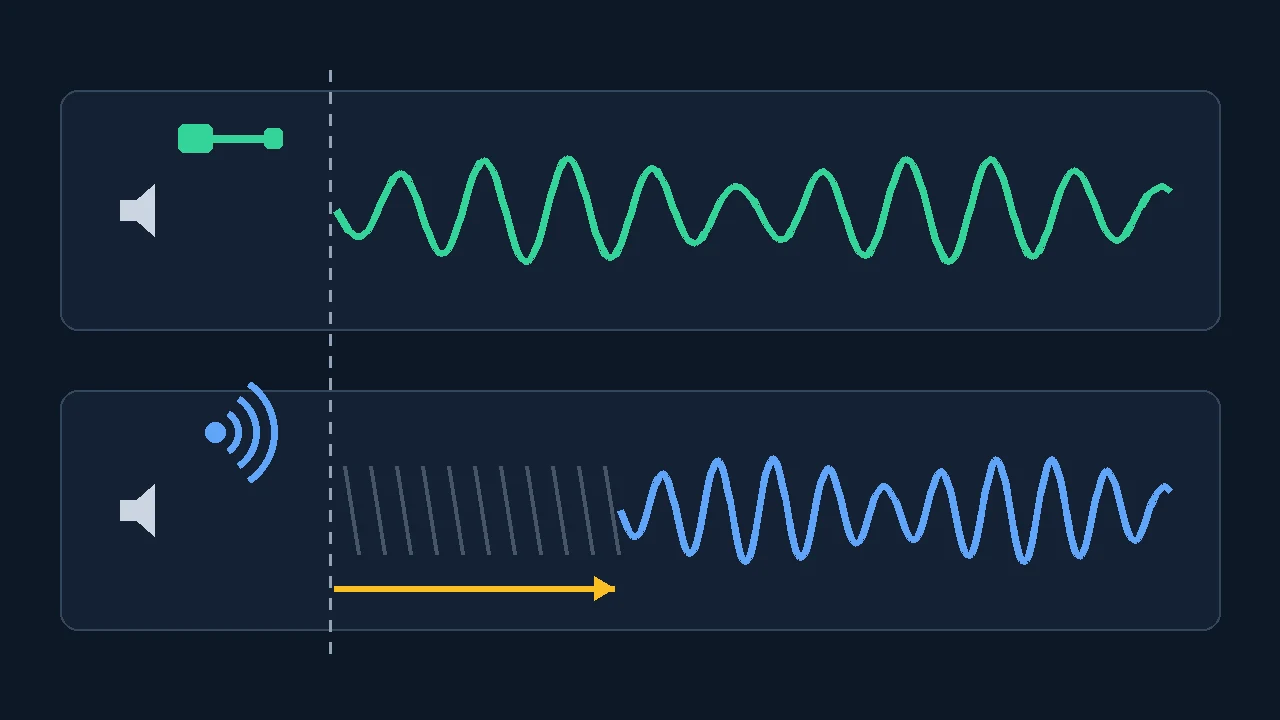
모든 블루투스 오디오 체인은 소리가 들리기 전까지 네 가지 일을 합니다. 소스가 코덱으로 소리를 압축하고, 전파가 패킷으로 전송하고, 수신부가 재전송을 버틸 만큼 데이터를 버퍼에 쌓고, 이어폰 칩이 다시 디코딩합니다. 단계마다 밀리초가 들기 때문에, 총합은 양쪽이 합의한 코덱과 전파 상태, 각 기기의 버퍼 전략에 따라 달라집니다.
사람의 허용 범위는 좁습니다. 권고 ITU-R BT.1359-1(ITU)의 바탕이 된 방송 연구에서 시청자는 소리가 영상보다 약 125ms 늦거나 약 45ms만 앞서도 립싱크 오류를 감지하기 시작했습니다. 평범한 블루투스 링크는 이 지연 문턱을 일상적으로 넘기 때문에, 보정 없는 영상은 더빙한 것처럼 보입니다.
영상 앱은 문제를 숨기지만 게임은 못 숨깁니다. 요즘 플레이어는 늦은 소리에 맞춰 화면을 조용히 붙잡아 두기 때문에, 유튜브는 멀쩡해 보여도 같은 이어폰이 슈팅 게임에서는 고장 난 듯 느껴집니다. 게임은 이어폰이 준비될 때까지 총소리를 미룰 수 없습니다. 게임 오디오는 입력에 즉시 반응해야 하므로 지연이 그대로 드러납니다.
연결 방식별 현실적인 기대치
| 연결 | 근거가 말하는 수치 | 출처 |
|---|---|---|
| 유선 헤드폰·스피커 | 립싱크 기준으로 사실상 즉시. 유선 측정값을 블루투스 외 오버헤드를 모두 포함한 기준선으로 사용 | 실전 지침 |
| 일상 블루투스(SBC·AAC·aptX·LDAC) | 안드로이드 플래그십 4종 실측 평균 308~369ms: SBC 308ms, aptX 316ms, LDAC 324ms, AAC 369ms | SoundGuys 실험, 2019(2021 갱신) |
| aptX Low Latency 링크(양쪽 지원 시) | 규격상 약 40ms — 영상과 소리가 맞아 보이는 문턱 근처 | Qualcomm, aptX 공식 문서 |
| Bluetooth LE Audio(LC3 코덱) | 클래식 블루투스 오디오보다 낮은 지연을 목표로 설계. 공개된 단일 ms 수치는 없으므로 직접 측정 | Microsoft, 윈도우 11 LE Audio 문서 |
| 2.4GHz 게이밍 동글(독자 방식, 블루투스 아님) | 게임 타이밍에 맞춰 설계. 제조사 수치는 제각각이므로 측정으로 확인 | 실전 지침 |
무엇이든 바꾸기 전에 실제 지연부터 재라
스피커와 마이크만 있으면 지연을 숫자로 만들 수 있습니다. 음향 왕복 측정은 상관 처프를 연속 재생하고 되돌아오는 소리를 들은 뒤, 신뢰도 필터와 지터를 곁들여 중앙값 지연을 보고하며, 약하거나 애매한 감지는 걸러냅니다. 애플도 아이폰 마이크로 Apple TV 4K의 무선 오디오 동기화를 보정할 때 같은 원리를 씁니다. 음향 타이밍 측정은 오디오 체인 전체를 들여다보는 실용적인 방법입니다.
왕복 수치에는 블루투스와 무관한 고정 요소——시스템 출력 버퍼, 마이크 캡처 경로, 공기 중 소리의 이동——가 포함됩니다. 그래서 정직한 절차는 A/B 비교입니다. 두 번 재고, 출력 기기만 바꾸고, 빼면 됩니다.
유선 대 블루투스 측정 절차
- 기준선부터. 조용한 방에서 유선 또는 내장 스피커로 검사를 실행하세요. 시스템 볼륨은 30~50%, 마이크는 스피커에서 20~50cm 거리. 중앙값을 기록합니다.
- 출력만 바꾸기. 블루투스 이어폰이나 스피커를 연결하고 위치·볼륨·방·브라우저는 그대로 두고 다시 측정합니다.
- 빼기. 블루투스 결과에서 유선 결과를 뺀 값이 당신의 블루투스 링크 몫——이 글이 줄여 주려는 숫자입니다.
- 깨끗한 측정만 신뢰하기. 지터가 크거나 처프가 거부되면 시끄러운 앱을 닫고 방을 조용히 한 뒤 다시 측정하세요. 흔들리는 중앙값을 읽으면 안 됩니다.
- 고칠 때마다 재측정. 아래 사다리에서 한 번에 한 가지만 바꾸고 블루투스 측정을 반복해, 어느 단계가 실제로 밀리초를 벌었는지 확인하세요.
블루투스 소리가 늦는 이유: 단골 용의자들
원인을 알면 해결 사다리의 어느 칸이 효과를 낼지 보입니다. 소리 밀림 민원의 거의 전부는 다음 여섯 가지 메커니즘으로 설명됩니다.
수신부는 패킷이 유실돼도 끊김 없이 재전송받을 수 있도록 소리를 미리 쌓아 둡니다. 링크가 나쁠수록 버퍼는 깊어집니다. 지연은 끊김 없는 재생의 대가입니다.
양쪽이 같은 코덱을 지원하지 않으면 링크는 말없이 기본 SBC로 떨어집니다. 재페어링 후, 멀티포인트 전환 후, 이어폰의 최고 코덱을 지원한 적 없는 폰에서 일어나며 아무 경고도 없습니다.
와이파이 공유기, 전자레인지, USB 3.0 포트, 심지어 내 몸도 블루투스가 쓰는 대역을 간섭합니다. 재전송이 버퍼를 키우므로, 소리가 끊기기 시작하는 바로 그때 지연도 함께 올라갑니다.
두 소스에 동시 연결을 유지하거나 TV가 헤드폰 두 대로 동시에 송출하면 스케줄링 부담이 늘고, 호환성을 위해 가장 단순한 코덱이 강제되기 쉽습니다.
TV는 업스케일링과 모션 처리로 영상도 지연시킵니다. 체감되는 것은 오디오 경로에서 영상 경로를 뺀 값이라, 같은 헤드폰도 입력과 화면 모드마다 다르게 행동합니다.
통화는 핸즈프리 프로파일——음질을 크게 낮춘 저지연 음성 링크——을 씁니다. 음악과 영상은 버퍼가 큰 고음질 미디어 프로파일을 씁니다. 같은 이어폰, 서로 다른 두 개의 파이프라인입니다.
해결 사다리: 가장 값싼 단계부터
위에서 아래로 진행하고 칸마다 재측정하세요. 소리 밀림 대부분은 처음 네 단계에서 해결됩니다. 나머지는 뒤에서 다루는 하드웨어 한계입니다.
- 처음부터 재페어링. 그냥 재연결하지 말고, 소스에서 기기를 삭제하고 둘 다 재시작한 뒤 다시 페어링하세요. 코덱 협상이 새로 이뤄지고, 몇 주 전 SBC로 떨어진 낡은 링크가 지워집니다.
- 양쪽 최고의 공통 코덱 고르기. 안드로이드에서는 개발자 옵션을 켜고 블루투스 오디오 코덱을 두 기기가 유지하는 가장 강한 옵션으로 설정하세요. 윈도우 11에서는 PC와 이어폰이 LE Audio 스위치를 지원하는지 확인하세요. macOS와 아이폰은 자동 협상이므로, 거기서의 지렛대는 호환 기기를 고르는 것입니다.
- 저지연·게임 모드 켜기. 많은 이어폰이 전용 앱에 이 모드를 넣어 둡니다. 삼성은 갤럭시 버즈의 게임 모드를 바로 이 지연 문제 해결책으로 안내합니다. 보통 도달 거리나 음질을 내주고 버퍼를 줄입니다.
- 전파 환경 정리. 더 가까이, 시야가 트이게, 폰은 수신 이어버드 쪽에 두고, 공유기와 USB 3.0 허브에서 떨어지고, 게임이나 감상 중에는 멀티포인트나 두 번째 연결 기기를 끄세요.
- 음향 효과 끄기. 이퀄라이저, 공간 음향, 각종 "향상" 처리는 자기 버퍼를 끌고 옵니다. 윈도우 소리 설정이나 제조사 앱에서 향상 스위치를 끄고 재측정하세요.
- 펌웨어와 드라이버 업데이트. 이어폰 펌웨어 업데이트는 코덱과 버퍼 동작을 수시로 손봅니다. PC에서는 블루투스 어댑터 드라이버도 그만큼 중요합니다. 하드웨어를 탓하기 전에 둘 다 업데이트하세요.
- 재측정 후 결정. 지연 검사를 다시 돌리세요. 여섯 단계를 다 해도 블루투스 몫이 40ms급을 한참 웃돈다면 설정으로는 그 간극을 못 메웁니다. 아래 업그레이드 섹션이 메워 줍니다.
문제 해결 중 빠른 점검 목록
- 변경은 한 번에 하나, 변경마다 측정 한 번.
- 유선 기준선 수치를 적어 두기.
- 재페어링할 때마다 상자에 적힌 코덱이 아니라 실제로 활성화된 코덱을 확인.
- 게임과 영상은 따로 시험하기 — 플레이어는 지연을 숨기고 게임은 드러냄.
- 특정 앱에서만 밀리면 이어폰보다 그 앱의 출력 설정을 먼저 의심.
- 한쪽 이어버드만 늦으면 둘 다 케이스에 넣고 재동기화시킨 뒤 더 깊은 해결로.
사다리를 다 밟았나요? 측정을 다시 실행해 기준선과 비교하세요. 간극이 무너졌다면 바꾼 것 중 하나가 통한 것이고, 이제 어느 것인지도 압니다.
OS마다 지렛대가 있는 곳
물리 법칙은 어디서나 같지만 운영체제마다 노출하는 조절 장치가 다릅니다. 해결 사다리의 코덱 단계가 각 기기에서 어디에 있는지 정리했습니다.
| 플랫폼 | 지렛대 위치 | 기대할 것 |
|---|---|---|
| 윈도우 11 | 설정 > 블루투스 및 장치. 지원 PC에서는 LE Audio 스위치. 소리 설정에서 향상 기능, 어댑터 드라이버는 제조사에서 | LE Audio는 윈도우 11 22H2 이상과 호환 무선 칩·코덱·드라이버가 필요 |
| 안드로이드 | 개발자 옵션 > 블루투스 오디오 코덱(개발자 옵션 활성화 후) | 코덱 목록은 제조사마다 다르고, 재연결 후 설정이 되돌아갈 수 있음 |
| macOS | 수동 코덱 선택 없음 — AAC 또는 SBC가 자동 협상됨 | 쓸 수 있는 수단은 재페어링, 간섭 관리, 지연이 중요한 작업엔 유선이나 동글 |
| 아이폰 / 아이패드 | 사용자 코덱 설정 없음. AAC 중심 스택 | 영상 앱 보정은 훌륭. 게임 지연은 이어버드 세대에 좌우 |
| TV / 스트리밍 기기 | 소리 출력 메뉴, AV 싱크·소리 지연 슬라이더, 게임 모드. Apple TV 4K에는 음향식 무선 오디오 동기화가 있음 | TV에서 헤드폰으로 직접 잇는 블루투스는 대개 순정 SBC — 다음 섹션에서 우회로를 다룸 |
TV라는 특수 사례: 슬라이더로는 못 잡는 싱크
TV는 집에서 가장 까다로운 상대입니다. 업스케일링과 모션 처리로 영상을 지연시키는 한편, 내장 블루투스는 대개 기본 SBC만 말합니다. 게다가 그 유명한 "소리 지연" 슬라이더는 대부분 반대 방향으로만 작동합니다. 영상보다 앞서가는 사운드바를 잡으려고 소리를 더 늦추는 장치라서, 늦게 오는 블루투스 소리를 앞으로 당겨 주지는 못합니다.
진짜 도움이 되는 방법은 이렇습니다. TV 게임 모드를 켜서 영상 처리를 걷어내 화면이 앞서가지 않게 하기. 앱이 양방향 싱크 조절을 제공하면 플레이어 수준에서 맞추기. 아이폰 마이크로 테스트 톤을 재는 Apple TV 4K의 무선 오디오 동기화로 보정하기. 아니면 TV의 무선을 통째로 우회해, 광출력이나 헤드폰 단자에 저지연 블루투스 송신기를 꽂고 같은 코덱을 지원하는 헤드폰으로 보내기입니다.
설정으로 안 될 때: 대신 무엇을 살까
사다리를 전부 밟아도 측정된 블루투스 몫이 수백 ms에 머문다면, 설정 문제가 아니라 하드웨어의 천장에 닿은 것입니다. 돈은 실제 사용 사례를 해결하는 곳에만 쓰세요.
TV와 오래된 소스에 최적. 광출력/3.5mm에 aptX Low Latency나 aptX Adaptive 송신기를 꽂고 같은 코덱의 헤드폰과 짝지으면 약 40ms급을 노릴 수 있습니다.
표준 기반의 미래 경로: 클래식 블루투스보다 낮은 지연에 Auracast 같은 기능까지. 양쪽 지원이 필요합니다 — 최신 폰이나 LE Audio 지원 윈도우 11 PC.
블루투스 호환성이 아니라 게임 타이밍을 중심으로 설계된 독자 무선 동글. 경쟁 게임의 믿을 만한 선택지입니다. 구매 전 동글의 플랫폼 지원을 확인하세요.
보장된 해결책이자 대개 가장 저렴한 방법: 무선도, 코덱도, 버퍼도 없습니다. USB-C나 3.5mm 어댑터면 이어폰 단자 없는 폰에서도 유선 청취가 살아납니다.
어느 것이든 결제하기 전에 양쪽에 표기된 코덱이나 링크를 확인하고, 소스에 동글이 요구하는 단자가 있는지 확인하고, 영수증을 보관하세요. 반품 기간 안에 같은 왕복 측정을 반복하는 겁니다. 옛 기기와 새 기기 사이의 재현 가능한 밀리초 차이는 "더 빨라진 느낌"보다 훨씬 나은 증거입니다 — 어느 방향으로든.
또 다른 블루투스 용의자는 오디오 경로 밖에 숨어 있습니다. 무선 컨트롤러는 자기 몫의 입력 지연을 보탭니다. 소리가 빠른데도 게임이 늦게 느껴지면 패드에 컨트롤러 반응 검사를 돌리고 자매 가이드인 블루투스 입력 지연 해설을 읽어 보세요. 입력 지연은 헤드폰이 보태는 지연 위에 쌓이며, 입력 지연 검사가 그 측정을 오디오 측정과 분리해 줍니다.
코덱별 지연을 나란히 보기
이 짧은 시연은 서로 다른 블루투스 코덱의 헤드폰으로 같은 영상을 재생합니다. 기본 링크는 눈에 띄게 뒤처지고 aptX Low Latency 쌍은 화면에 붙어 있습니다 — 직접 측정이 내놓는 숫자의 시각 버전입니다(영상은 영어).

출처와 측정 근거
이 가이드의 밀리초 수치는 아래에 명시한 1차 자료와 시험 기관에서 왔습니다. 당신의 수치는 위의 재현 가능한 유선 대 블루투스 절차에서 얻으세요.
- aptX Low Latency technology (Qualcomm)
aptX Low Latency의 약 40ms 수치와 립싱크 용도를 설명하는 공식 규격 페이지.
- Android Bluetooth latency measurements (SoundGuys, 2019, updated 2021)
안드로이드 플래그십 4종의 독립 실측: 평균 SBC 308ms, aptX 316ms, LDAC 324ms, AAC 369ms.
- Relative timing of sound and vision, Rec. ITU-R BT.1359-1 (ITU)
립싱크 감지 문턱을 소리 선행 약 45ms·소리 지연 약 125ms 부근에 두는 방송 권고.
- Configuring Bluetooth LE Audio quality settings on Windows 11 (Microsoft)
클래식 블루투스 오디오 대비 LE Audio의 낮은 지연과 윈도우 11 활성화 요건을 문서화.
- Developer options: Bluetooth Audio Codec (Android)
해결 사다리에서 쓰는 개발자 옵션의 블루투스 오디오 코덱 선택 공식 문서.
- Sound from your Galaxy Buds lags during games or videos (Samsung)
이어버드 소리 지연에 대한 제조사 안내: 거리, 간섭원, 게임 모드.
- Calibrate video and audio on Apple TV 4K (Apple)
무선 오디오 동기화 공식 가이드 — 아이폰 마이크를 쓰는 음향 타이밍 보정.
- 2025 Bluetooth Market Update: device forecast (Bluetooth SIG)
업계 전망: 블루투스 기기 출하량은 2025년 53억 대를 넘고 2029년 80억 대에 근접할 전망.
이 도구들로 진단을 이어가세요
각 검사는 좁은 질문 하나에 답합니다. 추측 대신 오디오 경로, 스피커, 입력 체인을 분리하세요.
상관 처프, 신뢰도 필터, 지터로 왕복 소리 지연을 측정 — 이 가이드의 유선 대 블루투스 절차에 쓰는 도구입니다.
헤드폰/스피커 테스트지연을 탓하기 전에 좌우 채널과 기본 출력 상태부터 확인하세요. 알고 보면 라우팅 문제인 경우가 많습니다.
서라운드 사운드 테스트홈시어터 체인이 지연 퍼즐에 끼어 있다면 다채널 매핑을 점검하세요.
입력 지연 검사기키보드와 마우스 타이밍을 따로 확인해 입력 지연이 오디오 지연과 절대 섞이지 않게 하세요.
게임패드 테스터오디오는 빠르게 측정되는데 게임이 늦게 느껴질 때 무선 컨트롤러의 반응을 검증하세요.
관련 오디오·블루투스 가이드
이 글의 입력 쪽 쌍둥이 — 같은 무선 현실을 타이핑 지연에 적용한 가이드.
소리와 빛, 어느 쪽에 더 빨리 반응할까?무선 오디오 지연이 소리 기반 반응속도 측정을 조용히 왜곡하는 이유.
헤드폰 좌우 채널 테스트밀리초를 쫓기 전에 뒤바뀐 채널이나 죽은 채널부터 배제하세요.
서브우퍼가 작동하나, 고장났나?나머지 오디오 체인을 위한 체계적인 저음 진단.
자주 묻는 질문
- 블루투스 소리가 왜 늦게 나오거나 싱크가 밀리나요?
블루투스 소리는 인코딩되고, 패킷으로 전송되고, 전파 오류에 대비해 버퍼에 쌓였다가, 디코딩됩니다. 단계마다 밀리초가 더해집니다. 링크가 기본 코덱 SBC로 떨어지거나, 간섭이 재전송을 강제하거나, 멀티포인트와 듀얼 오디오가 부담을 보태면 총합이 커집니다. 영상 플레이어는 보통 화면을 늦춰 보정하지만 게임은 못 합니다. 같은 이어폰이 유튜브에선 멀쩡하고 슈팅 게임에선 고장 난 듯한 이유입니다.
- 블루투스 이어폰 지연은 얼마가 정상인가요?
일상 조합의 실측치는 스펙 시트가 시사하는 것보다 훨씬 큽니다. SoundGuys의 안드로이드 플래그십 4종 시험은 코덱에 따라 평균 308~369ms였습니다. 전용 aptX Low Latency 링크는 퀄컴 규격상 약 40ms이고, Bluetooth LE Audio는 클래식 오디오보다 지연을 낮추도록 설계됐습니다. 방송 연구(ITU-R BT.1359-1)는 소리가 영상보다 약 125ms 늦으면 사람들이 알아채기 시작한다고 밝혔습니다.
- 블루투스가 유선만큼 빨라질 수 있나요?
아니요. 최고의 저지연 링크도 유선에는 없는 수십 밀리초의 코덱·버퍼 오버헤드를 짊어집니다. 약 40ms면 영상과 대부분의 게임이 맞아 보일 만큼 가깝지만, 엄격한 경쟁 플레이라면 신뢰할 선택지는 여전히 2.4GHz 게이밍 동글이나 유선 연결입니다.
- 통화는 괜찮은데 왜 영상만 싱크가 밀리나요?
통화와 미디어는 서로 다른 블루투스 파이프라인을 씁니다. 음성은 핸즈프리 프로파일——음질은 수수하지만 지연이 낮은 좁은 링크——을 타고, 음악과 영상은 코덱 버퍼가 큰 고음질 미디어 프로파일을 씁니다. 통화 지연이 낮다고 영상 지연이 낮다는 증거는 아닙니다. 미디어 경로를 따로 측정하세요.
- 블루투스 버전이 새로우면 지연이 자동으로 줄어드나요?
그 자체로는 아닙니다. 블루투스 5.3이나 5.4 같은 버전 번호는 오디오 지연을 정의하지 않습니다. 중요한 것은 두 기기가 지원하는 오디오 경로입니다. 클래식 링크라면 코덱, 그리고 실제로 지연을 낮추도록 설계된 기능인 LC3 코덱의 LE Audio죠. 버전 숫자 대신 구체적인 코덱 이름과 LE Audio 지원 표기를 찾으세요.
- 어떤 해결책이 정말 통했는지 어떻게 아나요?
변경 사이마다 측정하세요. 왕복 검사로 유선 기준선을 잡고, 블루투스로 재고, 사다리의 각 칸——재페어링, 코덱 선택, 게임 모드, 간섭 정리, 효과 끄기, 펌웨어——마다 재측정합니다. "블루투스 빼기 유선" 차이를 눈에 띄게 줄인 단계가 바로 당신 하드웨어에서 통한 해결책입니다.
설정 메뉴에서 찍기는 그만: 유선 기준선을 잡고 블루투스 지연을 측정한 뒤, 밀리초 차이가 답을 말하게 하세요 — 필요한 것이 설정인지, 코덱인지, 새 하드웨어인지.