
Schnelle Antwort
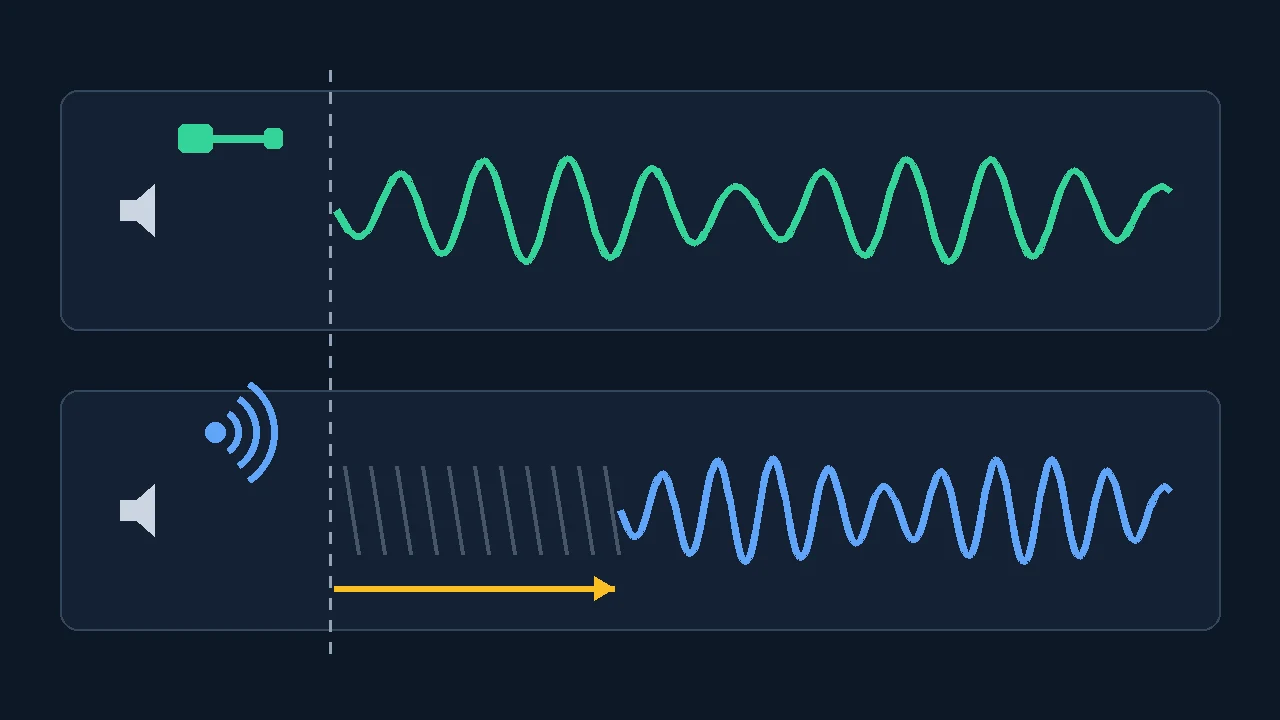
Bluetooth-Ton kommt immer verspätet an, denn er wird erst kodiert, dann per 2,4-GHz-Funk übertragen, gepuffert und wieder dekodiert. Eine echte Low-Latency-Verbindung hält das bei rund 40 ms; eine alltägliche Kombination aus Handy und Earbuds landet oft bei mehreren hundert Millisekunden. Miss zuerst deinen echten Wert mit dem Audio-Verzögerungscheck im Browser: einmal kabelgebunden, einmal über Bluetooth — die Differenz ist dein Bluetooth-Anteil. Danach behebst du der Reihe nach: neu koppeln, besseren Codec erzwingen, Gaming-Modus aktivieren, Störquellen und Multipoint abschalten, Klang-Verbesserungen deaktivieren, Firmware aktualisieren.
Wenn Stimmen erst nach der Lippenbewegung ankommen oder ein Schritt im Spiel zu hören ist, nachdem der Gegner längst sichtbar war, hörst du Bluetooth-Latenz. Kabelloses Hören ist inzwischen der Normalfall — die Bluetooth SIG prognostiziert, dass 2025 mehr als 5,3 Milliarden Bluetooth-Geräte ausgeliefert werden — doch die Funkstrecke ist nie sofort da, und wahlloses Ausprobieren von Tipps kostet Abende.
Dieser Ratgeber geht messwertorientiert vor. Du ermittelst mit der Rundlauf-Klangmessung auf dieser Website einen echten Millisekundenwert, vergleichst ihn mit realistischen Erwartungen je Verbindungsart und arbeitest dann eine Fix-Leiter ab, die nach Erfolgswahrscheinlichkeit sortiert ist. Am Ende steht die Frage, die kein Einstellungsmenü beantwortet: Wann ist die Verzögerung eine Hardware-Grenze — und welches Upgrade beseitigt sie wirklich?
Wie viel Bluetooth-Audio-Verzögerung ist normal?
Jede Bluetooth-Audiokette erledigt vier Aufgaben, bevor du etwas hörst: Die Quelle komprimiert den Ton mit einem Codec, der Funk überträgt ihn in Paketen, der Empfänger puffert genug Daten, um Neuübertragungen zu überstehen, und der Kopfhörerchip dekodiert alles zurück. Jede Stufe kostet Millisekunden — die Summe hängt vom ausgehandelten Codec, den Funkbedingungen und der Puffer-Strategie beider Geräte ab.
Die menschliche Toleranz ist schmal. In der Rundfunkforschung hinter Rec. ITU-R BT.1359-1 (ITU) bemerkten Zuschauer einen Lippensynchronfehler, sobald der Ton dem Bild um etwa 125 ms hinterherlief — oder ihm nur rund 45 ms vorauseilte. Gewöhnliche Bluetooth-Verbindungen überschreiten diese Schwelle regelmäßig; deshalb wirkt unkompensiertes Video wie schlecht synchronisiert.
Video-Apps kaschieren das Problem, Spiele können das nicht. Moderne Player halten das Bild unauffällig zurück, bis es zum verspäteten Ton passt — darum sieht YouTube gut aus, während sich dieselben Earbuds im Shooter kaputt anfühlen. Ein Spiel kann einen Schuss nicht verschieben, bis deine Earbuds bereit sind: Spielton muss sofort auf Eingaben reagieren, also liegt die volle Verzögerung offen.
Realistische Erwartungen je Verbindungsart
| Verbindung | Was die Belege sagen | Grundlage |
|---|---|---|
| Kabelkopfhörer oder -lautsprecher | Für Lippensynchronität praktisch sofort; nutze deine Kabelmessung als Basiswert, der den gesamten Nicht-Bluetooth-Anteil enthält | Praxisempfehlung |
| Alltags-Bluetooth (SBC, AAC, aptX, LDAC) | Gemessene Mittelwerte von 308-369 ms auf vier Android-Flaggschiffen: SBC 308 ms, aptX 316 ms, LDAC 324 ms, AAC 369 ms | SoundGuys-Labortests, 2019 (aktualisiert 2021) |
| aptX-Low-Latency-Strecke (beide Seiten unterstützen sie) | Laut Spezifikation etwa 40 ms — nahe der Schwelle, ab der Bild und Ton synchron wirken | Qualcomm, offizielle aptX-Dokumentation |
| Bluetooth LE Audio (LC3-Codec) | Für geringere Latenz als klassisches Bluetooth-Audio ausgelegt; keine einzelne öffentliche ms-Angabe — miss deine Kombination selbst | Microsoft, LE-Audio-Dokumentation für Windows 11 |
| 2,4-GHz-Gaming-Dongle (proprietär, kein Bluetooth) | Für Spiel-Timing gebaut; Herstellerangaben variieren, daher per Messung prüfen | Praxisempfehlung |
Miss deine echte Verzögerung, bevor du etwas änderst
Du kannst deine Verzögerung mit nichts weiter als Lautsprecher und Mikrofon beziffern. Die akustische Rundlaufmessung spielt korrelierte Chirps ab, lauscht auf deren Rückkehr und meldet die mittlere Verzögerung mit Konfidenzfilter und Jitter; schwache oder mehrdeutige Erkennungen werden verworfen. Apple nutzt dasselbe Prinzip, wenn ein iPhone-Mikrofon Wireless Audio Sync auf dem Apple TV 4K kalibriert — eine akustische Zeitmessung ist der praktikable Blick auf die komplette Audiokette.
Ein Rundlaufwert enthält fixe Anteile, die nichts mit Bluetooth zu tun haben: Ausgabepuffer des Systems, Mikrofon-Aufnahmeweg und die Laufzeit des Schalls durch die Luft. Der ehrliche Arbeitsablauf ist deshalb ein A/B-Vergleich — zweimal messen, nur das Ausgabegerät wechseln, subtrahieren.
Der Kabel-gegen-Bluetooth-Ablauf
- Zuerst die Basis. Starte den Check mit Kabel- oder eingebauten Lautsprechern in einem ruhigen Raum, Systemlautstärke etwa 30-50 %, Mikrofon rund 20-50 cm vom Lautsprecher entfernt. Notiere den Medianwert.
- Nur den Ausgang wechseln. Verbinde die Bluetooth-Kopfhörer oder -Box, behalte Position, Lautstärke, Raum und Browser bei und miss erneut.
- Subtrahieren. Bluetooth-Wert minus Kabelwert ist dein Bluetooth-Anteil — die Zahl, die dieser Artikel verkleinern hilft.
- Nur sauberen Läufen trauen. Bei hohem Jitter oder verworfenen Chirps: laute Apps schließen, Raum beruhigen und wiederholen, statt einen wackligen Median abzulesen.
- Nach jedem Fix neu messen. Ändere in der Leiter unten immer nur eine Sache und wiederhole die Bluetooth-Messung — so weißt du, welcher Schritt die Millisekunden wirklich geholt hat.
Warum Bluetooth-Ton hinterherhinkt: die üblichen Verdächtigen
Wer die Ursache kennt, weiß, welche Sprosse der Fix-Leiter sich lohnt. Sechs Mechanismen erklären fast jede Beschwerde über verspäteten Ton:
Empfänger halten Ton auf Vorrat, damit ein verlorenes Paket ohne Aussetzer neu übertragen werden kann. Je schlechter die Verbindung, desto tiefer der Puffer — Verzögerung ist der Preis für ruckelfreie Wiedergabe.
Beide Seiten müssen einen Codec unterstützen, sonst fällt die Verbindung lautlos auf Basis-SBC zurück. Das passiert nach Neukopplung, Multipoint-Wechseln oder mit einem Handy, das den besten Codec deiner Earbuds nie konnte — ganz ohne Warnung.
WLAN-Router, Mikrowellen, USB-3.0-Ports und der eigene Körper stören genau das Band, das Bluetooth nutzt. Neuübertragungen vergrößern den Puffer — die Verzögerung steigt genau dann, wenn der Ton auch zu stottern beginnt.
Gleichzeitige Verbindungen zu zwei Quellen — oder ein Fernseher, der an zwei Kopfhörer streamt — kosten Scheduler-Zeit und erzwingen aus Kompatibilitätsgründen oft den einfachsten Codec.
Ein Fernseher verzögert mit Upscaling und Bewegungsglättung auch das Bild. Wahrgenommen wird Audiopfad minus Videopfad — deshalb verhalten sich dieselben Kopfhörer an jedem Eingang und Bildmodus anders.
Anrufe laufen über das Freisprechprofil — eine schmale Sprachverbindung mit niedriger Latenz und deutlich geringerer Qualität. Musik und Video nutzen das hochwertige Medienprofil mit größeren Puffern. Gleiche Kopfhörer, zwei Pipelines.
Die Fix-Leiter: günstigster Schritt zuerst
Arbeite von oben nach unten und miss nach jeder Sprosse neu. Die meisten Fälle lösen sich in den ersten vier Schritten; der Rest sind Hardware-Grenzen, die später drankommen.
- Von Grund auf neu koppeln. Nicht bloß neu verbinden — Gerät an der Quelle entfernen, beide neu starten, wieder koppeln. Das erzwingt eine frische Codec-Verhandlung und löscht eine alte Verbindung, die vor Wochen auf SBC gefallen ist.
- Besten gemeinsamen Codec wählen. Auf Android die Entwickleroptionen aktivieren und den Bluetooth-Audio-Codec auf die stärkste Option stellen, die beide Geräte halten. Unter Windows 11 prüfen, ob PC und Earbuds den LE-Audio-Schalter unterstützen. macOS und iPhone verhandeln automatisch — dort ist dein Hebel die Wahl kompatibler Hardware.
- Low-Latency- oder Gaming-Modus einschalten. Viele Earbuds bieten ihn in der Begleit-App — Samsung dokumentiert den Gaming-Modus der Galaxy Buds genau für dieses Hinterherhinken. Er tauscht meist Reichweite oder Qualität gegen einen kleineren Puffer.
- Funkraum freiräumen. Näher heran, Sichtverbindung schaffen, das Handy auf der Seite des empfangenden Ohrhörers tragen, Abstand zu Router und USB-3.0-Hubs halten und Multipoint oder ein zweites verbundenes Gerät beim Spielen oder Schauen deaktivieren.
- Klang-Verbesserungen abschalten. Equalizer, Spatializer und „Enhancement“-Verarbeitung bringen eigene Puffer mit. Verbesserungs-Schalter in den Windows-Soundeinstellungen oder der Hersteller-App ausschalten, dann neu messen.
- Firmware und Treiber aktualisieren. Earbud-Firmware-Updates justieren Codec- und Pufferverhalten regelmäßig; am PC zählen die Bluetooth-Adaptertreiber genauso. Beides aktualisieren, bevor du die Hardware beschuldigst.
- Neu messen und entscheiden. Starte den Verzögerungscheck erneut. Liegt dein Bluetooth-Anteil nach allen sechs Schritten weiterhin weit über der 40-ms-Klasse, schließen Einstellungen die Lücke nicht mehr — der Upgrade-Abschnitt unten schon.
Schnelle Checkliste beim Fehlersuchen
- Eine Änderung pro Durchgang, eine Messung pro Änderung.
- Den Kabel-Basiswert schriftlich festhalten.
- Nach jeder Neukopplung prüfen, welcher Codec wirklich aktiv ist — nicht, welcher auf der Verpackung steht.
- Spiele und Videos getrennt testen — Player verstecken Verzögerung, Spiele legen sie offen.
- Tritt die Verzögerung nur in einer App auf, zuerst deren Ausgabeeinstellungen verdächtigen, nicht die Kopfhörer.
- Hinkt ein Ohrhörer dem anderen hinterher: beide ins Case zurücklegen und neu synchronisieren lassen, bevor du tiefer gräbst.
Leiter abgearbeitet? Miss jetzt noch einmal und vergleiche mit deiner Basis — ist die Lücke eingebrochen, hat eine deiner Änderungen gewirkt, und du weißt jetzt welche.
Wo die Hebel auf jedem System sitzen
Die Physik ist überall gleich, aber jedes Betriebssystem zeigt andere Stellschrauben. Hier findest du den Codec-Schritt der Fix-Leiter auf jedem deiner Geräte.
| System | Wo der Hebel sitzt | Was zu erwarten ist |
|---|---|---|
| Windows 11 | Einstellungen > Bluetooth & Geräte; LE-Audio-Schalter auf unterstützten PCs; Soundeinstellungen für Verbesserungen; Adaptertreiber vom Hersteller | LE Audio erfordert Windows 11 22H2 oder neuer plus kompatiblen Funk, Codec und Treiber |
| Android | Entwickleroptionen > Bluetooth-Audio-Codec, nach Aktivierung der Entwickleroptionen | Die Codec-Liste variiert je Hersteller; die Einstellung kann nach dem Neuverbinden zurückspringen |
| macOS | Kein manueller Codec-Wähler — AAC oder SBC wird automatisch ausgehandelt | Deine Hebel sind Neukopplung, Störquellen-Kontrolle und für Latenzkritisches Kabel oder Dongle |
| iPhone / iPad | Keine Codec-Einstellung für Nutzer; AAC-zentrierter Stack | Video-Apps kompensieren gut; die Spiellatenz hängt von der Earbud-Generation ab |
| TV / Streaming-Box | Tonausgabe-Menü, AV-Sync- oder Audioverzögerungs-Regler, Spielmodus; Apple TV 4K bietet akustisches Wireless Audio Sync | Direktes TV-zu-Kopfhörer-Bluetooth ist meist reines SBC — der nächste Abschnitt zeigt die Auswege |
Sonderfall Fernseher: Lippensynchronität, die Regler nicht retten
Fernseher sind der schwierigste Raum im Haus. Das Gerät verzögert das Bild mit Upscaling und Bewegungsverarbeitung, während sein eingebautes Bluetooth meist nur Basis-SBC spricht — und der beliebte „Audioverzögerung“-Regler arbeitet überwiegend in die falsche Richtung: Er verzögert den Ton zusätzlich, um eine Soundbar einzufangen, die dem Bild vorausläuft. Verspäteten Bluetooth-Ton kann er nicht nach vorn ziehen.
Was wirklich hilft: den Spielmodus des Fernsehers aktivieren, damit die Bildverarbeitung wegfällt und das Bild dem Ton nicht mehr davonläuft; eine Sync-Einstellung auf Player-Ebene nutzen, wenn eine App sie in beide Richtungen anbietet; mit Wireless Audio Sync am Apple TV 4K kalibrieren, das einen Testton über das iPhone-Mikrofon stoppt; oder den TV-Funk komplett umgehen — mit einem Low-Latency-Bluetooth-Transmitter am optischen oder Kopfhörerausgang und einem passenden Headset.
Wenn Einstellungen nicht mehr gewinnen: was stattdessen kaufen
Bleibt dein gemessener Bluetooth-Anteil nach der kompletten Leiter bei mehreren hundert Millisekunden, hast du die Decke der Hardware erreicht — kein Einstellungsproblem. Gib Geld nur dort aus, wo es deinen konkreten Anwendungsfall löst:
Am besten für Fernseher und ältere Quellen. Ein Transmitter mit aptX Low Latency oder aptX Adaptive am Optical-/3,5-mm-Ausgang plus Kopfhörer mit demselben Codec zielt auf die 40-ms-Klasse.
Der standardbasierte Weg nach vorn: geringere Latenz als klassisches Bluetooth plus Funktionen wie Auracast. Erfordert Unterstützung auf beiden Seiten — ein aktuelles Smartphone oder einen LE-Audio-fähigen Windows-11-PC.
Ein proprietärer Funk-Dongle, der um Spiel-Timing statt Bluetooth-Kompatibilität herum gebaut ist. Die verlässliche Wahl für kompetitives Spielen; vor dem Kauf die Plattform-Unterstützung des Dongles prüfen.
Die garantierte Lösung und meist die günstigste: kein Funk, kein Codec, kein Puffer. Ein USB-C- oder 3,5-mm-Adapter bringt kabelgebundenes Hören auch auf Handys ohne Klinke zurück.
Bevor du für eine dieser Optionen zahlst: den Codec oder Link auf beiden Seiten prüfen, sicherstellen, dass die Quelle den Anschluss für den Dongle hat, und den Kassenbon behalten — wiederhole dieselbe Rundlaufmessung innerhalb der Rückgabefrist. Eine reproduzierbare Millisekunden-Differenz zwischen alter und neuer Hardware ist ein weit besserer Beleg als „fühlt sich schneller an“ — in beide Richtungen.
Ein weiterer Bluetooth-Verdächtiger versteckt sich außerhalb des Audiopfads: Ein kabelloser Controller bringt eigene Eingabeverzögerung mit. Fühlt sich ein Spiel selbst mit schnellem Ton träge an, gönn dem Pad einen Controller-Reaktionscheck und lies den Begleitartikel zum Bluetooth-Eingabelag — Eingabeverzögerung stapelt sich auf das, was deine Kopfhörer addieren, und der Eingabeverzögerungs-Check hält diese Messung sauber von der Audiomessung getrennt.
Codec-Verzögerung im direkten Vergleich sehen
Diese kurze Demonstration spielt dasselbe Video über Kopfhörer mit verschiedenen Bluetooth-Codecs ab: Basis-Verbindungen fallen sichtbar zurück, während ein aptX-Low-Latency-Paar beim Bild bleibt — die visuelle Fassung der Zahlen aus deiner eigenen Messung (Video auf Englisch).

Quellen und Messgrundlage
Die Millisekunden-Angaben in diesem Ratgeber stammen aus den unten genannten Primär- und Testquellen; deine eigenen Zahlen sollten aus dem reproduzierbaren Kabel-gegen-Bluetooth-Ablauf oben kommen.
- aptX Low Latency technology (Qualcomm)
Offizielle Spezifikationsseiten zur rund 40-ms-Angabe von aptX Low Latency und ihrem Lippensynchron-Zweck.
- Android Bluetooth latency measurements (SoundGuys, 2019, updated 2021)
Unabhängige Labormessungen auf vier Android-Flaggschiffen: im Mittel SBC 308 ms, aptX 316 ms, LDAC 324 ms, AAC 369 ms.
- Relative timing of sound and vision, Rec. ITU-R BT.1359-1 (ITU)
Rundfunk-Empfehlung, deren Forschung die Erkennbarkeitsschwelle bei etwa 45 ms Tonvorlauf und 125 ms Tonnachlauf verortet.
- Configuring Bluetooth LE Audio quality settings on Windows 11 (Microsoft)
Dokumentiert die reduzierte Latenz von LE Audio gegenüber klassischem Bluetooth-Audio und die Windows-11-Voraussetzungen.
- Developer options: Bluetooth Audio Codec (Android)
Offizielle Dokumentation des Bluetooth-Audio-Codec-Wählers in den Entwickleroptionen aus der Fix-Leiter.
- Sound from your Galaxy Buds lags during games or videos (Samsung)
Herstellerhinweise zu Earbud-Tonverzögerung: Nähe, Störquellen und Gaming-Modus.
- Calibrate video and audio on Apple TV 4K (Apple)
Offizielle Anleitung zu Wireless Audio Sync — einer akustischen Timing-Kalibrierung per iPhone-Mikrofon.
- 2025 Bluetooth Market Update: device forecast (Bluetooth SIG)
Branchenprognose: Bluetooth-Gerätelieferungen sollen 2025 die Marke von 5,3 Milliarden übertreffen und sich bis 2029 8 Milliarden nähern.
Mit diesen Tools weiter diagnostizieren
Jeder Check beantwortet genau eine Frage — so trennst du Audiopfad, Lautsprecher und Eingabekette, statt zu raten.
Miss die Rundlauf-Tonverzögerung mit korrelierten Chirps, Konfidenzfilter und Jitter — der Kabel-gegen-Bluetooth-Ablauf aus diesem Ratgeber.
Kopfhörer-/LautsprechertestBestätige linken und rechten Kanal und die grundlegende Ausgabe, bevor du der Verzögerung anlastest, was in Wahrheit ein Routing-Problem ist.
Surround-Sound-TestPrüfe die Mehrkanal-Zuordnung, wenn eine Heimkino-Kette Teil deines Verzögerungsrätsels ist.
Eingabeverzögerungs-CheckerBetrachte Tastatur- und Maus-Timing separat, damit Eingabelag nie mit Audiolag verwechselt wird.
Gamepad-TesterVerifiziere die Reaktion eines kabellosen Controllers, wenn sich ein Spiel trotz schnell gemessenen Tons träge anfühlt.
Häufig gestellte Fragen
- Warum ist mein Bluetooth-Ton verzögert oder asynchron?
Bluetooth-Ton wird kodiert, in Paketen gefunkt, gegen Funkfehler gepuffert und dekodiert — jede Stufe addiert Millisekunden. Die Summe wächst, wenn die Verbindung auf den Basis-Codec SBC zurückfällt, Störungen Neuübertragungen erzwingen oder Multipoint- und Dual-Audio-Funktionen Overhead hinzufügen. Videoplayer gleichen das meist aus, indem sie das Bild verzögern; Spiele können das nicht — deshalb wirken dieselben Earbuds auf YouTube gut und im Shooter kaputt.
- Wie viel Verzögerung ist bei Bluetooth-Kopfhörern normal?
Alltägliche Kombinationen messen deutlich höher, als Datenblätter vermuten lassen: SoundGuys ermittelte auf vier Android-Flaggschiffen Mittelwerte von 308-369 ms je nach Codec. Eine dedizierte aptX-Low-Latency-Strecke ist laut Qualcomm mit rund 40 ms spezifiziert, und Bluetooth LE Audio ist auf geringere Latenz als klassisches Audio ausgelegt. Die Rundfunkforschung (ITU-R BT.1359-1) fand, dass Zuschauer ab etwa 125 ms Tonnachlauf aufmerksam werden.
- Kann Bluetooth jemals so schnell wie Kabel sein?
Nein. Selbst die besten Low-Latency-Verbindungen tragen Dutzende Millisekunden Codec- und Puffer-Overhead, die ein Kabel nicht hat. Rund 40 ms sind nah genug dran, dass Video und die meisten Spiele synchron wirken; für strikt kompetitives Spielen bleiben ein 2,4-GHz-Gaming-Dongle oder eine Kabelverbindung die verlässlichen Optionen.
- Warum sind meine Anrufe in Ordnung, aber Videos asynchron?
Anrufe und Medien nutzen verschiedene Bluetooth-Pipelines. Sprache läuft über das Freisprechprofil, eine schmale Verbindung mit niedriger Latenz und bescheidener Klangqualität, während Musik und Video das hochwertige Medienprofil mit größeren Codec-Puffern verwenden. Niedrige Anrufverzögerung beweist also nichts über deine Videoverzögerung — miss den Medienpfad separat.
- Bedeutet eine neuere Bluetooth-Version automatisch weniger Verzögerung?
Nicht von allein. Eine Versionsnummer wie Bluetooth 5.3 oder 5.4 definiert keine Audiolatenz. Entscheidend ist, welchen Audiopfad beide Geräte unterstützen: den Codec auf klassischen Verbindungen oder LE Audio mit dem LC3-Codec — das Feature, das tatsächlich für geringere Latenz entworfen wurde. Achte auf benannte Codec- und LE-Audio-Unterstützung statt auf die Versionsziffer.
- Woran erkenne ich, welcher Fix wirklich gewirkt hat?
Miss zwischen den Änderungen. Nimm mit dem Rundlaufcheck eine Kabel-Basis, miss über Bluetooth und wiederhole die Messung nach jeder Leitersprosse — Neukopplung, Codec-Wahl, Gaming-Modus, Störquellen-Beseitigung, Deaktivieren der Verbesserungen, Firmware. Der Schritt, der die Differenz Bluetooth minus Kabel sichtbar schrumpfen lässt, ist der, der auf deiner Hardware gewirkt hat.
Schluss mit dem Raten in Einstellungsmenüs: Nimm deine Kabel-Basis, miss die Bluetooth-Verzögerung und lass die Millisekunden-Differenz entscheiden, ob ein Fix, ein Codec oder neue Hardware die Antwort ist.