



빠른 답변: 이 가이드를 실전 체크리스트로 활용하세요. 먼저 기본 브라우저 도구로 시작하고, 집중 점검 도구 하나로 결과를 확인한 다음, 기기와 브라우저, 설정을 한 번에 하나씩만 바꿔 가며 무엇이 실제로 문제를 해결했는지 파악하세요.
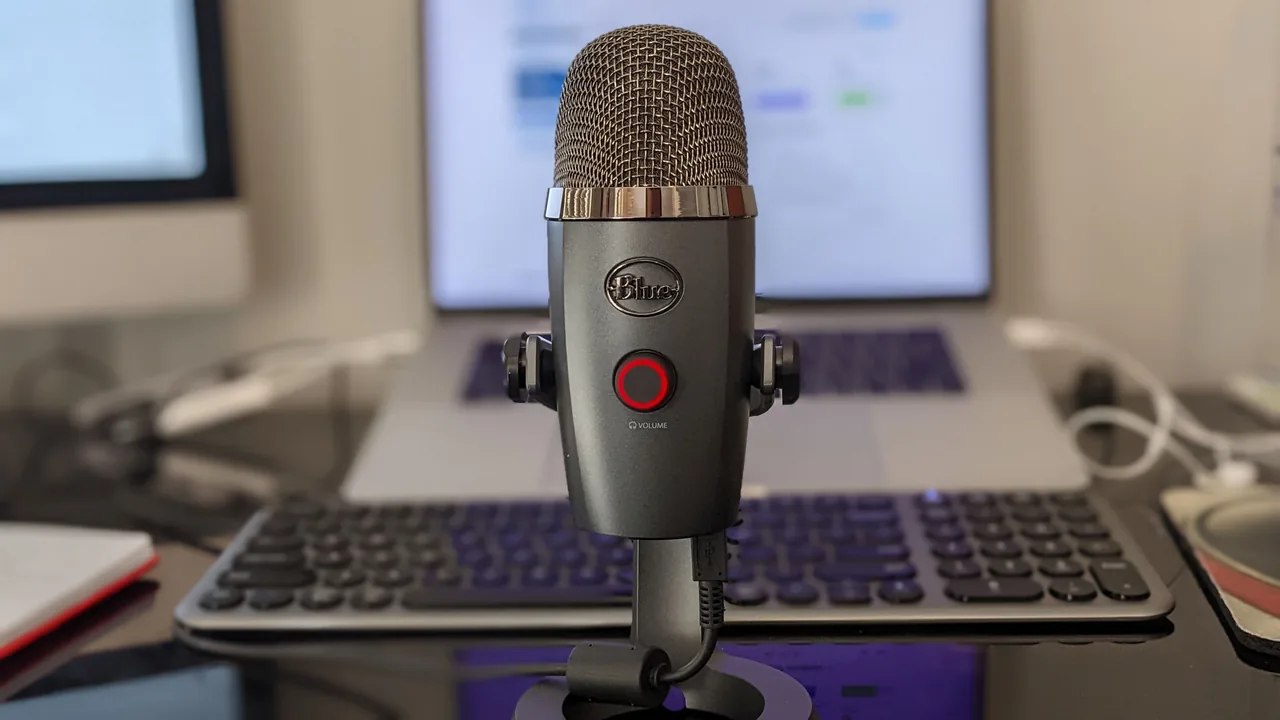
중요한 화상회의에 들어가자마자 마이크가 안 되는 걸 알게 되는 것만큼 당황스러운 일은 없습니다. 온라인 마이크 테스트는 10초면 끝나며, 민망한 상황과 놓친 회의, 그리고 회의 직전에 허둥지둥 문제를 고치느라 진땀 빼는 일을 미리 막아 줍니다.
마이크 테스트하는 방법
- 마이크 테스터를 엽니다
- 브라우저에서 마이크 접근 권한을 허용합니다
- 말을 하거나 소리를 내 보세요 — 실시간 레벨 미터에 입력되는 소리가 표시됩니다
- 피크 레벨 표시기를 확인해 마이크가 소리를 제대로 잡고 있는지 점검합니다
자주 발생하는 마이크 문제
마이크가 인식되지 않을 때
마이크가 제대로 연결되어 있는지, 운영체제의 소리 설정에서 올바른 입력 장치가 선택되어 있는지, 그리고 브라우저 권한이 허용되어 있는지 확인하세요.
소리가 너무 작을 때
마이크 볼륨 테스트로 입력 레벨을 확인해 보세요. 시스템 소리 설정에서 마이크 게인(입력 감도)을 높이거나 마이크에 더 가까이 다가가면 됩니다.
배경 잡음이 들어갈 때
말을 하지 않는데도 레벨 미터가 움직인다면 마이크가 주변 소음을 잡고 있다는 뜻입니다. 노이즈 캔슬링 소프트웨어를 사용하거나, 한 방향의 소리만 잡는 지향성(카디오이드) 마이크로 바꿔 보세요.
관련 오디오 도구
- 마이크 볼륨 테스트 — 입력 레벨 보정하기
- 빠른 마이크 점검 — 마이크를 신속하게 확인
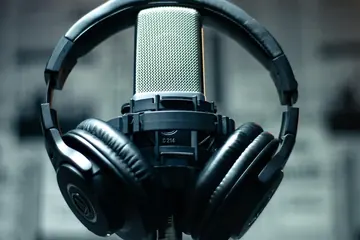
- 헤드폰/스피커 테스트 — 오디오 출력 점검
- 좌/우 스피커 테스트
- 음정 감지기 — 마이크에 대고 노래하면 실시간 음정을 Hz, 음이름, 센트(cents) 단위로 보여 줍니다. 허밍으로 내 음을 찾고 안정된 수치를 얻는 가이드에서 옥타브 오류와 튀는 수치의 원인을 확인하세요
- 청력 나이 테스트 — 8~22 kHz 모기 소리(고주파) 청력 검사
- 주파수 응답 테스트 — 스피커/헤드폰으로 오디오 주파수를 차례로 재생
지금 마이크를 테스트해 보세요: 마이크 테스터 지금 열기.
빠른 체크리스트
- 먼저 올바른 입력 또는 출력 장치를 선택하세요.
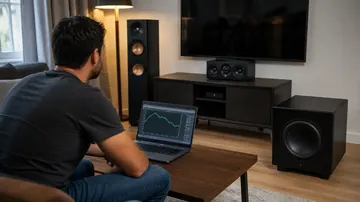
- 조용한 방에서 테스트한 뒤, 실제 통화나 게임 환경에서도 확인하세요.
- 하드웨어 탓을 하기 전에 브라우저의 권한 요청부터 확인하세요.
- USB 포트, 블루투스 모드, 오디오 드라이버를 바꾼 뒤에는 다시 테스트하세요.
자주 묻는 질문
온라인 마이크 테스트는 어떻게 하나요?
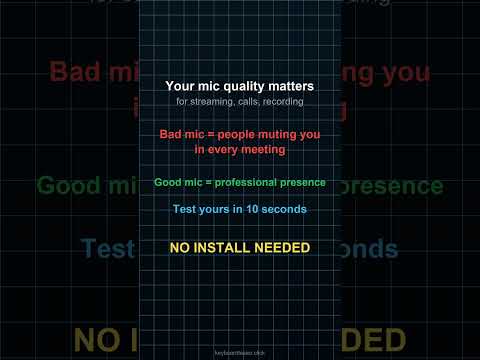
브라우저에서 마이크 테스터 페이지를 열고 마이크 접근 권한을 허용한 뒤, 말을 하거나 소리를 내 보세요. 실시간 레벨 미터가 움직이고 피크 레벨이 표시되면 마이크가 정상적으로 소리를 잡고 있는 것입니다. 별도 프로그램 설치 없이 10초면 확인할 수 있습니다.
마이크가 인식되지 않을 때는 어떻게 해야 하나요?
먼저 마이크가 제대로 연결되어 있는지 확인하고, 윈도우나 맥의 소리 설정에서 올바른 입력 장치가 선택되어 있는지 점검하세요. 그다음 브라우저 주소창 옆의 권한 아이콘에서 마이크 접근이 차단되지 않았는지 확인하면 대부분 해결됩니다.
줌이나 팀즈 회의 전에 미리 마이크를 점검할 수 있나요?
네. 회의에 들어가기 전 온라인 마이크 테스터로 미리 확인하면 통화 중에 마이크가 안 되는 당황스러운 상황을 막을 수 있습니다. 레벨 미터로 소리가 잡히는지, 볼륨이 너무 작지 않은지, 배경 잡음이 섞이지 않는지까지 미리 점검할 수 있습니다.
마이크 소리가 너무 작은데 어떻게 키우나요?
시스템 소리 설정에서 마이크 게인(입력 감도)을 높이거나 마이크에 더 가까이 다가가 보세요. 마이크 볼륨 테스트로 입력 레벨을 확인하면서 적절한 위치와 게인 값을 찾으면 상대방에게 또렷하게 들리는 음량으로 맞출 수 있습니다.