



إجابة سريعة: استخدم هذا الدليل كقائمة تحقق عملية: ابدأ بأداة المتصفح الرئيسية، ثم أكّد النتيجة باختبار متابعة واحد مركّز، وبعد ذلك غيّر جهازًا واحدًا أو متصفحًا واحدًا أو إعدادًا واحدًا فقط في كل مرة حتى تعرف ما الذي حلّ المشكلة فعلًا.
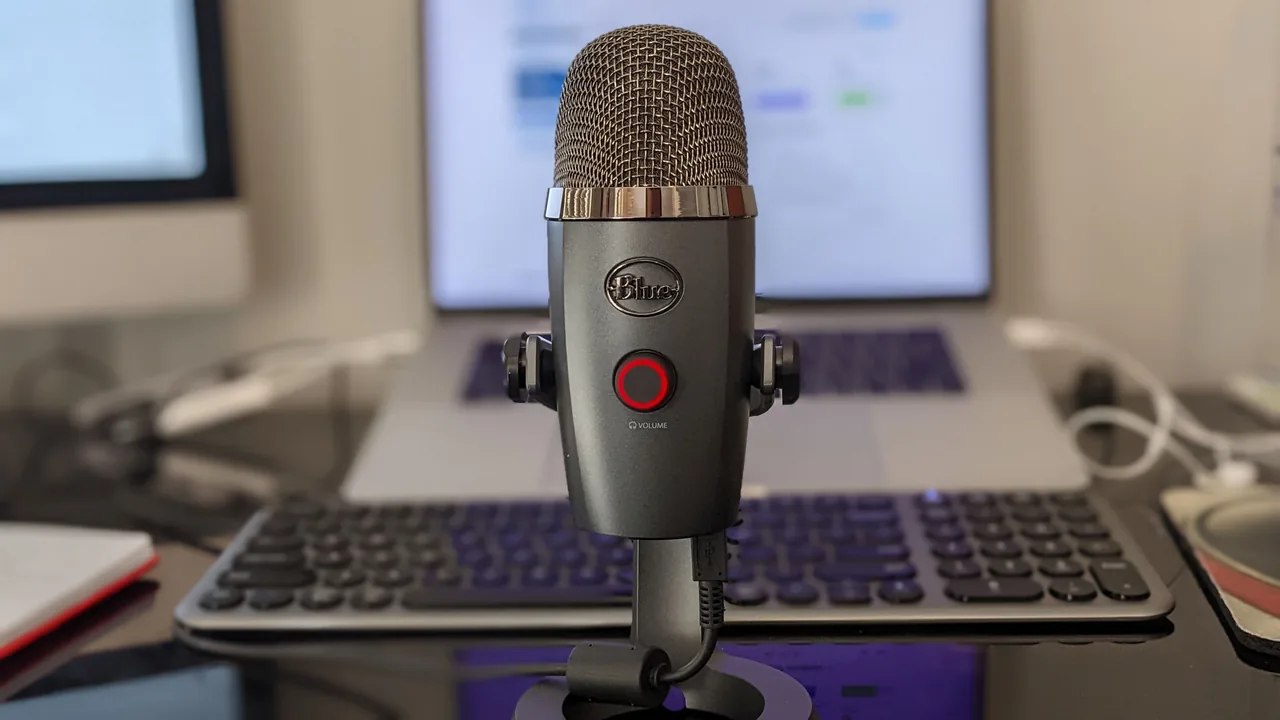
لا شيء أسوأ من الانضمام إلى مكالمة فيديو مهمة لتكتشف أن الميكروفون لا يعمل. يستغرق اختبار الميكروفون أونلاين عشر ثوانٍ فقط ويُجنّبك الإحراج، وتفويت الاجتماعات، والبحث المتعجّل عن حلول في اللحظة الأخيرة.
كيفية اختبار الميكروفون
- افتح أداة اختبار الميكروفون
- اسمح للمتصفح بالوصول إلى الميكروفون
- تحدّث أو أصدر صوتًا — يعرض مؤشر المستوى الحيّ إدخال الصوت لديك
- راقب مؤشر الذروة (peak level) للتأكد من أن المايك يلتقط الصوت
مشكلات الميكروفون الشائعة
الميكروفون غير مُكتشَف
تأكّد من توصيل الميكروفون، ومن اختيار مصدر الإدخال الصحيح في إعدادات الصوت بنظام التشغيل، ومن منح المتصفح إذن الوصول.
مستوى الصوت منخفض
استخدم اختبار مستوى صوت الميكروفون للتحقق من مستويات الإدخال. ارفع كسب (gain) المايك من إعدادات صوت النظام أو اقترب أكثر من الميكروفون.
ضوضاء الخلفية
إذا أظهر مؤشر المستوى نشاطًا وأنت لا تتحدث، فهذا يعني أن المايك يلتقط ضوضاء الخلفية. استخدم برنامج إلغاء الضوضاء أو انتقل إلى ميكروفون اتجاهي (cardioid).
أدوات صوتية ذات صلة
- اختبار مستوى صوت الميكروفون — معايرة مستويات الإدخال
- فحص سريع للمايك — تحقّق سريع من الميكروفون
- اختبار السماعات/مكبّرات الصوت — افحص خرج الصوت
- اختبار السماعة اليسرى/اليمنى
- كاشف طبقة الصوت — غنِّ في المايك وشاهد النوتة الحيّة بالـ Hz واسمها والـ cents؛ ودليلنا عن معرفة النوتة التي تغنيها بالدندنة والحصول على قراءة ثابتة يشرح أخطاء الأوكتاف والقراءات القافزة
- اختبار عمر السمع — فحص بنبرة البعوض من 8 إلى 22 kHz
- اختبار الاستجابة الترددية — مسح الترددات الصوتية عبر السماعات/مكبّرات الصوت
اختبر المايك الآن: افتح أداة اختبار الميكروفون الآن.
قائمة تحقق سريعة
- اختر جهاز الإدخال أو الإخراج الصحيح أولًا.
- اختبر في غرفة هادئة ثم في بيئة مكالمتك أو إعداد اللعب الحقيقي.
- تحقق من نوافذ أذونات المتصفح قبل أن تُلقي اللوم على العتاد.
- أعد الاختبار بعد تغيير منفذ USB أو وضع البلوتوث أو تعريفات الصوت.
الأسئلة المتكررة
كيف أختبر الميكروفون أونلاين بدون تثبيت أي برنامج؟
افتح أداة اختبار الميكروفون في المتصفح، ثم اسمح بالوصول إلى المايك عندما يطلب المتصفح الإذن، وتحدّث بصوت عادي. سيتحرك مؤشر المستوى الحيّ مع صوتك، وهذا يؤكد أن الميكروفون يعمل ويلتقط الصوت. كل شيء يتم داخل المتصفح دون تحميل أو تثبيت أي تطبيق.
لماذا لا يكتشف المتصفح الميكروفون الخاص بي؟
غالبًا يكون السبب أحد ثلاثة أمور: المايك غير موصول جيدًا، أو أن مصدر الإدخال الخاطئ مختار في إعدادات الصوت بنظام التشغيل، أو أن المتصفح لم يُمنح إذن الوصول إلى الميكروفون. تحقّق من اتصال المايك، واختر الجهاز الصحيح في إعدادات النظام، وامنح الإذن من شريط عنوان المتصفح ثم أعد المحاولة.
كيف أرفع مستوى صوت الميكروفون إذا كان منخفضًا في المكالمات؟
استخدم اختبار مستوى صوت الميكروفون لرؤية مستوى الإدخال الفعلي. إذا كان منخفضًا، ارفع قيمة الكسب (gain) في إعدادات صوت النظام، أو اقترب أكثر من المايك، أو فعّل خيار تعزيز الميكروفون إن كان متاحًا. تجنّب رفع الكسب أكثر من اللازم حتى لا يلتقط ضوضاء الخلفية.
هل اختبار الميكروفون أونلاين آمن على الخصوصية؟
نعم، الأداة تعالج الصوت محليًا داخل متصفحك فقط لعرض مؤشر المستوى، ولا يتم تسجيل صوتك أو رفعه إلى أي خادم. بعد انتهاء الاختبار يمكنك سحب إذن الميكروفون من المتصفح في أي وقت.