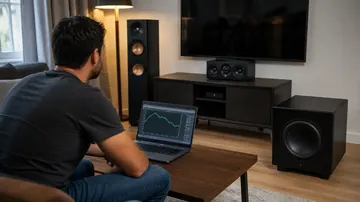





دفعت ثمن إعداد 5.1 أو 7.1، لكن القنوات الخلفية تخرج من المكبرات الأمامية. ربما تكون المكبرات المحيطية صامتة تماماً، أو تردد صدى ما تفعله الأمامية، أو ربما تعمل كل المكبرات بنفس الصوت في آنٍ واحد. إنها من أكثر شكاوى السينما المنزلية شيوعاً على Tom’s Guide وAVS Forum وصفحات الأسئلة والأجوبة من Microsoft نفسها — وأسوأ ما يمكنك فعله هو البدء بإعادة توصيل الكابلات على العمياء. ففي نصف الحالات يكون التوصيل سليماً والسبب الحقيقي إعداد في ويندوز، أو وضع في الريسيفر، أو محتوى لم يكن 5.1 من الأساس.
هذا الدليل يفعل ما تتجاهله كل صفحات الإصلاح السريع: يجعلك تثبت أولاً أي قناة خاطئة فعلاً. شغّل اختبار الصوت المحيطي المجاني، وامشِ بنغمة حول كل قناة مسماة، وستعرف خلال دقيقة إن كانت لديك قناة صامتة أم معكوسة أم مكررة. هذه الملاحظة الواحدة تدلك على الإصلاح الذي تجربه — حتى لا تعيد التوصيل إلا حين يقول الاختبار إن الكابلات هي المشكلة.
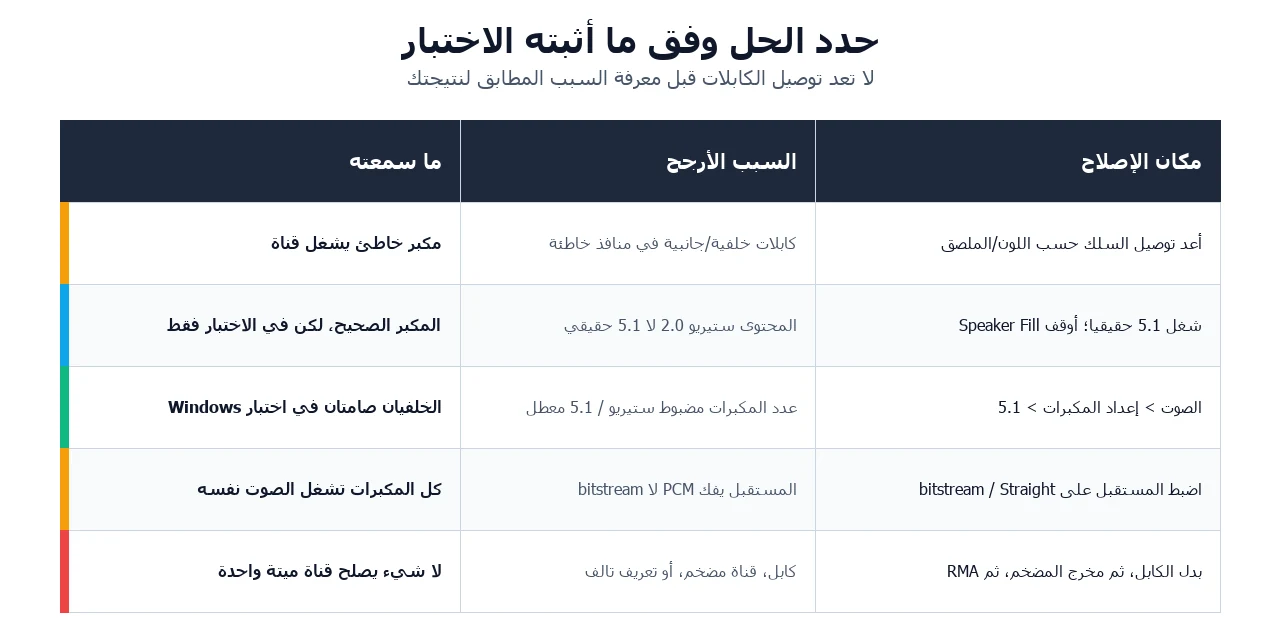
الجواب السريع: الصوت الخلفي الخارج من الأمامية يكون غالباً أحد أربعة أسباب. افتح اختبار الصوت المحيطي واضغط كل قناة بالتناوب. إذا عمل مكبر أمامي عند ضغط قناة خلفية، فكابلاتك الخلفية في الأطراف الخاطئة — أعد توصيلها. إذا عملت كل المكبرات معاً، أطفئ خاصية Speaker Fill في Realtek واضبط الريسيفر على وضع Direct/Straight. إذا كانت قناة صامتة، اضبط 5.1/7.1 من ويندوز › تكوين المكبرات. وإذا بدا الصوت خاطئاً في بعض الفيديوهات فقط، فالمحتوى ستيريو 2.0 وليس 5.1 حقيقياً — لا شيء معطل.
ماذا يعني «خروج الخلفي من الأمامي» فعلاً
الصوت المحيطي مشكلة تخطيط قبل أن يكون مشكلة عتاد. فلكل مكبر قناة مسماة — الأمامي الأيسر، الأمامي الأيمن، الوسطي، مضخم الصوت (LFE)، الخلفيات، وفي 7.1 الجانبيتان — وشيء ما في السلسلة يقرر أي قناة تُغذي أي صندوق فعلي. حين يقول الناس إن الخلفيات «تعمل من الأمامية»، فإنهم يعنون غالباً أحد ثلاثة أعطال مختلفة، وإصلاحاتها ليست متشابهة.
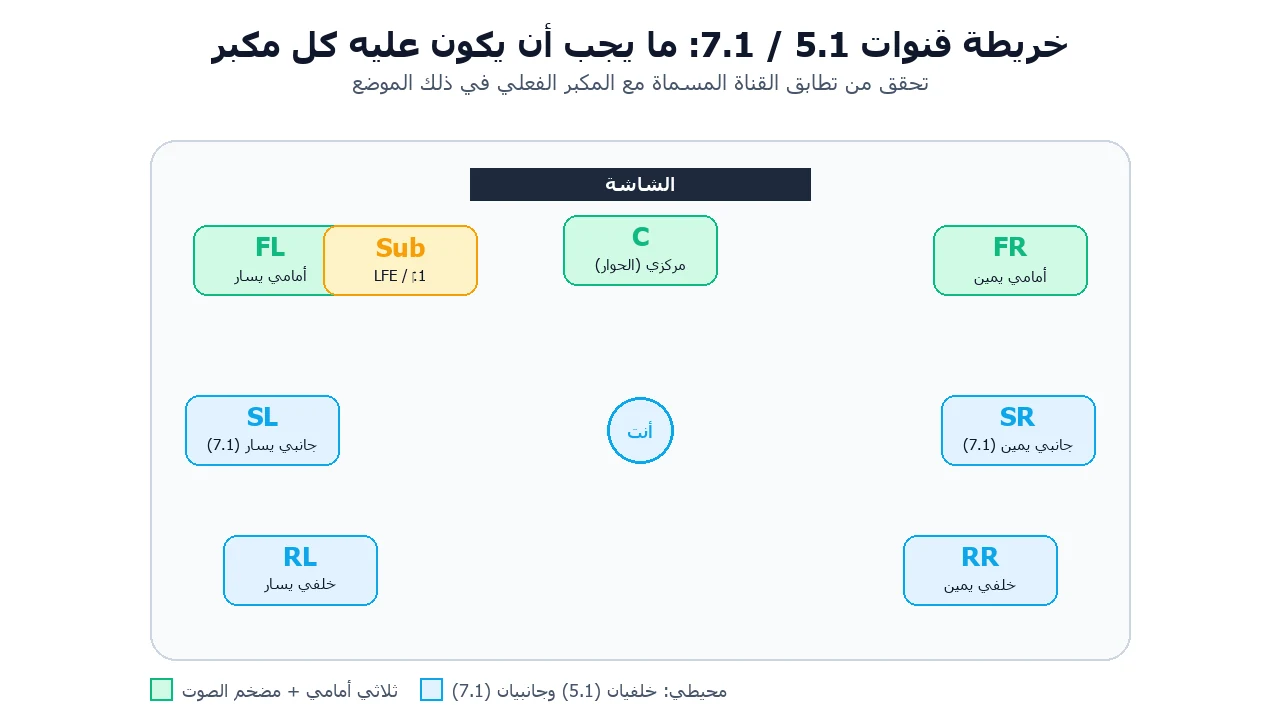
تحمل القناة الوسطى معظم حوار الأفلام، أما .1 فهي قناة مؤثرات الترددات المنخفضة التي تغذي مضخم الصوت، بينما تتولى الخلفيات والجانبيتان الأجواء والتنقل بين القنوات. في غرفة مُخططة بشكل صحيح ينبغي أن تطلب قناة فيجيبك مكبر واحد بالضبط. وإن أجاب المكبر الخطأ فالخريطة معطلة في مكان ما — عند الكابل، أو في نظام التشغيل، أو في الريسيفر. الخطوات التالية تكتشف أين.
الخطوة 1: امشِ بنغمة حول كل قناة
لا تلمس أي كابل بعد. أولاً، اعزل كل قناة واستمع. يستخدم اختبار الصوت المحيطي دامج القنوات في Web Audio API لإرسال نغمة قصيرة إلى قناة مخرج واحدة في كل مرة — الأمامي الأيسر، الأمامي الأيمن، الوسطي، الـ Sub، الخلفي الأيسر، الخلفي الأيمن، والزوج الجانبي في 7.1. تضغط قناة، وتستمع لأي مكبر فعلي يستجيب.
- افتح الاختبار وابدأ بالأماميين. اضغط الأمامي الأيسر، ثم الأمامي الأيمن. تأكد أن المكبر الأمامي الصحيح يعمل لكل منهما. هذا يثبت أن مسار الستيريو الأساسي سليم قبل أن تحكم على الخلفيات.
- افحص الوسطي والـ Sub. يجب أن يصدر الوسطي من المكبر فوق الشاشة أو تحتها؛ ويجب أن يُحدث الـ Sub هديراً منخفضاً تشعر به أكثر مما تسمعه.
- امشِ إلى الخلفيات. اضغط الخلفي الأيسر والخلفي الأيمن ولاحظ أي مكبر يعمل بالضبط. هذه لحظة الحقيقة: إذا أجاب مكبر أمامي على قناة خلفية، فقد وجدت العطل.
- في 7.1، افحص الجانبيتين. يجلس الجانبي الأيسر والجانبي الأيمن بجانب موضع الاستماع؛ والخلفيات خلفه. الخلط بين الاثنين خطأ توصيل كلاسيكي في 7.1.
ملاحظة صدق: تُنزّل معظم المتصفحات كل شيء إلى ستيريو قبل أن يصل إلى جهاز الصوت لديك، حتى لو كان الجهاز يدعم ثماني قنوات. حين يحدث ذلك، يرتد الاختبار إلى التوزيع الستيريو حتى تتمكن من التحقق من ترتيب المرور. وللحصول على اختبار حقيقي للقنوات المنفصلة، استخدم أيضاً نغمة اختبار ويندوز أو الريسيفر الموصوفة أدناه — فمرور المتصفح هو التمريرة الأولى السريعة، وليس الكلمة الفصل في التوجيه.
الخطوة 2: اقرأ النتيجة — صامتة أم معكوسة أم مكررة
كل ما تفعله بعد ذلك يعتمد على أي من ثلاثة أنماط سمعته للتو. طابق العَرَض لديك بأحد هذه الأنماط وستعرف أي إصلاح تفتح أولاً.
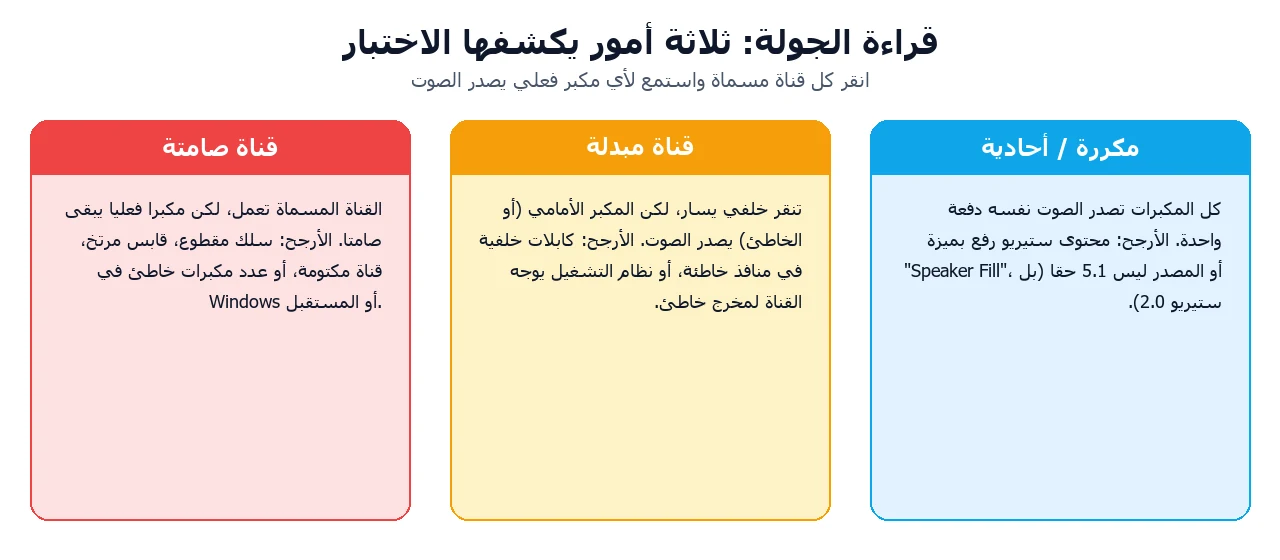
- قناة صامتة. تضغط قناة خلفية ولا يصدر صوت. السلك أو القابس أو كتم القناة أو عدد المكبرات خطأ — انتقل إلى إصلاح ويندوز وفحص الكابلات.
- قناة معكوسة. تضغط الخلفي الأيسر فيعمل مكبر أمامي (أو الخطأ). هذا خطأ توجيه أو توصيل — ابدأ بـالكابلات المتبادلة.
- مكررة / أحادية. تعمل كل المكبرات بنفس النغمة معاً. شيء ما يرفع الستيريو إلى كل القنوات، أو المصدر ليس 5.1 حقيقياً — اذهب إلى فك تشفير الريسيفر وفحص المحتوى.
الإصلاح أ: كابلات مكبرات متبادلة أو سيئة التخطيط (الأكثر شيوعاً)
إذا خرجت قناة خلفية من مكبر أمامي، فالتفسير الأرجح أن أسلاك المكبرات الخلفية موصولة في الأطراف الخاطئة على المضخم أو الريسيفر أو مركز المكبرات النشطة. وعلى كروت الصوت التناظرية 5.1 يتفشى هذا لأن المقابس مرمّزة بالألوان وسهلة الخلط: الأخضر أمامي، والأسود خلفي، والبرتقالي وسطي/Sub، والرمادي جانبي. اعكس الأخضر والأسود وستتبادل أماميتك وخلفياتك.
- طابق باللون والعنوان. تتبّع كل سلك مكبر رجوعاً إلى طرفه وتأكد أنه ينزل على المخرج المعنون بشكل صحيح (أمامي L/R، محيطي/خلفي L/R، وسطي، Sub، جانبي L/R). أعد توصيل أي شيء لا يطابق.
- افحص اليسار/اليمين داخل الزوج. من السهل تبادل الخلفيتين مع بعضهما. بعد إصلاح تبادل الأمامي/الخلفي الواضح، أعد المرور للتأكد أن الخلفي الأيسر على اليسار فعلاً.
- انتبه لقطبية مستوى المكبر. للمكبرات السلبية الموصولة بسلك عارٍ، أبقِ الموجب (+) إلى الموجب والسالب (−) إلى السالب. عكس القطبية لا يبدّل قناة، لكنه يُضعف الباس ويُعكّر صورة الصوت.
- أعد الاختبار بعد كل تغيير. لأن المرور فوري، أصلح كابلاً واحداً، أعد الاختبار، وستعرف فوراً إن كان هذا هو السبب.
هذا هو نفس انضباط «غيّر شيئاً واحداً ثم أعد القياس» الذي يؤتي ثماره حين تتحقق من القناتين اليسرى واليمنى في إعداد ستيريو: اعزل متغيراً واحداً، أكّد بالاختبار، ثم انتقل.
الإصلاح ب: إعداد ويندوز وRealtek
إذا كانت الكابلات صحيحة لكن قناة صامتة أو مكررة، فنظام التشغيل هو المشتبه به التالي. كثيراً ما يضبط ويندوز الجهاز الجديد افتراضياً على ستيريو عادي، وتنسخ خاصية «Speaker Fill» في Realtek الصوت ثنائي القناة بنشاط إلى كل مكبر، وهذا بالضبط ما يجعل الإعداد يبدو وكأن الخلفيات تردد صدى الأمامية.
اضبط عدد المكبرات في ويندوز
- انقر بزر الفأرة الأيمن على أيقونة المكبر في شريط المهام وافتح إعدادات الصوت، ثم انزل إلى المزيد من إعدادات الصوت (لوحة تحكم الصوت الكلاسيكية).
- في تبويب التشغيل، اختر مكبراتك أو الريسيفر، ثم انقر تكوين.
- اختر 5.1 محيطي أو 7.1 محيطي، وانقر كل مكبر في المخطط لإطلاق نغمة اختباره، وأكمل المعالج.
- عُد إلى التشغيل، وافتح خصائص › خيارات متقدمة واختر صيغة افتراضية مثل 24-bit، 48000 Hz ليكشف الجهاز كامل المخرج متعدد القنوات.
أطفئ Speaker Fill في Realtek Audio Console
على كثير من اللوحات الأم يقع سلوك القنوات المنفصلة في Realtek Audio Console (أو تطبيق كرت الصوت الخاص بك)، وليس في ويندوز فقط. وكما يبيّن الحل في صفحة Microsoft للأسئلة حول الصوت المحيطي في Windows 11، تحتاج عادة إلى ضبط تكوين المكبرات على 5.1/7.1 هناك أيضاً، وتفعيل المكبرات المحيطية، وتعطيل Speaker Fill ليتوقف نسخ الصوت الستيريو إلى كل قناة. وإن صمتت خلفياتك مباشرة بعد الترقية من Windows 10 إلى 11، فأعد تثبيت تعريفات chipset اللوحة الأم والصوت أيضاً، ثم أعد الإعداد من الصفر.
الإصلاح ج: فك تشفير الريسيفر أو السماعة الشريطية
حين يصل الصوت إلى ريسيفر AV خارجي أو سماعة شريطية عبر HDMI أو الكابل البصري، يقرر الريسيفر كيف ينشر الإشارة. هناك إعدادان يسببان إحساس «الخلفي من الأمامي» أكثر من أي شيء آخر.
إعدادات الريسيفر التي يجب فحصها:
- وضع الاستماع. أوضاع مثل Multi-Channel Stereo أو All-Channel Stereo تشغّل نفس الصوت في كل مكان عمداً. بدّل إلى Direct أو Pure أو Straight ليشغّل الريسيفر تخطيط القنوات الحقيقي بدلاً من نشره.
- PCM مقابل bitstream. إذا أرسل المصدر PCM ثنائي القناة، فلا توجد لدى الريسيفر بيانات خلفية منفصلة ليعمل بها، فيكتم الخلفيات أو يزيّفها. اضبط المشغّل أو الكونسول أو الكمبيوتر على إخراج bitstream (Dolby/DTS) ليستقبل الريسيفر بثاً متعدد القنوات حقيقياً ويفك تشفيره. هذا الإعداد وحده يصلح نسبة كبيرة من حالات «الخلفيات تعمل في نغمة الاختبار فقط دون الأفلام».
- تكوين المكبرات والتعديلات. تأكد أن الريسيفر نفسه مضبوط على العدد الصحيح للمكبرات، وأن لا قناة محيطية مضبوطة على «None»، وأن تعديلات مستوى القنوات للخلفيات ليست مخفّضة إلى الصفر.
- أعد تشغيل نغمة اختبار الريسيفر. يكاد كل ريسيفر يملك نغمة اختبار إعداد مدمجة تدور على كل قناة. وهذا أوثق تأكيد على مستوى العتاد بأن التوصيل عند الريسيفر صحيح، مستقلاً عن أي شيء يفعله الكمبيوتر أو المتصفح.
الإصلاح د: ليس 5.1 من الأساس (فحص الواقع)
إليك السبب الذي لا يريد أحد سماعه: في كثير من الأحيان، لا شيء معطل. فالمسار الستيريو (2.0) لا يحمل أي معلومات خلفية منفصلة إطلاقاً، لذا لا يمكن للخلفيات إلا أن تبقى صامتة أو تردد صدى الأمامية، مهما كان كل شيء موصولاً بإتقان. وكما تشير مواضيع المجتمعات على AVS Forum وTom’s Guide مراراً، فإن معظم فيديوهات الإنترنت — ومنها نسبة كبيرة من YouTube — ستيريو عادي حتى وإن ادّعى العنوان «محيطي».
- اختبر بمحتوى 5.1 حقيقي. استخدم قرص Blu-ray بمسار Dolby Digital أو DTS، أو ملف اختبار 5.1 مخصصاً، أو لعبة بدعم محيطي أصلي. إن عملت القنوات المنفصلة هناك فعتادك سليم.
- لا تحكم على المحيطي من YouTube. البث المحيطي غير متسق وكثيراً ما يُنزَّل إلى ستيريو قبل أن يصل إلى جهازك، فهو أسوأ مرجع ممكن لتشخيص التوصيل.
- قرّر إن كنت تريد الرفع (upmix) أصلاً. إن أعجبك صوت أكمل من مصادر الستيريو، فاترك مُرفّع Dolby Surround أو DTS Neural:X مفعّلاً. فقط اعلم أن هذا تأثير متعمد، وليس دليلاً على أن قنواتك مُخططة بشكل صحيح.
بمجرد أن تعمل القنوات من المكبرات الصحيحة، يستحق الأمر فحصين متابعين. يؤكد اختبار السماعات والمكبرات إخراج اليسار/اليمين الأساسي والتوجيه، ويتحقق اختبار المكبر الأيسر/الأيمن مرة أخرى من اتجاه الستيريو، ويساعدك مقياس الديسيبل على معايرة مستويات القنوات حتى لا تكون الخلفيات خافتة جداً لدرجة لا تُلاحظ.
متى تعيد التوصيل مقابل الإرجاع RMA
المرور لا يشخّص فقط — بل يخبرك أيضاً متى تتوقف. استخدم هذه القاعدة حتى لا تضيّع عطلة نهاية أسبوع أو تدفع مقابل إصلاح لا تحتاجه.
- أعد التوصيل حين تخرج قناة من المكبر الفعلي الخطأ. فذلك خطأ توصيل أو طرف يمكنك إصلاحه بنفسك، وسيؤكده الاختبار لحظة ضبطه بشكل صحيح.
- انقل إلى مخرج آخر حين تبقى قناة واحدة ميتة. انقل كابل ذلك المكبر إلى مخرج معروف بسلامته (مثلاً وصّل الخلفي بالطرف الأمامي). إن عمل هناك فالمكبر سليم والمشكلة في قناة المضخم الأصلية.
- أرجِع أو أصلح (RMA) فقط حين يبقى مكبر صامتاً حتى على مخرج معروف بسلامته بكابل معروف بسلامته. عند تلك النقطة تكون قد عزلت العطل إلى المكبر نفسه.
- افحص الضمان قبل فتح أي شيء. كثير من أنظمة المحيطي النشطة والسماعات الشريطية تُبطل الضمان إن فتحت العلبة، فتأكد من التغطية أولاً.
إن كنت تفضّل مشاهدة إصلاح ويندوز الأساسي عملياً، فهذا الشرح يغطي تكوين الصوت المحيطي 5.1 والإعدادات التي توجّه القنوات إلى المكبرات الخاطئة.

المصادر وقراءات إضافية
- Microsoft Q&A — لا صوت من المكبرات المحيطية في Windows 11 (Realtek Speaker Fill، تعريف chipset)
- Microsoft Support — إصلاح مشكلات الصوت في ويندوز
- Dolby — دليل إعداد ووضع مكبرات 5.1
- AVS Forum — «مخرج المحيطي الخلفي يعمل من المكبرات الأمامية»
- Tom’s Guide — «القنوات الخلفية تعمل من المكبرات الأمامية»
جاهز للحسم؟ افتح اختبار الصوت المحيطي، وامشِ بنغمة حول كل قناة، ودع النتيجة تخبرك بالضبط أي إصلاح تحتاج. إن أجاب المكبر الخطأ فقد وجدت مشكلتك — وستعرف اللحظة التي تصلحها فيها.
قائمة تحقق سريعة
- اختر جهاز الإدخال أو الإخراج الصحيح أولًا.
- اختبر في غرفة هادئة ثم في بيئة مكالمتك أو إعداد اللعب الحقيقي.
- تحقق من نوافذ أذونات المتصفح قبل أن تُلقي اللوم على العتاد.
- أعد الاختبار بعد تغيير منفذ USB أو وضع البلوتوث أو تعريفات الصوت.
الأسئلة الشائعة: مكبرات الصوت الخلفية تعمل من الأمامية
لماذا تخرج مكبرات الصوت المحيطي الخلفية من المكبرات الأمامية؟
في الغالب يكون السبب أحد أربعة أمور: كابلات المكبرات الخلفية موصولة في الأطراف الخاطئة، أو أن ويندوز أو كرت الصوت مضبوط على ستيريو أو أن خاصية Speaker Fill تنسخ الصوت إلى كل المكبرات، أو أن الريسيفر يفك تشفير إشارة PCM ثنائية القناة بدلاً من بث محيطي حقيقي، أو أن المحتوى نفسه ستيريو 2.0 وليس 5.1 حقيقياً. شغّل اختبار المرور قناة بقناة أولاً لتعرف إن كانت القناة صامتة أم معكوسة أم مكررة، ثم طبّق الإصلاح المناسب.
كيف أختبر أي مكبر صوت محيطي يخص أي قناة؟
استخدم أداة ترسل نغمة إلى قناة مسماة واحدة في كل مرة. افتح اختبار الصوت المحيطي، وشغّل الأمامي الأيسر والأمامي الأيمن والوسطي والـ Sub والخلفي الأيسر والخلفي الأيمن والقناتين الجانبيتين في 7.1 بالترتيب، وتأكد أن المكبر الموجود في ذلك الموضع هو الذي يستجيب. إذا ضغطت الخلفي الأيسر فعمل مكبر أمامي، فالقناة معكوسة. وإن لم يصدر صوت فالقناة صامتة. كما توفر لوحة تكوين المكبرات في ويندوز ومعظم الريسيفرات نغمة اختبار مدمجة للتأكد النهائي على مستوى العتاد.
لماذا تعمل كل المكبرات بنفس الصوت في آنٍ واحد؟
خروج صوت متطابق من كل مكبر يعني عادة أن الإشارة تُرفع (upmix) بدلاً من فصلها فعلياً. في ويندوز تنسخ خاصية Speaker Fill من Realtek الصوت الستيريو إلى كل المكبرات، فيبدو الصوت محيطاً لكنه يفسد اختبار القنوات المنفصلة، لذا أطفئها. وفي الريسيفر يفعل وضع الاستماع Multi-Channel Stereo أو All-Channel Stereo الشيء نفسه. بدّله إلى وضع Direct أو Straight وشغّل محتوى 5.1 حقيقياً لتسمع فصل القنوات الفعلي.
هل مكبراتي تالفة إذا كان الصوت المحيطي يبدو خاطئاً في بعض الفيديوهات فقط؟
غالباً لا. نسبة كبيرة من فيديوهات الإنترنت، ومنها معظم مقاطع YouTube، هي ستيريو 2.0 حتى وإن ادّعت أنها محيطية. والمسار الستيريو لا يحمل معلومات خلفية منفصلة، لذا تبقى الخلفيات صامتة أو تردد صدى الأمامية مهما كان توصيلك مثالياً. تأكد بمصدر 5.1 موثوق مثل قرص Blu-ray أو ملف اختبار 5.1 أو لعبة بدعم محيطي أصلي. إن عملت القنوات المنفصلة هناك فعتادك سليم، والمقطع السابق ببساطة لم يكن 5.1.
متى يجب إعادة توصيل الكابلات أو إرجاع مكبر محيطي (RMA)؟
أعد توصيل الكابلات حين يُظهر اختبار المرور أن قناة تخرج من المكبر الفعلي الخطأ، فهذا يشير إلى خطأ توصيل أو طرف يمكنك إصلاحه بنفسك. ولا تفكر في الإصلاح أو الإرجاع (RMA) إلا بعد بقاء قناة واحدة ميتة في كل الاختبارات حتى لو نقلت كابلها إلى مخرج معروف بسلامته وحركته إلى قناة مضخم أخرى. إذا عملت القناة على مخرج آخر دون مخرجها الأصلي، فالمشتبه به هو قناة المضخم أو الريسيفر وليس المكبر.