



الإجابة السريعة: إذا كان الميكروفون يلتقط صوت سطح المكتب في ويندوز 11، فلا تبدأ بإعادة تثبيت كل تعريفات الصوت. أثبت أولاً ما إذا كان التسرّب ناتجاً عن توجيه برمجي، أو اختيار جهاز خاطئ داخل التطبيق، أو تسرّب تناظري في سماعة الرأس، أو صدى حقيقي في الغرفة. أسرع اختبار هو كتم الميكروفون الفعلي أو فصله، ثم تشغيل صوت ثابت، ومراقبة ما إذا كان مؤشر الميكروفون لا يزال يتحرّك.
هذه المشكلة محبطة لأنها تبدو عرضاً واحداً بينما لها أسباب عدة مختلفة. في Discord قد يبدو الأمر وكأن أصدقاءك يسمعون يوتيوب. وفي OBS قد يظهر صوت سطح المكتب مكرّراً داخل مسار الميكروفون. وفي Teams أو Zoom قد يظهر على شكل صدى أو ضجيج راجع (feedback) أو موسيقى تتسرّب بينما أنت في وضع الكتم.
يعتمد الحل على المسار الذي يسلكه الصوت. يستعرض هذا الدليل المسار كأنه سلسلة إشارة: جهاز الإدخال في ويندوز، ثم المصادر الحلقية (loopback)، ثم توجيه منافذ Realtek، ثم أسلاك سماعة الرأس، ثم اختيار الجهاز على مستوى التطبيق، وأخيراً إعدادات التنظيف مثل كبت الضوضاء. استخدم اختبار الميكروفون من KeyboardTester.click أثناء إجراء التغييرات حتى تسمع وترى ما إذا كانت كل خطوة قد ساعدت فعلاً.
ابدأ باختبار إثبات لمدة 60 ثانية
معظم النصائح السيئة لهذه المشكلة تتجاوز أهم سؤال: هل يسمع الميكروفون فعلاً صوت سطح المكتب عبر الهواء، أم أن ويندوز يرسل صوت التشغيل إلى قناة إدخال؟ نفّذ هذا الاختبار السريع قبل تغيير أي شيء آخر.
- افتح أداة اختبار الميكروفون في علامة تبويب بالمتصفح واسمح بالوصول إلى الميكروفون.
- اختر الميكروفون الذي تستخدمه عادةً في ويندوز وفي المتصفح إن طُلب منك ذلك.
- شغّل مصدر صوت ثابتاً مثل فيديو أو نغمة بمستوى منخفض في علامة تبويب أخرى.
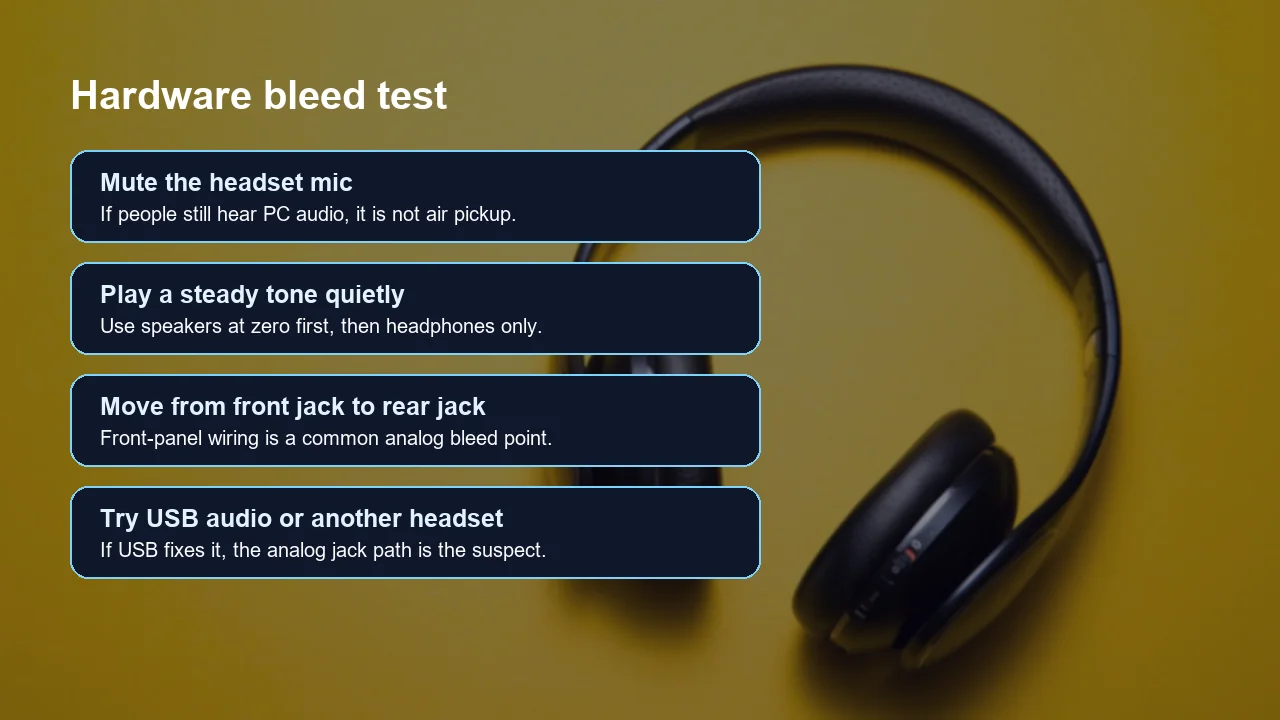
- اكتم ميكروفون سماعة الرأس فيزيائياً، أو افصله إذا كان إعدادك يسمح بذلك.
- راقب مؤشر الميكروفون. إذا استمر في الحركة رغم كتم الميكروفون الفعلي، فالإشارة على الأرجح حلقية (loopback) أو توجيه تعريف أو جهاز افتراضي أو تسرّب تناظري. أما إذا توقّف، فقد كان الميكروفون يسمع صوت السماعات أو تسرّب سماعة الرأس صوتياً عبر الهواء.
قاعدة عملية: إذا تحرّك مؤشر الميكروفون بينما الميكروفون مفصول أو مكتوم، فلن يحل تغيير كبت الضوضاء السبب الجذري. ابحث عن مصدر التسجيل أو مسار الكابل الذي يحمل صوت سطح المكتب.
ما الذي يحدث فعلاً خلف الكواليس
ويندوز لا يملك مساراً صوتياً واحداً فقط. جهازك يضم أجهزة تشغيل، وأجهزة تسجيل، واختيارات خاصة بكل تطبيق، وإعدادات اتصال افتراضية، وإضافات في التعريف، وأحياناً كابلات افتراضية أو أجهزة التقاط. يمكن لصوت سطح المكتب أن يتسرّب إلى مسار الميكروفون عند طبقات عدة.
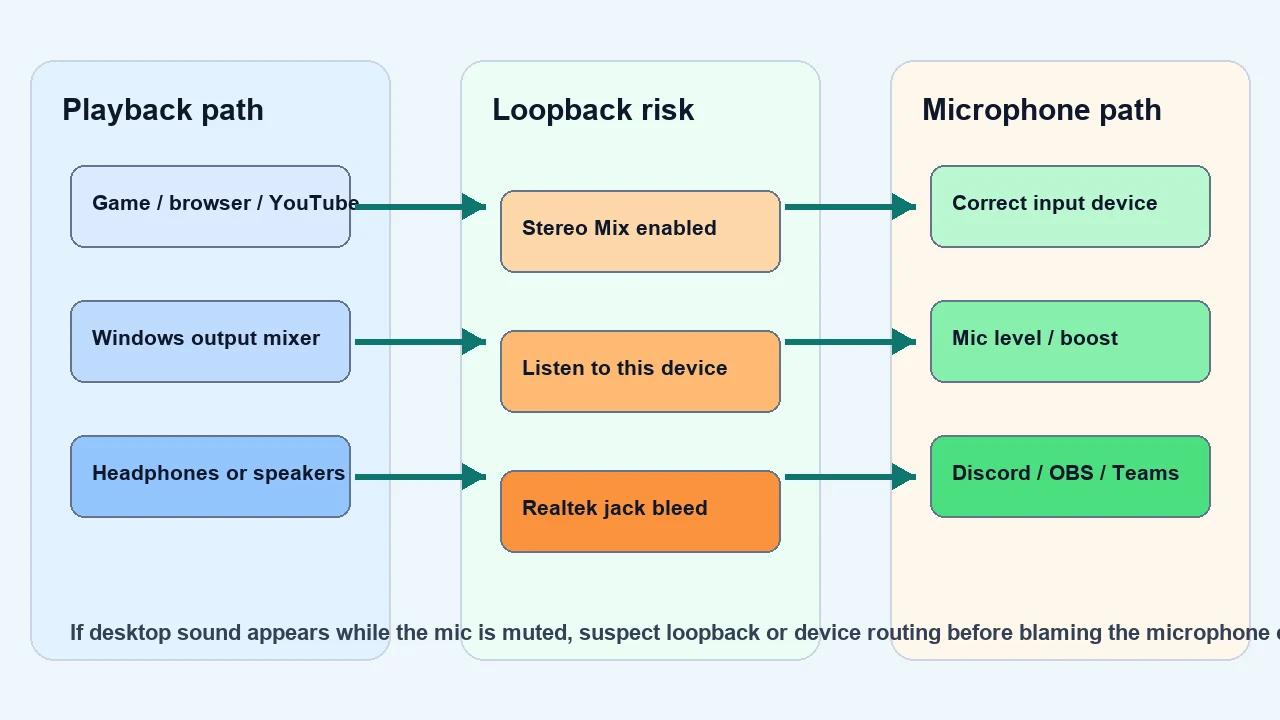
يسجّل ويندوز أو التطبيق مصدر تشغيل مثل Stereo Mix أو مخرج المراقبة أو كابل صوت افتراضي أو جهاز مراقبة OBS بدلاً من الميكروفون الحقيقي.
قد يعيد برنامج Realtek أو سماعة الرأس توجيه الإدخال إلى المخرج، أو المخرج إلى الإدخال، عبر ميزات النغمة الجانبية (sidetone) أو مراقبة الميكروفون أو إعادة تخصيص المنافذ.
قد تسرّب سماعة 3.5 مم أو مقسّم على شكل Y أو منفذ صوت أمامي في الكيس أو كابل تالف صوت السماعة كهربائياً إلى سلك الميكروفون.
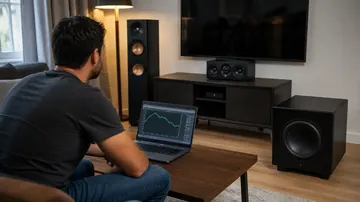
تكون السماعات الخارجية مرتفعة بما يكفي ليسمعها الميكروفون في الغرفة. يفيد إلغاء الصدى، لكن استخدام سماعة الرأس أو خفض مستوى السماعات هو الحل الأنظف.
إعدادات ويندوز 11 الواجب فحصها أولاً
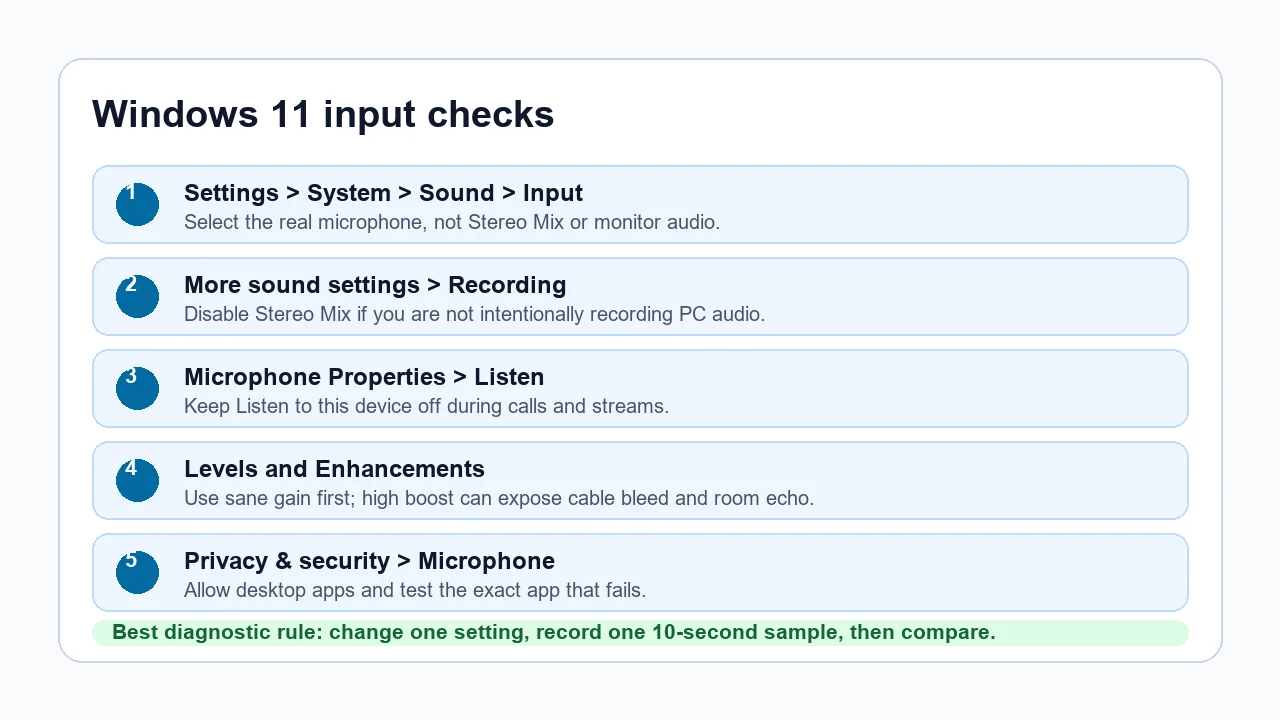
ابدأ من ويندوز لأن كل تطبيق يرث هذه الاختيارات أو يتنافس معها. توصي مايكروسوفت بفحص إذن الميكروفون ومستوى الإدخال وحالة التعريف عندما لا يكتشف ويندوز 11 الميكروفون أو لا يستخدمه بشكل صحيح. ولأجل مشكلة تسرّب صوت سطح المكتب تحديداً، افحص أيضاً لوحة التسجيل القديمة لأن العديد من خيارات التسجيل الحلقي وRealtek لا تزال موجودة هناك.
1. اختر الميكروفون الحقيقي، لا مصدراً حلقياً
اذهب إلى الإعدادات > النظام > الصوت > الإدخال. اختر مدخل الميكروفون أو سماعة الرأس الفعلي. تجنّب أسماء مثل Stereo Mix أو What U Hear أو Monitor أو Cable Output أو VoiceMeeter Output أو OBS Virtual أو أي اسم يبدو وكأنه مصدر التقاط للتشغيل، إلا إذا كنت تريد عمداً تسجيل صوت سطح المكتب.
2. عطّل Stereo Mix إذا كنت لا تسجّل صوت النظام
افتح المزيد من إعدادات الصوت > التسجيل. إذا كان Stereo Mix مفعّلاً ولا تحتاجه، فانقر عليه بزر الفأرة الأيمن وعطّله. تكشف بعض أنظمة Realtek عن Stereo Mix كجهاز تسجيل يلتقط صوت تشغيل الكمبيوتر. وهذا مفيد لتسجيل الشاشة لكنه مدمّر للمكالمات العادية.
3. أوقف خيار «الاستماع إلى هذا الجهاز»
في لوحة التسجيل ذاتها، افتح خصائص الميكروفون وافحص علامة التبويب الاستماع. أبقِ خيار الاستماع إلى هذا الجهاز مُطفأً إلا إذا كنت تراقب الميكروفون عمداً. فقد يُنشئ مساراً راجعاً مربكاً يُعاد فيه تشغيل الإدخال عبر المخرج ثم يُلتقط مرة أخرى.
4. استخدم كسباً معقولاً قبل اللجوء إلى التضخيم
قد يكون تضخيم الميكروفون مغرياً، لكن التضخيم العالي قد يكشف عزلاً ضعيفاً ومقسّمات رديئة وصدى الغرفة. اضبط مستوى الميكروفون بين 80 و100 أولاً، وأبقِ التضخيم معتدلاً، واختبر على مسافة كلام طبيعية. وإذا ظهر صوت سطح المكتب فقط عند رفع التضخيم، فقد يكون السبب الجذري تسرّباً تناظرياً أو سماعات مرتفعة جداً.
5. تحقّق من أذونات الميكروفون في ويندوز
اذهب إلى الإعدادات > الخصوصية والأمان > الميكروفون. فعّل الوصول إلى الميكروفون واسمح لتطبيقات سطح المكتب إذا كنت تستخدم المتصفحات أو Discord أو OBS أو مشغّلات الألعاب أو Teams أو Zoom. غالباً ما تسبّب مشكلات الأذونات صمتاً، لكنها قد تدفع المستخدمين أيضاً إلى اختيار مدخل احتياطي خاطئ.
| العرض | المسار الأرجح | أفضل اختبار تالٍ |
|---|---|---|
| يظهر صوت سطح المكتب بينما الميكروفون الفعلي مكتوم | مصدر حلقي أو كابل افتراضي أو Stereo Mix أو تسرّب تناظري | عطّل Stereo Mix، وأزل الأجهزة الافتراضية من التطبيق، ثم اختبر ميكروفون USB أو منفذ الصوت الخلفي |
| Discord وحده يسمع صوت اللعبة | جهاز إدخال Discord أو مسار الحساسية | اضبط جهاز الإدخال بدقة، وأوقف الحساسية التلقائية مؤقتاً، ثم اختبر زر الضغط للتحدث (push-to-talk) |
| OBS وحده يكرّر صوت سطح المكتب في مسار الميكروفون | إعداد مصدر المراقبة/الالتقاط في OBS | افحص مصادر خلّاط الصوت، وخصائص الصوت المتقدمة، وجهاز المراقبة |
| يسمع الناس صدى الغرفة عند تشغيل السماعات | صدى صوتي | استخدم سماعة الرأس، واخفض مستوى السماعات، وأبقِ إلغاء الصدى مفعّلاً |
Realtek والمنافذ الأمامية وتسرّب سماعة الرأس
إذا بدت إعدادات ويندوز صحيحة ومع ذلك لا يزال أصدقاؤك يسمعون صوت اللعبة أو المتصفح، فافحص المسار الصوتي الفيزيائي. هذا شائع مع سماعات الرأس التناظرية 3.5 مم لأن سلكي السماعة والميكروفون متلاصقان، وقد يمرّ كابل الصوت الأمامي للكيس قرب مكوّنات أخرى.
جرّب منفذ الصوت الخلفي للوحة الأم
قد يكون الصوت الأمامي لسطح المكتب أكثر ضوضاءً من المنافذ الخلفية للوحة الأم. انقل مقسّم سماعة الرأس إلى المنفذين الخلفيين الأخضر والوردي، ثم أعد الاختبار. إذا تحسّن التسرّب، فقد يكون الكابل الأمامي أو منفذ الكيس أو المقسّم هو نقطة الضعف.
افحص نوع المقسّم
تستخدم العديد من السماعات قابساً واحداً من نوع TRRS، بينما غالباً ما تتوقّع أجهزة سطح المكتب قابسين منفصلين للسماعة والميكروفون. قد يربط مقسّم Y الرديء القنوات بشكل سيئ يكفي لتسرّب صوت السماعة إلى قناة الميكروفون. جرّب مقسّماً آخر قبل شراء سماعة جديدة.
قارن التناظري بـ USB
محوّل صوت USB رخيص أداة تشخيص مفيدة لأنه يتجاوز مسار المنفذ التناظري للوحة الأم. إذا توقّفت السماعة نفسها عن التسرّب عند توصيلها عبر صوت USB، فقد تكون كبسولة السماعة سليمة والمسار التناظري هو المشتبه به.
لا تخلط بين النغمة الجانبية والتسرّب
تتيح لك النغمة الجانبية (sidetone) أو مراقبة الميكروفون سماع صوتك في سماعة الرأس. وهذا ليس مثل بثّ صوت سطح المكتب إلى الآخرين. أوقف النغمة الجانبية أثناء التشخيص حتى لا تطارد مسارين منفصلين.
حلول على مستوى التطبيقات لـ Discord وOBS وTeams وZoom
قد يكون ويندوز صحيحاً بينما تطبيق واحد خاطئ. تحتفظ تطبيقات الاتصال الحديثة غالباً باختياراتها الخاصة لجهازي الإدخال والإخراج، إضافةً إلى كبت الضوضاء وإلغاء الصدى والكسب التلقائي وسلوك المراقبة الخاص بها.
Discord
في إعدادات المستخدم > الصوت والفيديو، اختر جهاز الإدخال بدقة بدلاً من «افتراضي» إذا ظل الجهاز الافتراضي يتغيّر. عطّل حساسية الإدخال التلقائية مؤقتاً واضبط العتبة يدوياً. وإذا كان صوت سطح المكتب خافتاً لكنه لا يزال يفتح بوابة الميكروفون، فإن زر الضغط للتحدث اختبار إثبات مفيد. يوثّق Discord أيضاً كبت الضوضاء والتحكم التلقائي بالكسب في مواد استكشاف أعطال الصوت لديه، لكن تعامل معها كإعدادات تنظيف بعد ضبط التوجيه بشكل صحيح.
OBS Studio
كثيراً ما يكرّر OBS الصوت لأن المشهد يحتوي على مصدر صوت سطح المكتب ومصدر ميكروفون معاً، أو لأن المراقبة تُعيد إرسال مسار إلى مسار التقاط. في خلّاط الصوت (Audio Mixer)، تأكّد من أن مصدر الميكروفون هو الميكروفون الفعلي. ثم افتح خصائص الصوت المتقدمة وافحص مراقبة الصوت (Audio Monitoring). للتسجيل العادي، عادةً ما يجب ألا يراقب الميكروفون رجوعاً إلى جهاز يُلتقط كصوت سطح مكتب.
Microsoft Teams
يملك Teams إعدادات أجهزة خاصة به للسماعة والميكروفون. إذا كان Teams مضبوطاً على سماعة رأس للإخراج لكنه يستخدم «جهاز الاتصال الافتراضي» للميكروفون، فقد يغيّر ويندوز المسار عند توصيل سماعة. اختر الميكروفون صراحةً في Teams، ثم أجرِ مكالمة اختبارية.
Zoom
تتيح لك إعدادات الصوت في Zoom اختبار السماعة والميكروفون وإدارة أوضاع المعالجة. إذا ظل Zoom يغيّر مستوى الإدخال، فتحقّق ممّا إذا كان ضبط مستوى الميكروفون التلقائي مفعّلاً. وإذا كنت تستخدم وضع «الصوت الأصلي» أو أوضاع الموسيقى، فتذكّر أن هذه الأوضاع تحافظ على إشارة ميكروفون أكثر خاماً، لذلك قد تكشف صدى الغرفة أو تسرّب السماعة الذي تخفيه المعالجة القياسية.
سير عمل تشخيصي متقدّم
عندما تصمد المشكلة أمام الإعدادات الواضحة، استخدم سير عمل منضبطاً. الهدف هو عزل متغيّر واحد في كل مرة، لا التخمين.
خطة عزل خلال 10 دقائق:
- سجّل 10 ثوانٍ في اختبار الميكروفون أثناء تشغيل صوت سطح المكتب.
- اكتم الميكروفون الفعلي أو افصله وكرّر الاختبار.
- عطّل Stereo Mix وأي مدخلات كابل افتراضي، ثم كرّر الاختبار.
- انتقل من المنفذ الأمامي إلى الخلفي، ثم كرّر الاختبار.
- جرّب صوت USB أو سماعة رأس أخرى أو الميكروفون المدمج في اللابتوب، ثم كرّر الاختبار.
- اختبر Discord وOBS وTeams وZoom واحداً تلو الآخر باستخدام مصدر الصوت نفسه.
إذا اختفت المشكلة في تطبيق واحد فقط، فركّز على ذلك التطبيق. وإذا اختفت فقط عند ترك المنفذ الأمامي، فركّز على مسار الكابل وجودة المقسّم. وإذا اختفت فقط عند تعطيل Stereo Mix، فالحل في التوجيه البرمجي. وإذا اختفت فقط مع سماعة الرأس بدلاً من السماعات الخارجية، فالمشكلة صدى صوتي.
شرح مرئي بالفيديو
هذا الفيديو ليس بديلاً عن اختبار مسار الإشارة الوارد أعلاه، لكنه رفيق مرئي مفيد لجانب Realtek وDiscord من المشكلة.

المصادر والمراجع التقنية
يجمع الإرشاد السابق بين وثائق الإعدادات الرسمية وخيوط الدعم الواقعية لأن هذه المشكلة عادةً ما تكون مزيجاً من توجيه ويندوز واختيار التطبيق وسلوك التعريف والمسار العتادي.
- دعم مايكروسوفت: إصلاح مشكلات الميكروفون يغطّي أذونات الميكروفون في ويندوز 11 ومستوى الإدخال واستكشاف أعطال التعريف.
- دعم مايكروسوفت: الكاميرا والميكروفون والخصوصية في ويندوز يشرح سلوك أذونات التطبيقات وتطبيقات سطح المكتب للوصول إلى الميكروفون.
- أسئلة وأجوبة مايكروسوفت: الميكروفون يلتقط صوت الكمبيوتر يعرض الشكوى الدقيقة في ويندوز 11 وسبب كون Stereo Mix فحصاً أولياً شائعاً.
- منتدى OBS: الميكروفون يلتقط صوت سطح المكتب/المتصفح مفيد للتمييز بين المراقبة على مستوى التطبيق وتوجيه الإدخال في ويندوز.
- دليل استكشاف أعطال الصوت والفيديو في Discord يوثّق مجالات استكشاف أعطال الصوت مثل كبت الضوضاء والتحكم التلقائي بالكسب.
- إعدادات الأجهزة في Microsoft Teams تغطّي اختيار الميكروفون والسماعة داخل Teams.
- إعدادات الصوت في Zoom تشرح اختبار الميكروفون ومستوى الميكروفون وخيارات معالجة الصوت في Zoom.
أدوات ذات صلة لتشخيص الصوت
استخدم هذه الأدوات بعد كل إصلاح لتثبت ما إذا كان التغيير قد ساعد فعلاً.
أدلة ذات صلة
- كيفية اختبار الميكروفون عبر الإنترنت قبل الاجتماعات والمكالمات
- اختبار السماعات وسماعة الرأس: فحص قناتي الصوت اليمنى واليسرى
- فاحص زمن استجابة الإدخال: دليل تأخير لوحة المفاتيح والفأرة للاعبين
الأسئلة الشائعة
-
لماذا يلتقط الميكروفون صوت سطح المكتب في ويندوز 11؟
الأسباب المعتادة هي وجود مصدر تسجيل حلقي (loopback) مثل Stereo Mix، أو تفعيل خيار «الاستماع إلى هذا الجهاز»، أو اختيار مدخل خاطئ داخل أحد التطبيقات، أو تسرّب تناظري (crosstalk) في سماعة الرأس، أو وصول صوت السماعات فيزيائياً إلى الميكروفون.
-
كيف أعرف أن المشكلة من Stereo Mix وليست من الميكروفون الحقيقي؟
اكتم الميكروفون فيزيائياً أو افصله، ثم شغّل صوتاً وراقب مؤشر مستوى الإدخال. إذا استمر المؤشر في الحركة، فالأرجح أن ويندوز أو التطبيق يستخدم مصدراً حلقياً أو كابلاً افتراضياً أو صوت مراقبة أو مزجاً على مستوى التعريف بدلاً من كبسولة الميكروفون.
-
هل يجب تعطيل Stereo Mix؟
عطّل Stereo Mix إذا كنت تريد صوتك فقط في المكالمات والألعاب والتسجيلات. اتركه مفعّلاً فقط إذا كنت تحتاج عمداً إلى تسجيل صوت الكمبيوتر، وتأكّد حينها من أن Discord وOBS وTeams وZoom والمواقع لا تستخدمه كميكروفون.
-
هل يمكن أن يسرّب ميكروفون السماعة صوت اللعبة رغم صحة إعدادات ويندوز؟
نعم. مع سماعات الرأس التناظرية 3.5 مم، قد يؤدي مقسّم رديء أو منفذ صوت أمامي في الكيس أو تضخيم ميكروفون مرتفع أو كابل تالف إلى تسرّب صوت السماعة إلى قناة الميكروفون. تجربة المنفذ الخلفي أو مقسّم آخر أو محوّل صوت USB تساعد في عزل هذا المسار العتادي.
-
لماذا يسمع Discord أو OBS صوت لعبتي بينما يبدو مسجّل صوت ويندوز سليماً؟
تختار التطبيقات أجهزة الإدخال ومسارات المعالجة الخاصة بها. قد يكون Discord وOBS وTeams وZoom مضبوطاً على ميكروفون مختلف أو جهاز صوت افتراضي أو مخرج مراقبة أو مصدر التقاط لا يستخدمه مسجّل صوت ويندوز.
فحص أخير: بعد كل إصلاح، سجّل تسجيلاً جديداً في أداة اختبار الميكروفون المجانية. إذا بقي المؤشر هادئاً أثناء تشغيل صوت سطح المكتب والميكروفون الفعلي مكتوم، فقد زال التسرّب. ثم اختبر تطبيقك الفعلي، لأن Discord وOBS وTeams وZoom قد يظل لكل منها جهاز إدخال مختار خاص به.