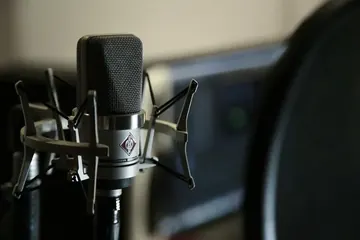
اختبار الميكروفون

الصوت

اختبار الميكروفون

تحقق من إدخال الميكروفون ومستويات الصوت. يعمل مباشرة في المتصفح بدون تنزيل أو تسجيل، مع نتائج فورية وروابط.

اختبار الميكروفون

تحقق من إدخال الميكروفون ومستويات الصوت. يعمل مباشرة في المتصفح بدون تنزيل أو تسجيل، مع نتائج فورية وروابط.

إدخال الميكروفون

اسمح بالوصول إلى الميكروفون لعرض مستويات الصوت مباشرة. لا يتم تسجيل أو رفع أي صوت.

الحالة: في الانتظار

مقياس المستوى

المستوى الحالي0%
الذروة0%
قيّم اختبار الميكروفون: 5.0 (2 تقييم)

اختبار الميكروفون أداة مجانية تعمل مباشرة في المتصفح. تحقق من إدخال الميكروفون ومستويات الصوت.

  • التكلفة: مجاني، بدون تسجيل
  • التثبيت: لا يلزم — يعمل في المتصفح
  • الخصوصية: يعمل محليًا دون رفع ملفات
  • الأنظمة: Windows, macOS, Linux, Android, iOS
  • الوقت: أقل من دقيقة

أدوات الصوت

اختبار الميكروفون أون لاين: تحقق من المايك مجاناً

أداة مجانية لاختبار الميكروفون تعمل مباشرة داخل المتصفح بدون تحميل أي برنامج. تطلب إذن الوصول إلى المايك ثم تعرض مؤشر مستوى الصوت اللحظي وأعلى قيمة وصل إليها، لتتأكد أن الميكروفون يلتقط صوتك قبل مكالمات Zoom أو Teams أو Discord. الأداة للمعاينة الحية فقط ولا تسجل صوتك ولا ترفعه إلى أي خادم.

01 ابدأ تشغيل المايك اضغط زر بدء الميكروفون واسمح بإذن الوصول في نافذة المتصفح. ستتغير الحالة من ساكن إلى يستمع عند نجاح الاتصال.
02 تحدث بمستوى صوت عادي تكلم كما تفعل في أي مكالمة وراقب مؤشر المستوى الحالي وهو يتحرك استجابةً لصوتك.
03 اقرأ قيمة الذروة تابع قراءة الذروة (Peak) لمعرفة أعلى مستوى وصل إليه دخل الميكروفون أثناء حديثك.
04 أوقف وأعد المحاولة عند الحاجة اضغط إيقاف عند الانتهاء. إذا لم يتحرك المؤشر إطلاقاً، تحقق من الإذن ومن كتم المايك ومن جهاز الإدخال المُختار ثم أعد المحاولة.
يتم كل شيء داخل متصفحك بدون تحميل ولا تسجيل ولا رفع للصوت، ويلزم منح إذن الميكروفون لكي يعمل الاختبار.

أسئلة شائعة

أسئلة شائعة حول اختبار الميكروفون أون لاين
كيف أعرف أن الميكروفون يعمل؟

اضغط بدء الميكروفون واسمح بالإذن ثم تحدث بصوت عادي. إذا تحرك مؤشر المستوى الحالي وارتفعت قيمة الذروة فهذا يؤكد أن المتصفح يلتقط صوتك والميكروفون يعمل. أما إذا بقي المؤشر ثابتاً فهناك مشكلة في الإذن أو الكتم أو جهاز الإدخال.

هل تسجل الأداة صوتي أو ترفعه؟

لا. الأداة مصممة للمعاينة الحية فقط، فهي تعرض مستوى الصوت لحظياً دون أن تسجل أو تشغّل أو ترفع أي صوت إلى خادم. كل المعالجة تتم داخل متصفحك.

لماذا لا يتحرك مؤشر مستوى الصوت؟

غالباً لأن الميكروفون مكتوم، أو أن جهاز الإدخال الخاطئ مُختار، أو أن تطبيقاً آخر يستحوذ على المايك، أو أن الإذن مرفوض. تحقق من هذه النقاط في إعدادات النظام والمتصفح ثم أعد المحاولة.

ما معنى قيمة الذروة (Peak)؟

قيمة الذروة تمثل أعلى مستوى دخل وصل إليه صوتك أثناء الاختبار بالنسبة المئوية. تساعدك على معرفة ما إذا كان صوتك يصل بقوة كافية أم منخفضاً جداً بحيث قد لا يسمعك الطرف الآخر في المكالمة.

هل يمكن للأداة الحكم على جودة صوت الميكروفون؟

لا. الأداة تؤكد فقط أن المتصفح يستقبل دخلاً صوتياً من الميكروفون، لكنها لا تقيس جودة الصوت أو الوضوح أو مستوى الضوضاء. لتقييم كيف تبدو في المكالمة استخدم تطبيقاً يتيح التسجيل وإعادة الاستماع.

ماذا أفعل إذا كان جهاز الإدخال الخاطئ مُختاراً؟

افتح إعدادات الصوت في النظام أو المتصفح واختر الميكروفون الصحيح كجهاز إدخال افتراضي، خصوصاً عند توصيل سماعة أو مايك خارجي. بعدها أعد تشغيل الاختبار وتحدث للتأكد من تحرك مؤشر المستوى.

تطبيق Windows

KeyboardTester.click متاح أيضا من Microsoft Store

ثبّت اختصار Windows الرسمي أو استمر في استخدام الأدوات المجانية نفسها داخل المتصفح.

تنزيل من Microsoft Store تنزيل من Microsoft Store