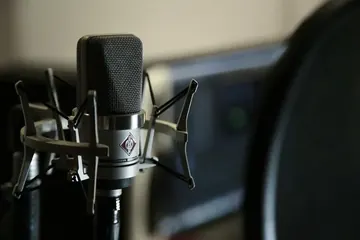
اختبار مستوى صوت الميكروفون

الأدوات

اختبار مستوى صوت الميكروفون

تحقق من مستوى إدخال الميكروفون وقمة الإشارة بمؤشر مباشر داخل المتصفح. مناسب للاجتماعات والبث والتسجيل.

مقياس مستوى الميكروفون

استخدم أداة فحص الميكروفون نفسها للتأكد من ارتفاع المستوى عندما تتحدث بصوت عادي أو مرتفع.

إدخال الميكروفون

اسمح بالوصول إلى الميكروفون لعرض مستويات الصوت مباشرة. لا يتم تسجيل أو رفع أي صوت.

الحالة: في الانتظار

مقياس المستوى

المستوى الحالي0%
الذروة0%
قيّم اختبار مستوى صوت الميكروفون: 5.0 (2 تقييم)

مقياس مستوى الميكروفون أداة مجانية تعمل مباشرة في المتصفح. تحقق من مستوى إدخال الميكروفون وقمة الإشارة بمؤشر مباشر داخل المتصفح.

  • التكلفة: مجاني، بدون تسجيل
  • التثبيت: لا يلزم — يعمل في المتصفح
  • الخصوصية: يعمل محليًا دون رفع ملفات
  • الأنظمة: Windows, macOS, Linux, Android, iOS
  • الوقت: أقل من دقيقة

فحص مستوى المايك

اختبار مستوى صوت المايكروفون أونلاين بمقياس مباشر

أداة مجانية تفحص مستوى صوت المايكروفون داخل المتصفح: بعد منح إذن المايك يتحرك مقياس مباشر مع صوتك ويعرض المستوى الحالي وقيمة الذروة كنسبة مئوية. هكذا تعرف خلال ثوانٍ ما إذا كان المايك صامتاً تماماً أو ضعيفاً جداً أو يعمل بمستوى جيد قبل الاجتماعات والمقابلات، دون تسجيل الصوت أو رفعه إلى أي خادم ودون تثبيت أي برنامج.

01 ابدأ الفحص وامنح الإذن اضغط زر البدء ووافق على طلب إذن المايكروفون في المتصفح؛ تتغير الحالة إلى الاستماع ويبدأ المقياس بالعمل.
02 تكلم بصوتك الطبيعي استخدم نفس مستوى الصوت الذي تتحدث به في المكالمات وراقب حركة المقياس مع كلامك.
03 راقب المستوى الحالي والذروة يعرض المستوى الحالي قوة الإشارة لحظة بلحظة، بينما تُظهر الذروة أعلى قيمة وصلها صوتك أثناء الفحص.
04 عالج المستوى الضعيف ثم أعد الفحص إذا كان المقياس بالكاد يتحرك فارفع مستوى إدخال المايك من إعدادات الصوت في النظام واقترب من المايك وتأكد من اختيار الجهاز الصحيح، ثم أعد المحاولة.
تحلل الأداة الصوت لحظياً داخل المتصفح فقط: لا تسجل صوتك ولا ترفعه إلى أي خادم، ويمكنك إيقاف الفحص في أي وقت فيتوقف الوصول إلى المايك فوراً.

أسئلة شائعة

أسئلة شائعة حول اختبار مستوى صوت المايكروفون

ما هو اختبار مستوى صوت المايكروفون؟

هو فحص يعمل داخل المتصفح يعرض قوة إشارة المايكروفون أثناء كلامك عبر مقياس مباشر يتحرك مع صوتك، مع قيمتين بالنسبة المئوية: المستوى الحالي الذي يتغير لحظياً، والذروة التي تسجل أعلى مستوى وصله صوتك. يفيدك ذلك في معرفة ما إذا كان المايك يعمل بمستوى صحي أو ضعيف جداً أو صامت تماماً، دون تسجيل أي صوت.

كيف أفحص صوت المايك قبل اجتماع أو مقابلة؟

افتح الأداة واضغط زر البدء وامنح إذن المايكروفون، ثم تكلم بنفس مستوى صوتك المعتاد في المكالمات. إذا تحرك المقياس بوضوح مع كلامك ووصلت الذروة إلى نسبة معقولة فالمايك جاهز للاجتماع، أما إذا بقي المقياس شبه ثابت فالأفضل رفع مستوى الإدخال أو تغيير الجهاز قبل بدء المكالمة.

المقياس لا يتحرك أو بالكاد يتحرك، ما الحل؟

تأكد أولاً من أن المتصفح حصل على إذن المايكروفون وأن الحالة تشير إلى الاستماع؛ فإن ظهرت رسالة رفض الإذن فعدّل صلاحيات الموقع من شريط العنوان. ثم تحقق من اختيار جهاز الإدخال الصحيح في إعدادات النظام، وارفع مستوى إدخال المايك، واقترب من المايك نفسه، وأغلق أي تطبيق آخر قد يستحوذ على المايكروفون، وأعد الفحص.

هل يُسجل صوتي أو يُرفع إلى الإنترنت؟

لا. تحلل الأداة الإشارة لحظة بلحظة داخل متصفحك لعرض المستوى الحالي والذروة فقط، ولا تحفظ أي مقطع صوتي ولا ترسل شيئاً إلى خوادمنا. بمجرد الضغط على زر الإيقاف يتوقف الوصول إلى المايكروفون تماماً.

تطبيق Windows

KeyboardTester.click متاح أيضا من Microsoft Store

ثبّت اختصار Windows الرسمي أو استمر في استخدام الأدوات المجانية نفسها داخل المتصفح.

تنزيل من Microsoft Store تنزيل من Microsoft Store