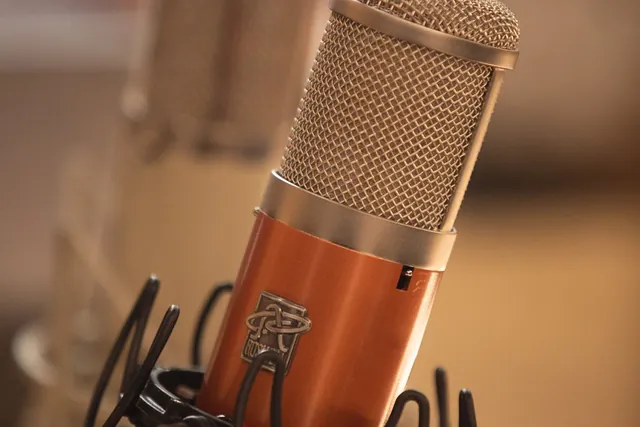
Gunakan pemeriksa mikrofon yang sama untuk memastikan level naik saat Anda berbicara dengan volume normal atau keras.
Input mikrofon
Izinkan akses ke mikrofon untuk melihat level audio secara langsung. Tidak ada audio yang direkam atau diunggah.
Status: Tidak aktif
Pengukur level
Level saat ini0%
Puncak0%
Apakah alat ini membantu?Beri nilai Tes Volume Mikrofon:4.3(4 penilaian)Terima kasih atas penilaian Anda!
Meter volume mikrofon is a free, browser-based online tool. Periksa level masukan dan puncak mikrofon Anda dengan meter visual langsung.
Cost: Free, no signup
Install: None — runs in the browser
Privacy: Runs locally, no uploads
Platforms: Windows, macOS, Linux, Android, iOS
Time: Under a minute
Level Mikrofon
Tes Volume Mikrofon Online dengan Meter Langsung
Alat gratis ini mengecek volume input mikrofon Anda langsung di browser: setelah Anda memberi izin akses mic, meter level akan bergerak mengikuti suara Anda dan menampilkan level saat ini serta nilai puncak (peak) dalam bentuk persen. Dalam hitungan detik Anda bisa tahu apakah mikrofon dalam keadaan mute, terlalu pelan, atau sudah punya level yang sehat sebelum meeting, interview, atau live streaming. Tidak ada suara yang direkam atau diunggah, dan Anda tidak perlu menginstal aplikasi apa pun.
01Mulai tes dan beri izin mikrofon
Klik tombol mulai, lalu izinkan akses mikrofon saat browser menampilkan permintaan permission. Setelah diizinkan, status berubah menjadi sedang mendengarkan dan meter level langsung aktif.
02Bicara dengan suara normal
Gunakan volume suara yang sama seperti saat Anda berbicara di panggilan Zoom, Google Meet, atau Teams, lalu perhatikan meter bergerak naik-turun mengikuti suara Anda.
03Perhatikan level saat ini dan nilai peak
Level saat ini menunjukkan kekuatan sinyal mic secara real-time, sedangkan nilai peak mencatat angka tertinggi yang dicapai suara Anda selama pengetesan. Keduanya ditampilkan dalam persen agar mudah dibaca.
04Perbaiki level yang terlalu rendah lalu tes ulang
Jika meter nyaris tidak bergerak, naikkan volume input di pengaturan suara sistem, dekatkan posisi mikrofon, pastikan perangkat input yang dipilih sudah benar, lalu ulangi tes hingga level terlihat sehat.
Seluruh analisis berjalan real-time hanya di browser Anda: tidak ada rekaman yang disimpan dan tidak ada data yang dikirim ke server mana pun. Saat Anda menekan tombol berhenti, akses ke mikrofon langsung diputus seketika.
Tes volume mikrofon adalah pengecekan berbasis browser yang menampilkan seberapa kuat sinyal mic Anda saat berbicara. Meter level bergerak mengikuti suara Anda, dan dua angka persen menunjukkan level saat ini serta nilai peak, yaitu titik tertinggi yang dicapai suara Anda. Dari sini Anda bisa tahu apakah mikrofon sudah diatur dengan baik, terlalu pelan, atau benar-benar mute, tanpa perlu merekam apa pun.
Bagaimana cara cek volume mikrofon sebelum meeting?
Buka alat ini, klik mulai, lalu beri izin akses mikrofon. Setelah itu bicaralah dengan volume yang biasa Anda pakai saat panggilan. Jika meter bergerak jelas dan nilai peak mencapai angka yang wajar, berarti mic Anda siap untuk Zoom, Google Meet, atau Teams. Kalau meter nyaris diam, sebaiknya naikkan level input atau ganti perangkat dulu sebelum masuk ke panggilan.
Meter hampir tidak bergerak, apa yang harus saya lakukan?
Pertama, pastikan browser sudah punya izin mikrofon dan statusnya menunjukkan sedang mendengarkan; jika izin tertolak, ubah lewat ikon di address bar. Selanjutnya, cek di pengaturan suara sistem bahwa perangkat input yang dipilih sudah benar, naikkan volume atau gain input, dekatkan posisi mic, dan tutup aplikasi lain yang mungkin sedang memakainya. Setelah itu jalankan tes ulang.
Apakah suara saya direkam atau diunggah ke server?
Tidak. Alat ini hanya menganalisis sinyal secara real-time di dalam browser Anda untuk menampilkan level saat ini dan nilai peak. Tidak ada file audio yang disimpan dan tidak ada apa pun yang dikirim ke server kami. Begitu Anda menekan berhenti, akses ke mikrofon langsung terputus sepenuhnya.
Berapa level volume mikrofon yang ideal?
Idealnya meter bergerak aktif di kisaran tengah saat Anda bicara normal, dengan nilai peak menyentuh angka tinggi namun tidak terus-menerus mentok di 100%. Jika level Anda hampir selalu maksimal, suara berisiko pecah atau terdistorsi; jika terlalu rendah, lawan bicara akan sulit mendengar. Atur volume input agar suara normal jatuh di zona sehat dan peak punya sedikit ruang sisa.
Apakah tes ini bisa dipakai di HP dan untuk mic headset?
Bisa. Tes ini berjalan di browser modern baik di laptop, PC, maupun HP, dan mendukung mic internal, headset, earphone, maupun mikrofon USB eksternal. Pastikan saja Anda memilih perangkat input yang benar di pengaturan, lalu beri izin mikrofon saat diminta agar meter bisa membaca suara dari perangkat yang Anda tes.
Windows app
KeyboardTester.click is available from Microsoft Store
Install the official Windows app shortcut, or keep using the same free testing tools in your browser.