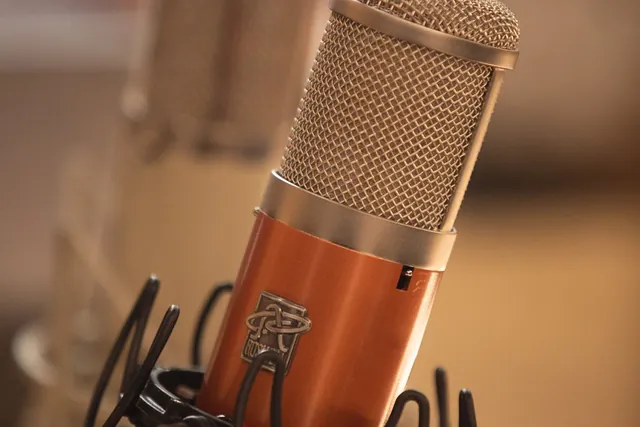
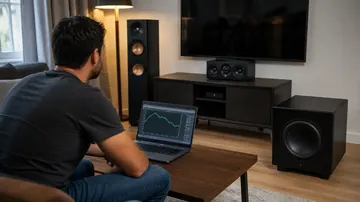
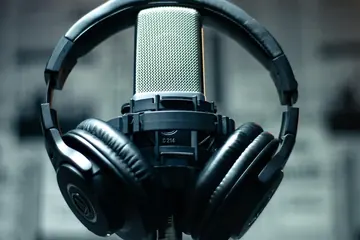
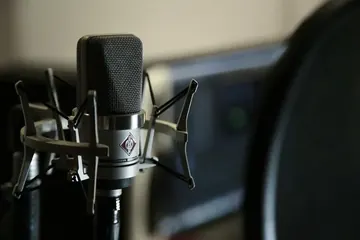
Используйте тот же тест микрофона, чтобы увидеть, растет ли уровень, когда вы говорите обычным или громким голосом.
Вход микрофона
Разрешите доступ к микрофону, чтобы видеть уровень звука в реальном времени. Звук не записывается и не загружается на сервер.
Статус: Неактивен
Индикатор уровня
Текущий уровень0%
Пиковый уровень0%
Запишите и послушайте свой голос
0:00 / 0:30
По желанию: включите микрофон, запишите до 30 секунд и прослушайте образец.
Этот инструмент оказался полезным?Оцените Тест Громкости Микрофона:4.5(6 оценок)Спасибо за оценку!
Индикатор громкости микрофона — бесплатный инструмент, который работает прямо в браузере. Проверьте уровень входа и пиковое значение микрофона с помощью живого индикатора.
Стоимость: Бесплатно, без регистрации
Установка: Не нужна — работает в браузере
Конфиденциальность: Работает локально, без загрузки данных
Платформы: Windows, macOS, Linux, Android, iOS
Время: Меньше минуты
Проверка уровня микрофона
Тест громкости микрофона онлайн с живым индикатором уровня
Бесплатный инструмент проверяет входную громкость микрофона прямо в браузере: после разрешения доступа живой индикатор движется в такт вашему голосу и показывает текущий уровень и пиковое значение в процентах. За несколько секунд вы поймёте, молчит ли микрофон, слишком ли он тихий или сигнал в норме, прежде чем идти на встречу или собеседование. Ничего не записывается и не отправляется, установка не нужна.
01Запустите тест и дайте разрешение
Нажмите кнопку запуска и подтвердите запрос доступа к микрофону в браузере; статус сменится на прослушивание, и индикатор заработает.
02Говорите обычным голосом
Используйте ту же громкость, что и в звонках, и смотрите, как индикатор реагирует на голос.
03Следите за текущим уровнем и пиком
Текущий уровень показывает силу сигнала в реальном времени, а пик фиксирует самое высокое значение, которого достиг ваш голос за время теста.
04Исправьте слабый уровень и повторите
Если полоса почти не движется, поднимите уровень входа в настройках звука системы, придвиньтесь к микрофону, убедитесь, что выбрано правильное устройство, и повторите проверку.
Анализ идёт в реальном времени только в вашем браузере: запись не сохраняется, ничего не отправляется на сервер, а после нажатия кнопки остановки доступ к микрофону сразу прекращается.
Частые вопросы
Частые вопросы о тесте громкости микрофона
Что такое тест громкости микрофона?
Это проверка в браузере, которая показывает силу сигнала микрофона, пока вы говорите: живой индикатор движется в такт голосу, а два значения в процентах отражают текущий уровень и пик — самую высокую точку, которой достиг ваш голос. Так вы узнаете, настроен ли микрофон нормально, слишком ли он тихий или полностью молчит, причём без какой-либо записи.
Как проверить громкость микрофона перед встречей?
Откройте инструмент, нажмите кнопку запуска и разрешите доступ к микрофону. Затем говорите с той громкостью, которую будете использовать в звонке: если индикатор заметно реагирует, а пик достигает приличного значения, микрофон готов к Zoom, Meet или Teams. Если полоса почти не двигается, перед звонком стоит поднять уровень входа или сменить устройство.
Индикатор почти не двигается — что делать?
Сначала убедитесь, что браузер получил разрешение на микрофон и статус показывает прослушивание; если доступ был отклонён, измените его через значок в адресной строке. Затем проверьте в настройках звука системы, что выбрано правильное устройство ввода, поднимите уровень или усиление входа, придвиньтесь к микрофону и закройте другие приложения, которые могут занимать микрофон. После этого повторите тест.
Записывается ли мой голос или отправляется куда-то?
Нет. Инструмент анализирует сигнал в реальном времени внутри вашего браузера только для отображения текущего уровня и пика: аудиофайлы не сохраняются, и ничего не передаётся на наши серверы. Как только вы нажимаете кнопку остановки, доступ к микрофону полностью прекращается.
Приложение Windows
KeyboardTester.click также доступен в Microsoft Store
Установите официальный ярлык Windows или продолжайте пользоваться бесплатными инструментами в браузере.