انتقل إلى الأداة
KeyboardTester.click

إخراج الماء من السماعة واختبار الصوت

جرّب دورة صوتية قصيرة للرطوبة المتبقية عند فتحة السماعة، ثم استمع مجددًا. تختلف النتائج؛ لا يؤكد الصوت جفاف الجهاز ولا يصلح أضرار الماء.

تنزيل من Microsoft Store تنزيل من Microsoft Store

إخراج الماء من السماعة واختبار الصوت

افحص الصوت، وجرّب دورة قصيرة، ثم قارن بمستوى الصوت نفسه.

قبل تشغيل الصوت

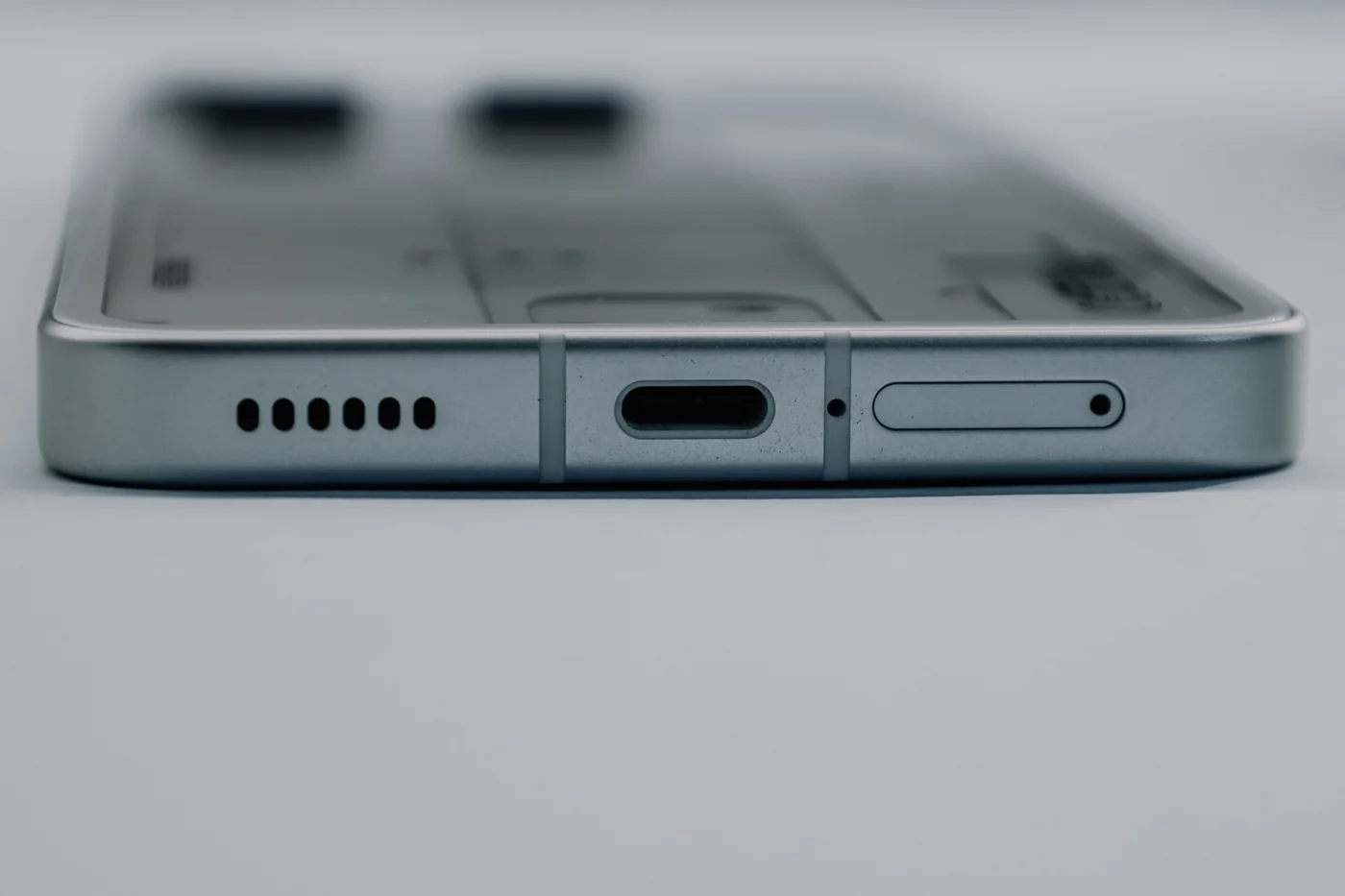
للرطوبة المتبقية عند السماعة على جهاز يعمل وجاف فيما عدا ذلك. إذا كان مغمورًا أو تالفًا أو ساخنًا أو يعرض تحذير رطوبة، فتوقف واتبع إرشادات الشركة المصنّعة.

افصل سماعات الرأس والبلوتوث. أبعد السماعة عن أذنك. اضبط الجهاز على مستوى صوت مريح، وتوقف إذا كان الصوت مزعجًا أو مشوّهًا.

استمع · جرّب · قارن

0:15
الوقت المتبقي

جاهز عندما تكون مستعدًا

تعرض الحركة حالة التشغيل فقط؛ ولا تكشف الماء.
النمط الصوتي
30%مستوى نسبي داخل الأداة، وليس قياسًا لشدة الصوت. يؤثر مستوى صوت جهازك أيضًا في الصوت المسموع.

فحص الصوت قبل الدورة وبعدها

تُشغَّل العينة نفسها، ومدتها أربع ثوانٍ، في كل مرة. حافظ على مستويَي الصوت وموضع الاستماع دون تغيير.

قبل الدورة

بعد الدورة

هذه ملاحظاتك، وليست تشخيصًا قائمًا على قياس. تُمسح الملاحظات عند إعادة تحميل الصفحة.

دون وصول إلى الميكروفون · الصوت يُولَّد على جهازك

قيّم إخراج الماء من السماعة واختبار الصوت: كن أول من يقيّم

إخراج الماء من السماعة واختبار الصوت أداة مجانية تعمل مباشرة في المتصفح. جرّب نغمات قصيرة للرطوبة المتبقية عند فتحة السماعة وقارن الصوت قبلها وبعدها.

  • التكلفة: مجاني، بدون تسجيل
  • التثبيت: لا يلزم — يعمل في المتصفح
  • الخصوصية: يعمل محليًا دون رفع ملفات
  • الأنظمة: Windows, macOS, Linux, Android, iOS
  • الوقت: أقل من دقيقة

دليل عملي من أربع خطوات

كيفية تجربة صوت إخراج الماء من السماعة

استخدم الأداة للرطوبة المتبقية عند السماعة فقط، على جهاز يعمل وجاف فيما عدا ذلك. إذا غُمر الجهاز بالماء، أو كان ساخنًا أو تالفًا أو يعرض تحذير رطوبة، فتوقف واتبع تعليمات الشركة المصنّعة.

01 افحص الجهاز أولًا افصل الكابلات وسماعات الرأس وأجهزة صوت البلوتوث. امسح السطح الخارجي بقطعة قماش ناعمة خالية من الوبر. لا تشغّل جهازًا غارقًا بالماء لاستخدام هذه الأداة.
02 استمع قبل الدورة شغّل عينة الفحص ومدتها أربع ثوانٍ بمستوى صوت مريح للجهاز. دوّن ما تسمعه. حافظ على مستوى الصوت وموضع الاستماع نفسيهما عند المقارنة.
03 جرّب دورة قصيرة واحدة وجّه فتحة السماعة إلى أسفل دون سدّها. ابدأ بنمط نبضات أو مسح ترددي لمدة 15 ثانية. أوقف الصوت فورًا إذا كان مزعجًا أو مشوّهًا.
04 قارن واترك الجهاز يجف أعد تشغيل عينة الفحص نفسها ودوّن انطباعك. إذا ظل الصوت مكتومًا، فاترك الهواء يصل إلى الجهاز واتبع إرشادات تجفيفه. قد تستلزم المشكلة المستمرة صيانة.
انتهاء المؤقت يعني انتهاء التشغيل فقط. ولا يعني خروج الماء أو أن شحن الجهاز أصبح آمنًا.

إجابات عن أسئلتك

أسئلة حول إخراج الماء من السماعة

هل يساعد صوت إخراج الماء من السماعة فعلًا؟

قد تحرّك اهتزازات السماعة قطرات صغيرة قرب الفتحة في بعض الأجهزة. تصف Samsung هذا الأثر للرطوبة على شبكة السماعة الأمامية، وتستخدم Apple Watch نغمات خاصة بالجهاز. لا يثبت ذلك أن نغمة في المتصفح ستنجح مع كل هاتف. تختلف النتائج.

هل 165 هرتز أفضل تردد لإخراج الماء؟

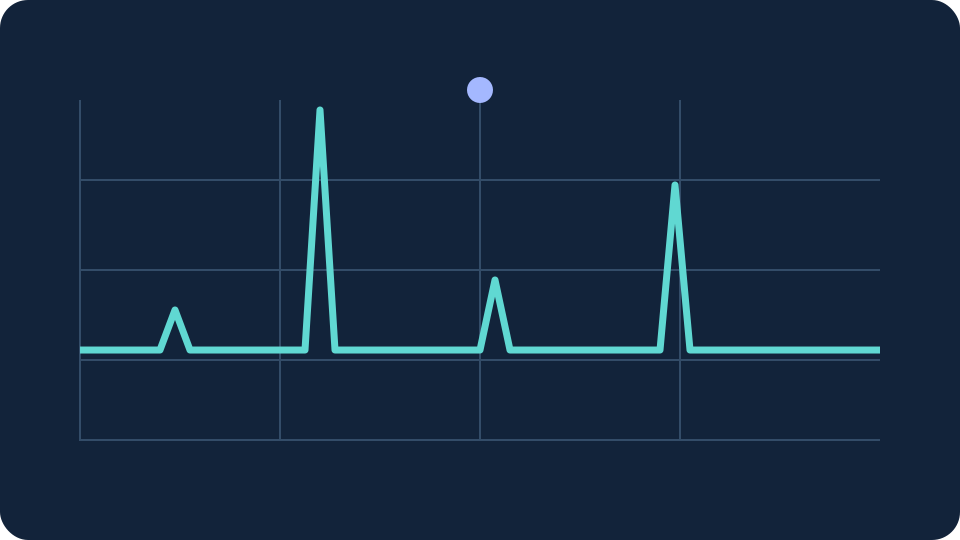
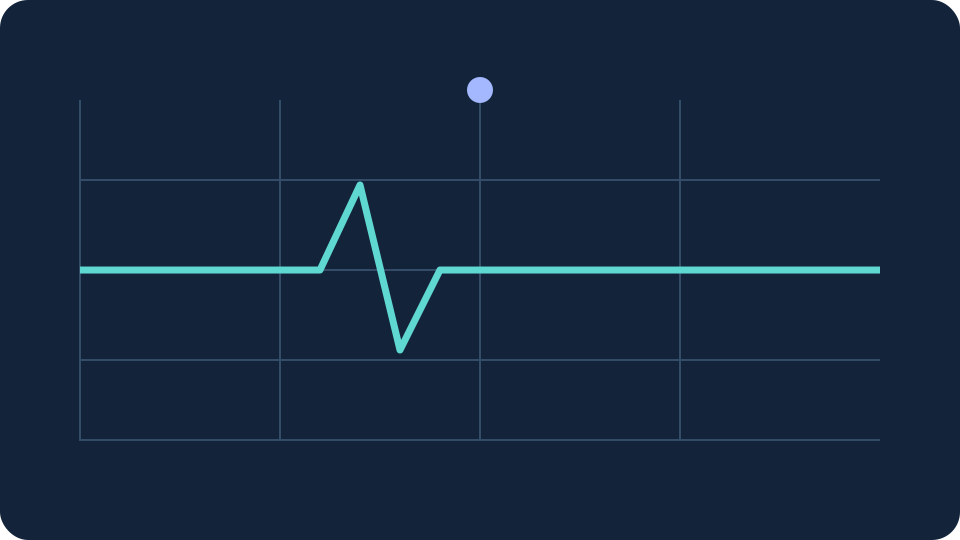
لا يوجد تردد واحد تؤكده الشركات المصنّعة بوصفه الأفضل لجميع سماعات الهواتف. تتيح الأداة نبضات بتردد 180 هرتز ومسحًا من 150 إلى 300 هرتز كأنماط صوتية، لا كإعدادات إصلاح مُعايرة. تختلف استجابة السماعات للترددات المنخفضة.

هل تزيل الأداة الغبار أو تصلح سماعة تالفة؟

لا تثبت الأداة إزالة الغبار، ولا تصلح التآكل أو الأجزاء الممزقة أو الضرر الداخلي الناتج عن السوائل. لإزالة الأوساخ، اتبع تعليمات تنظيف الجهاز من الشركة المصنّعة. لا تُدخل أجسامًا في الشبكة ولا تستخدم الهواء المضغوط.

ما مستوى الصوت والمدة المناسبان؟

ابدأ بمستوى صوت مريح للجهاز. يبدأ مستوى إشارة الأداة عند 30%، ويمكن اختيار 15 أو 30 ثانية. لا يوجد إعداد آمن أو فعّال لجميع الأجهزة. تجنب سماعات الرأس وتقريب السماعة من أذنك. توقف إذا كان الصوت مزعجًا أو مشوّهًا.

هل تعمل على iPhone وAndroid والحواسيب المحمولة؟

تُصدر الأداة الصوت في المتصفحات الداعمة لـ Web Audio، دون ضمان إزالة الرطوبة. استخدم سماعة الجهاز، وافحص مستوى صوت الوسائط، وافصل البلوتوث وسماعات الرأس. لا تستطيع هذه الأداة فرض سماعة مكالمات أو مسار سماعة معيّن في الهاتف أو التحقق منه.

هل تسجّل الأداة الصوت أو تخبرني متى يصبح الشحن آمنًا؟

لا تطلب الأداة الوصول إلى الميكروفون. تُولَّد النغمات على جهازك، وتبقى ملاحظات الاستماع في هذه الصفحة حتى إعادة تحميلها. لا تكشف الأداة الماء ولا تقيس حالة السماعة ولا تؤكد سلامة الشحن. اتبع إرشادات الشركة المصنّعة للتجفيف والشحن.

افهم النتيجة قبل التكرار

ما الذي قد يغيّره الصوت؟

تُحرّك السماعة غشاءً لإنتاج الصوت. قد تحرّك هذه الاهتزازات أحيانًا رطوبة قرب فتحة السماعة. إنه أثر ميكانيكي محدود، وليس وسيلة لتجفيف البطارية أو منفذ الشحن أو لوحة الدوائر الداخلية. نمطا النبضات والمسح هنا تصميمان صوتيان أصليان ثابتان، ولا يطابقان رنين هاتف معيّن.

اجعل المقارنة مفيدة

تكرّر عينة الفحص النغمات الست نفسها بترددات 440 و660 و880 هرتز خلال أربع ثوانٍ. استمع قبل الدورة وبعدها مع ثبات مستوى صوت الجهاز والأداة. تعبّر ملاحظاتك عن انطباعك، ولا تمثّل قياسًا بميكروفون أو درجة نظافة. إذا غيّرت مستوى الصوت، فأجرِ فحصًا مرجعيًا جديدًا.

إذا ظل صوت السماعة مكتومًا

تحقق من أن الغطاء لا يسد الشبكة وأن الصوت لا يخرج من جهاز آخر. اترك الهواء يصل إلى الهاتف ليجف وفق تعليمات الشركة المصنّعة. تجنب الحرارة والأرز والهواء المضغوط وإدخال الأجسام في الفتحات. تكرار النغمات العالية لا يغني عن التجفيف أو الصيانة؛ توقف إذا استمرت الطقطقة أو التشوّهات أو الأعطال الأخرى.

إرشادات الشركات المصنّعة

تستند الحدود وإرشادات التجفيف أعلاه إلى هذه المصادر الأصلية. وهي لا تؤيد هذا الموقع ولا تثبت صحة إعداداته الصوتية المحددة.
تطبيق Windows

KeyboardTester.click متاح أيضا في Microsoft Store

ثبت اختصار Windows الرسمي أو تابع استخدام الأدوات المجانية في المتصفح.

تنزيل من Microsoft Store تنزيل من Microsoft Store

استكشف أدوات الصوت

11 أداة

عرض الكل

أدلة ومراجعات: الصوت

عرض الكل
رجل يرتدي سماعات بلوتوث لاسلكية ويشاهد فيديو على جهاز لوحي في المنزل
الصوت

تأخير صوت البلوتوث: قِس التأخر ثم أصلحه خطوة بخطوة

البلوتوث يضيف تأخيرًا دائمًا — قِسه بالملّي ثانية بمقارنة سلكي/بلوتوث في المتصفح، واعرف ما تقدمه SBC وaptX-LL وLE Audio فعليًا، ثم طبّق سُلّم الحلول من إعادة الاقتران حتى ترقية العتاد.

اقرأ الدليل
المزيد من أدلة الصوت