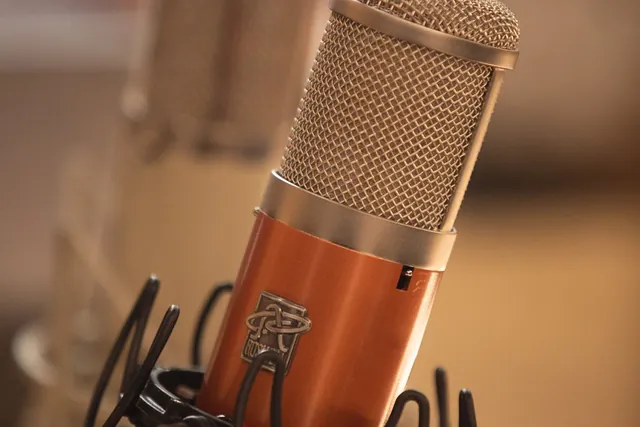
Comprueba la entrada del micrófono y niveles de audio. Funciona directamente en el navegador, sin descarga ni registro, con resultados rapidos y enlaces a pruebas.
Permite el acceso al micrófono y habla para probar.
Entrada del micrófono
Iniciar micrófono solo muestra los niveles en directo. Grabar una muestra es opcional: hasta 30 segundos, guardados temporalmente en esta pestaña y nunca subidos a un servidor. Elimina la muestra o sal de la página para borrarla. Una grabación nueva sustituye a la anterior.
Estado: Inactivo
Medidor de nivel
Nivel actual0%
Pico0%
Graba y escucha tu voz
0:00 / 0:30
Opcional: inicia el micrófono, graba hasta 30 segundos y escucha la muestra.
¿Te resultó útil esta herramienta?Valora Prueba de Micrófono:4.4(5 valoraciones)¡Gracias por tu valoración!
Cluster relacionado
Pruebas de micrófono relacionadas
Usa el mismo comprobador de micrófono para una prueba general o para revisar el nivel de entrada en tiempo real.
Prueba de Micrófono es una herramienta gratuita que funciona directamente en el navegador. Comprueba la entrada del micrófono y niveles de audio.
Costo: Gratis, sin registro
Instalacion: Ninguna — funciona en el navegador
Privacidad: Se ejecuta localmente, sin subir datos
Plataformas: Windows, macOS, Linux, Android, iOS
Tiempo: Menos de un minuto
Audio y micrófono
Test de micrófono online: comprueba tu micro gratis
Comprueba el micrófono en el navegador con el medidor en directo y el nivel de pico antes de Zoom, Teams o Discord. También puedes grabar, de forma opcional, hasta 30 segundos y escuchar tu voz. La grabación solo empieza cuando la eliges y el audio nunca se sube a un servidor.
01Inicia el micrófono
Pulsa Iniciar micrófono y permite el acceso en el navegador. Este paso solo activa el medidor; no inicia una grabación.
02Habla y comprueba el nivel
Habla con normalidad y observa el nivel actual y el pico. Si no se mueven, revisa el silencio, el dispositivo de entrada y los permisos.
03Graba una muestra opcional
Pulsa Grabar muestra, habla y detén la grabación. La grabación y el micrófono se detienen automáticamente a los 30 segundos o al cambiar de pestaña.
04Escucha y elimina
Cuando el micrófono se detenga, pulsa Reproducir en el reproductor. Elimina la muestra al terminar. Para grabar otra, inicia de nuevo el micrófono.
La muestra solo permanece temporalmente en esta pestaña: no se sube ni se guarda de forma permanente. Se borra al eliminarla, sustituirla o salir de la página. No hay reproducción automática. Si el navegador no permite grabar, el medidor sigue disponible.
Preguntas frecuentes
Preguntas frecuentes sobre el test de micrófono
¿Cómo sé si funciona mi micrófono?
Permite el acceso y habla con normalidad. Si se mueve el medidor, el navegador recibe una señal de audio. También puedes grabar una muestra breve para escuchar lo que capta el micrófono.
¿Esta prueba graba mi voz?
Iniciar micrófono no graba. Solo Grabar muestra inicia una grabación de hasta 30 segundos, que permanece temporalmente en esta pestaña y no se sube a ningún servidor. Se borra al eliminarla, sustituirla o salir de la página.
¿Cómo puedo escuchar mi propia voz?
Inicia el micrófono, pulsa Grabar muestra, habla y detén la grabación. Una vez detenido el micrófono, pulsa Reproducir en el reproductor de audio. No hay escucha en directo ni reproducción automática.
¿Por qué no se mueve el medidor?
Revisa el permiso del navegador, si el micrófono está silenciado y el dispositivo de entrada seleccionado en los ajustes del sistema. Cierra otras aplicaciones que puedan usarlo y repite la prueba.
¿El porcentaje mide decibelios o puntúa la calidad?
No. El nivel y el pico indican la actividad relativa de la señal; no son decibelios calibrados ni una puntuación de calidad. Escucha la muestra para detectar ruido o distorsión y comprueba después tu aplicación de llamadas, cuyo procesamiento puede ser distinto.
¿Cuándo se detiene la grabación y por qué puede no estar disponible?
Se detiene con Detener grabación o Detener micrófono, a los 30 segundos, al cambiar de pestaña o al desconectarse el micrófono. Si el navegador no admite grabaciones, puedes seguir usando el medidor en directo.
App de Windows
KeyboardTester.click también está disponible en Microsoft Store
Instala el acceso directo oficial de Windows o sigue usando las mismas herramientas gratis en el navegador.