

Naar de tool
KeyboardTester.click

Toolcategorieën

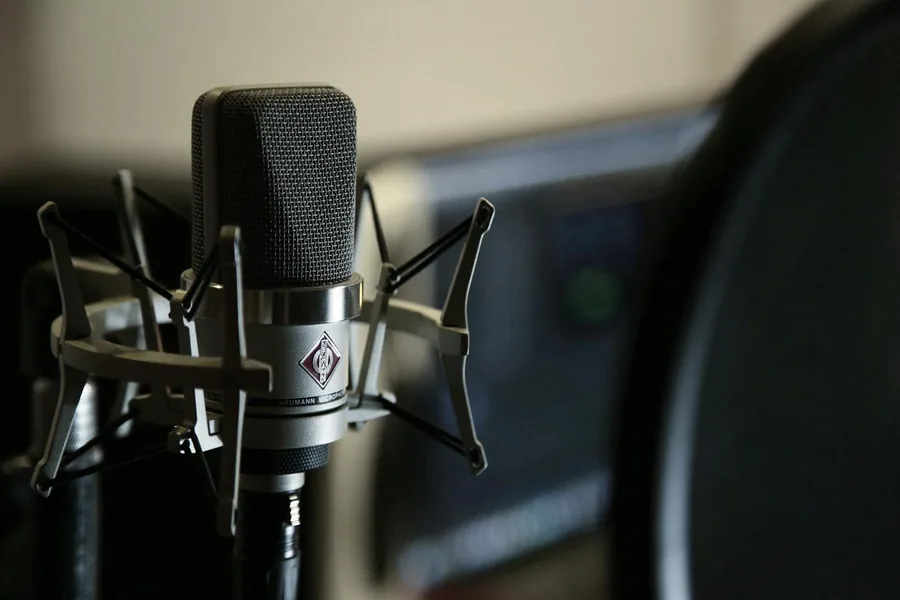
Microfoon Test

Microfoon Test

Controleer de microfooningang en audioniveaus. Werkt in je browser. Geen registratie nodig.

Microfoon Test

Geef toegang tot je microfoon en spreek om hem te testen.

Microfooningang

Start microfoon toont alleen live geluidsniveaus. Een sample opnemen is optioneel: maximaal 30 seconden, tijdelijk bewaard in dit tabblad en nooit geüpload. Verwijder de sample of verlaat de pagina om hem te wissen. Een nieuwe opname vervangt de vorige sample.

Status: Inactief

Niveaumeter

Huidig niveau0%
Piek0%

Neem op en luister naar jezelf

0:00 / 0:30

Optioneel: start de microfoon, neem maximaal 30 seconden op en luister dan naar je sample.

Beoordeel Microfoon Test: 4.6 (9 beoordelingen)

Microfoon Test is een gratis online tool die direct in je browser draait. Controleer de microfooningang en audioniveaus.

  • Kosten: Gratis, geen registratie
  • Installatie: Niet nodig, draait in de browser
  • Privacy: Lokaal verwerkt, geen uploads
  • Platforms: Windows, macOS, Linux, Android, iOS
  • Tijd: Minder dan een minuut

Praktische handleiding

Microfoon testen: bekijk het niveau en luister een korte opname terug

Controleer je microfoon vóór een gesprek in Teams, Zoom of Discord. Start eerst alleen de niveaumeter en spreek normaal. Wil je de klank horen, maak dan bewust een optionele opname van maximaal dertig seconden en speel die terug nadat de microfoon gestopt is.

01 Start de microfoon Geef microfoontoestemming. Deze eerste stap activeert de meter en begint nog geen opname.
02 Spreek op normale afstand Bekijk het huidige niveau en de piek. Controleer mute, geselecteerde ingang en toestemming als de meter niet beweegt.
03 Neem alleen op als je dat wilt Kies de opnameknop, spreek kort en stop. Opname en microfoon stoppen automatisch na dertig seconden of bij tabwissel.
04 Luister en verwijder Speel het voorbeeld bewust af na stoppen. Verwijder het daarna; voor een nieuwe opname start je de microfoon opnieuw.
Een voorbeeld verdwijnt bij verwijderen, vervangen of verlaten van de pagina. Gebruik een koptelefoon als je terugkoppeling wilt voorkomen.

Vragen en antwoorden

Veelgestelde vragen

Begint de test meteen met opnemen?

Nee. Start microfoon schakelt de niveaumeter in. Opnemen is een afzonderlijke, optionele actie.

Waarom beweegt de meter niet?

Controleer microfoonkeuze, mute, browserrechten en systeemrechten. Een verkeerde ingang kan stilte geven zonder hardwaredefect.

Hoe lang kan de voorbeeldopname duren?

Maximaal dertig seconden. Wisselen van tab beëindigt de actieve opname en microfoon ook.

Wordt mijn opname naar de server gestuurd?

Nee. Het tijdelijke voorbeeld blijft in deze tab en wordt niet permanent bewaard of geüpload.

Waarom hoor ik niets automatisch terug?

Afspelen begint alleen wanneer je dat kiest. Zo ontstaat geen onverwachte feedback terwijl de microfoon luistert.

Wat als mijn browser niet kan opnemen?

De niveaumeter kan nog bruikbaar zijn. De opnamefunctie hangt af van browserondersteuning.

Windows app

KeyboardTester.click is available from Microsoft Store

Install the official Windows app shortcut, or keep using the same free testing tools in your browser.

Download from Microsoft Store Download from Microsoft Store

Meer tools om te proberen

Ontdek Audio tools

17 tools

Alles bekijken