




الإجابة السريعة
حدّد أولاً أين تضيع إشارة الضغط. ارسم من لمس خفيف إلى ضغط مريح في اختبار الضغط والإمالة. تغيّر القيمة يعني وصول إشارة تناظرية للمتصفح؛ فشل تطبيق واحد يوجّه إلى الفرشاة والواجهة. ثبات 0/0.5 أو mouse/touch يوجّه إلى التوافق والتعريف ومطابقة Ink/WinTab. المتصفح يعزل المسار ولا يصادق على العتاد.
تمر الإشارة عبر القلم والمحوّل الرقمي والتعريف وواجهة Windows والفرشاة؛ افصلها قبل الشراء.
خطوات قابلة للتكرار من Pointer Events ووثائق رسمية؛ لم نختبر كل طراز فعلياً. للانجراف: دليل المؤشر. للمسات الوهمية: دليل اللمس.
اقرأ النتيجة بحذر
قارن المتصفح واختبار الشركة والتطبيق؛ عزل للمشكلة وليس حكماً.
| النتيجة | التفسير الآمن | التالي |
|---|---|---|
| pen والضغط يتغير | المتصفح يستقبل ضغطاً تناظرياً؛ الحساسات الأخرى غير مؤكدة | الفرشاة/الواجهة |
| pen وثابت 0/0.5 | لا ضغط متغير في المتصفح | التعريف/الواجهة/اختبار الشركة |
| mouse/touch | ليس قلماً حساساً معروفاً | التوافق والتعريف |
| التعريف يعمل والتطبيق لا | الإشارة تصل للتعريف | طابق البروتوكول |
| كل شيء يفشل | التعريف أو الاتصال أو العتاد أكثر احتمالاً، غير مثبت | إعادة تثبيت، حاسوب آخر، الدعم |
اختبر الضغط في المتصفح
يعرض اختبار القلم نوع المؤشر والضغط 0–1 والسجل والإمالة والتصدير المحلي. تذكر MDN أن الجهاز الذي لا يملك حساس ضغط قد يرسل 0.5 أثناء حالة زر نشطة، و0 بخلاف ذلك.
- النوع: غالباً
pen. - ثلاثة خطوط: خفيف إلى مريح دون إجبار السن.
- المقارنة: اختبار الشركة وفرشاة حساسة.
- التصدير: دليل المتصفح لا تشخيص العتاد.
لا يعاير القوة أو يقرأ البرنامج الثابت والحساسات ولا يثبت العطل.
Windows Ink وWinTab: طابق التعريف والتطبيق
يستخدم Photoshop Ink افتراضياً؛ يختار Krita الواجهة؛ ويفصل Clip Studio بين WinTab للوح وTabletPC للحاسوب اللوحي.
لا قاعدة عامة. غيّر ملف التطبيق الفاشل وأعد التشغيل وسجل ما يعمل.
مسارات الإدخال
اختر حسب الجهاز وأعد التشغيل.
| التطبيق | الإعداد | الفعل |
|---|---|---|
| Photoshop | Shape Dynamics/Pressure؛ Ink افتراضي | الفرشاة ثم WinTab موثق |
| Krita | WinTab/Windows 8+ Pointer | تشخيص/إعادة تشغيل |
| Clip Studio | WinTab لوح؛ TabletPC حاسوب | حسب النوع |
| التعريف | عام/لكل تطبيق | المتأثر فقط |
إصلاح Photoshop وKrita وClip Studio
إذا تغيّر ضغط المتصفح ولم يتغير التطبيق، اختر فرشاة ضغط ثم طابق الواجهة الموثقة.
- Photoshop: Shape Dynamics > Pen Pressure؛ WinTab وفق تعليمات Wacom الحالية فقط.
- Krita: Tablet Settings؛ بدّل الواجهة للتشخيص ثم أعد التشغيل والاختبار.
- Clip Studio: WinTab للوح وTabletPC للحاسوب اللوحي؛ أعد التشغيل وقارن.
اختبر Wacom وHuion وXP-Pen رسمياً
إذا بقي المتصفح والتطبيق ثابتين، افتح اختبار الشركة واتبع القوائم الحالية.
- Wacom: التشخيص وInk للتطبيق وإعادة التثبيت الرسمية.
- Huion: البروتوكولات واختبار التعريف والتعارضات.
- XP-Pen: PenTablet ودعم التطبيق وتعريف الطراز.
قائمة الشركة
اختبر التعريف أولاً.
| الشركة | الأول | بعده |
|---|---|---|
| Wacom | التشخيص/Ink | الخدمة/التثبيت |
| Huion | الاختبار/البروتوكول | التعارضات |
| XP-Pen | PenTablet | حذف تعريفات أخرى |
عطل بعد تحديث
التوقيت قرينة لا إثبات. سجل الإصدارات وغيّر شيئاً واحداً.
- أعد التشغيل وتأكد من الاكتشاف.
- استعد الواجهة التي كانت تعمل.
- أعد التثبيت رسمياً بعد إزالة التعارضات.
إذا فشل اختبار الشركة والمتصفح وتطبيقات عدة، افحص الاتصال والسن والقلم وحاسوباً آخر. العتاد غير مثبت.
السن أو القلم أو الكابل أو اللوح
احتفظ بالتصدير والطراز والإصدار واللقطات؛ غيّر السن وفق الدليل.
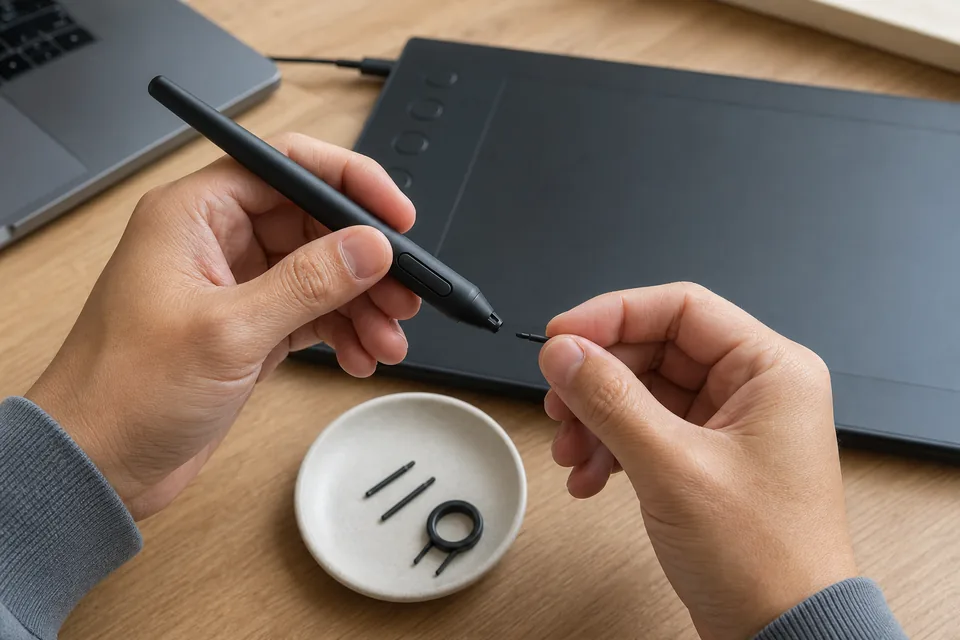
- السن/القلم: سن قصير أو حاد أو عالق؛ قارن قلماً متوافقاً سليماً.
- الكابل/USB: أعد توصيل الكابل المدعوم وتجنب موزعاً بلا طاقة.
- حاسوب آخر/الضمان: كرر التشخيص قبل الشراء.
استبدل اللوح بعد استبعاد الإعداد والتعريف والاتصال والسن والقلم. لا أسعار أو ضمانات مختلقة.
قبل الشراء
المجاني أولاً.
| الخطوة | الكلفة | متى |
|---|---|---|
| الفرشاة/الواجهة | لا شراء | تطبيق واحد يفشل |
| إعادة التثبيت | لا عتاد | تعريف غير متسق |
| سن/كابل/قلم | حسب الطراز | قطعة تعزل الخلل |
| ضمان/إصلاح | حسب الطراز | فشل اختبارات متعددة |
فيديو: ضغط Wacom في Photoshop
تضمّن Adobe هذا الشرح من photoshopCAFE؛ تستخدم العلامات الأخرى لوحتها الرسمية.

شرح Wacom وPhotoshop للضغط.
طبقات أخرى
تكمل تشخيص الشركة.
الإشارة والتصدير.
الشاشة اللمسيةالأصابع واللمسات الوهمية.
البكسلاتافحص الشاشة منفصلة.
زمن الإدخاليقيس فقط أحداث لوحة المفاتيح أو الفأرة في المتصفح، لا زمن استجابة القلم.
أدلة مرتبطة
المصادر الرسمية
دليل بحثي لا اختبار فعلي لكل طراز. راجعنا المصادر في 19 يوليو 2026.
- Wacom: الضغط مفقود
وثائق أولية للخطوات والحدود.
- Adobe: لوح Photoshop
وثائق أولية للخطوات والحدود.
- Adobe: الرسم بلوح
وثائق أولية للخطوات والحدود.
- Krita: التشخيص
وثائق أولية للخطوات والحدود.
- Krita: الإعدادات
وثائق أولية للخطوات والحدود.
- Clip Studio: التفضيلات
وثائق أولية للخطوات والحدود.
- Clip Studio: الضغط
وثائق أولية للخطوات والحدود.
- Huion: ضغط التطبيقات
وثائق أولية للخطوات والحدود.
- XP-Pen: دليل Artist
وثائق أولية للخطوات والحدود.
- MDN: PointerEvent.pressure
وثائق أولية للخطوات والحدود.
- Wacom: اهتراء السن
وثائق أولية للخطوات والحدود.
- Wacom: الضمان
وثائق أولية للخطوات والحدود.
الأسئلة الشائعة
- لماذا 0.5؟
تذكر MDN أن الجهاز الذي لا يملك حساس ضغط قد يرسل 0.5 أثناء حالة زر نشطة، و0 بخلاف ذلك. قارن نوع المؤشر والتعريف والتطبيق.
- التعريف يعمل والتطبيق لا؟
افحص الفرشاة والواجهة وأعد التشغيل.
- هل أشغّل Windows Ink؟
لا قاعدة عامة؛ طابق التطبيق والتعريف.
- هل يثبت المتصفح العطل؟
لا؛ يعرض Pointer Events لا الحساسات والقوة.
- هل القلم السلبي يرسل ضغطاً؟
غالباً يعمل كلمس؛ الضغط يحتاج نظاماً نشطاً.
- متى أستبدل؟
الدليل وقطعة سليمة واختبارات متعددة موثقة أولاً.
بعد كل تغيير كرر اختبار الضغط وقارن المتصفح والتعريف والتطبيق.