結論
まず筆圧が失われる層を特定します。筆圧・傾きテストで弱い線から強い線を描きます。値が変化すればブラウザーにはアナログ信号が届いています。1つのアプリだけ失敗するならブラシと入力APIを確認します。0/0.5固定、mouse/touch、無反応なら互換性、ドライバー、Ink/WinTabを確認します。ブラウザー結果は切り分けであり、故障証明ではありません。
信号はペン、デジタイザー、ドライバー、Windows API、ブラシを通ります。買い替える前に層を分けます。
Pointer Eventsと公式資料に基づく再現手順で、全機種を実機検証した主張ではありません。カーソル移動はドリフトの解説、誤タッチはゴーストタッチを参照してください。
結果を安全に読む
ブラウザー、メーカー診断、対象アプリを比較します。合否判定ではありません。
| 観測結果 | 安全な解釈 | 次の確認 |
|---|---|---|
| penで値が変化 | ブラウザーはアナログ筆圧を受信。全センサーの保証ではない | ブラシ/API |
| penで0/0.5固定 | 可変筆圧が届いていない | ドライバー/API/メーカー診断 |
| mouse/touch | 筆圧ペンとして認識されていない | 対応ペンとドライバー |
| ドライバーのみ成功 | 信号はドライバーまで到達 | アプリ設定を一致 |
| すべて失敗 | ドライバー、接続、ハードの可能性が上がるが未確定 | 再導入、別PC、サポート |
ブラウザーで筆圧信号を確認
ペン信号テストはポインター種別、0~1の正規化筆圧、履歴、公開された傾き、ローカルCSV/JSONを表示します。MDNによると、圧力センサーのない機器はボタンがアクティブな間0.5、それ以外は0を返す場合があります。
- 種別:通常は
pen。 - 3本:弱くから無理のない強さまで。
- 比較:メーカー診断と筆圧ブラシ。
- 保存:ブラウザーの記録であり故障診断ではない。
力の校正、ファームウェアや電気センサーの読取、故障証明はできません。
Windows InkとWinTabを一致させる
PhotoshopはInkが既定、KritaはAPI選択、Clip StudioはペンタブのWinTabとタブレットPCのTabletPCを区別します。
常にオン/オフという答えはありません。失敗するプロファイルだけ変更し、再起動して記録します。
公式入力経路
機器別に選び再起動。
| アプリ | 設定 | 操作 |
|---|---|---|
| Photoshop | Shape Dynamics/Pressure、Ink既定 | ブラシ、公式WinTab |
| Krita | WinTab/Windows 8+ Pointer | 診断/再起動 |
| Clip Studio | WinTab/TabletPC | 機器別 |
| ドライバー | 全体/アプリ別 | 失敗アプリのみ |
Photoshop・Krita・Clip Studioを確認
ブラウザーで変化しアプリだけ失敗する場合、筆圧対応ブラシと公式API設定を確認します。
- Photoshop:Shape Dynamics > Pen Pressure。WinTab代替は現行Wacom手順に従う場合のみ。
- Krita:Tablet Settingsで診断時だけAPIを切替え、再起動して内部テスト。
- Clip Studio:ペンタブはWinTab、タブレットPCはTabletPC。再起動して比較。
Wacom・Huion・XP-Penの公式診断
ブラウザーとアプリが固定なら、現行のメーカー診断を開きます。
- Wacom:診断、アプリ別Ink、公式再インストール。
- Huion:プロトコル、ドライバーテスト、競合削除。
- XP-Pen:PenTablet、アプリ対応、機種別ドライバー。
メーカー確認
まずドライバー診断。
| メーカー | 最初 | 次 |
|---|---|---|
| Wacom | 診断/Ink | サービス/再導入 |
| Huion | テスト/API | 競合/再導入 |
| XP-Pen | PenTablet | 他社ドライバー削除 |
更新後に失敗した場合
発生時期は手掛かりで証明ではありません。版と結果を記録し1項目ずつ変更します。
- クリーン再起動して公式パネルで認識。
- 以前のAPIに合わせる。
- 公式手順で再導入し競合を削除。
公式診断、ブラウザー、複数アプリが失敗するなら接続、芯、ペン、別PCを確認します。
芯・ペン・ケーブル・本体
エクスポート、機種、版、画面をサポート用に保存し、芯は取扱説明書に従います。
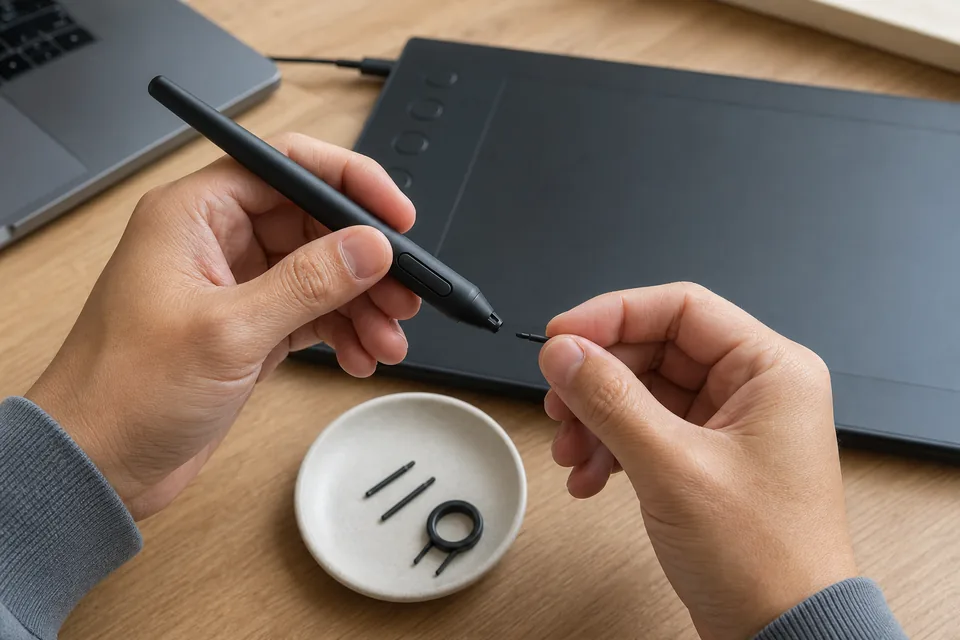
- 芯/ペン:短い、鋭い、固着した芯を説明書どおり確認し、正常な対応ペンと比較。
- ケーブル/USB:対応ケーブルを接続し直し、無給電ハブを避ける。
- 別PC/保証:購入前に公式診断を再現。
設定、ドライバー、接続、芯、ペンを除外してから本体を交換します。価格や保証は推測しません。
購入前
無料確認から。
| 手順 | 費用 | 条件 |
|---|---|---|
| ブラシ/API | なし | 1アプリのみ |
| 公式再導入 | 機器購入なし | 不整合 |
| 芯/ケーブル/ペン | 機種別 | 比較で分離 |
| 保証/修理 | 機種別 | 交差テスト失敗 |
動画:PhotoshopのWacom筆圧
Adobeのタブレット資料に埋め込まれたphotoshopCAFE動画です。他社は公式パネルを使用します。

WacomとPhotoshopの筆圧設定動画。
他の入力確認
メーカー診断を補完します。
公式資料
全機種の実機試験ではなく調査記事です。2026年7月19日に一次資料を確認。
- Wacom:筆圧不良
手順と限界を確認した一次資料。
- Adobe:Photoshopタブレット
手順と限界を確認した一次資料。
- Adobe:タブレット描画
手順と限界を確認した一次資料。
- Krita:診断
手順と限界を確認した一次資料。
- Krita:設定
手順と限界を確認した一次資料。
- Clip Studio:環境設定
手順と限界を確認した一次資料。
- Clip Studio:筆圧
手順と限界を確認した一次資料。
- Huion:アプリ筆圧
手順と限界を確認した一次資料。
- XP-Pen:Artist説明書
手順と限界を確認した一次資料。
- MDN:PointerEvent.pressure
手順と限界を確認した一次資料。
- Wacom:芯の摩耗
手順と限界を確認した一次資料。
- Wacom:保証修理
手順と限界を確認した一次資料。
よくある質問
- なぜ0.5固定?
MDNによると、圧力センサーのない機器はボタンがアクティブな間0.5、それ以外は0を返す場合があります。ポインター種別、ドライバー、アプリを比較してください。
- ドライバーだけ成功?
ブラシとAPIを合わせて再起動。
- Windows Inkはオン?
一律ではなくアプリとドライバーを一致。
- 故障を証明できる?
できません。Pointer Eventsのみです。
- 受動式ペンに筆圧?
通常はタッチ扱い。対応する能動式が必要。
- いつ交換?
説明書、正常部品、複数環境の記録後。
変更後は同じ筆圧テストを繰り返し、ブラウザー・ドライバー・アプリを比較します。