




빠른 답
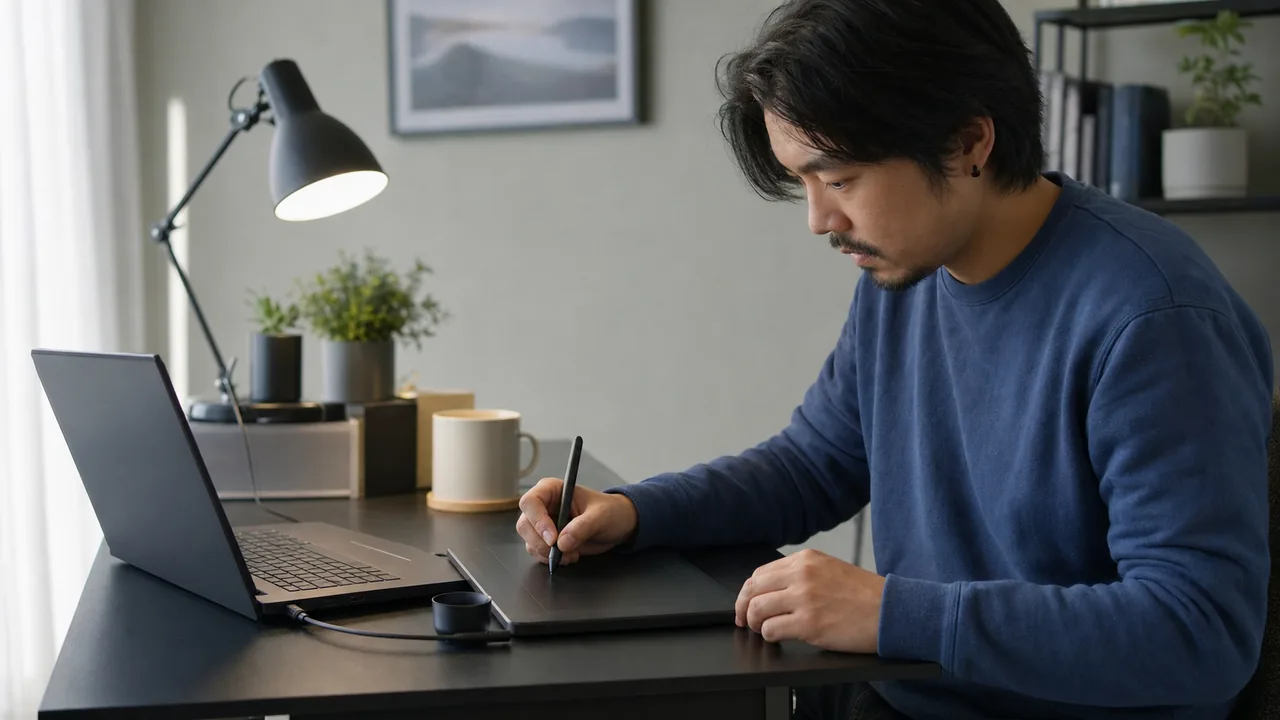
필압이 사라지는 계층부터 찾으세요. 필압·기울기 테스트에서 약하게 시작해 편안한 강도로 그립니다. 값이 변하면 브라우저가 아날로그 신호를 받습니다. 한 앱만 실패하면 브러시와 API를 확인합니다. 0/0.5 고정, mouse/touch, 무입력은 호환성, 드라이버, Ink/WinTab 일치를 확인합니다. 브라우저는 범위를 좁힐 뿐 하드웨어를 인증하지 않습니다.
신호는 펜, 디지타이저, 드라이버, Windows API, 브러시를 거칩니다. 구매 전에 계층을 분리하세요.
Pointer Events와 공식 문서에 기반한 재현 절차이며 모든 모델을 실물 시험했다는 뜻은 아닙니다. 커서 이동은 드리프트 안내, 오입력은 고스트 터치 안내를 보세요.
결과를 안전하게 해석하기
브라우저, 제조사 테스트, 앱을 비교합니다. 합격/불합격 판정이 아닙니다.
| 관찰 | 안전한 해석 | 다음 확인 |
|---|---|---|
| pen, 값 변화 | 브라우저가 아날로그 필압 수신; 다른 센서는 미인증 | 브러시/API |
| pen, 0/0.5 고정 | 가변 필압이 브라우저에 없음 | 드라이버/API/제조사 |
| mouse/touch | 필압 펜으로 인식 안 됨 | 호환 펜/드라이버 |
| 드라이버만 성공 | 신호가 드라이버까지 도달 | 앱 프로토콜 |
| 모두 실패 | 드라이버·연결·하드웨어 가능성 증가, 미확정 | 재설치, 다른 PC, 지원 |
브라우저에서 필압 신호 테스트
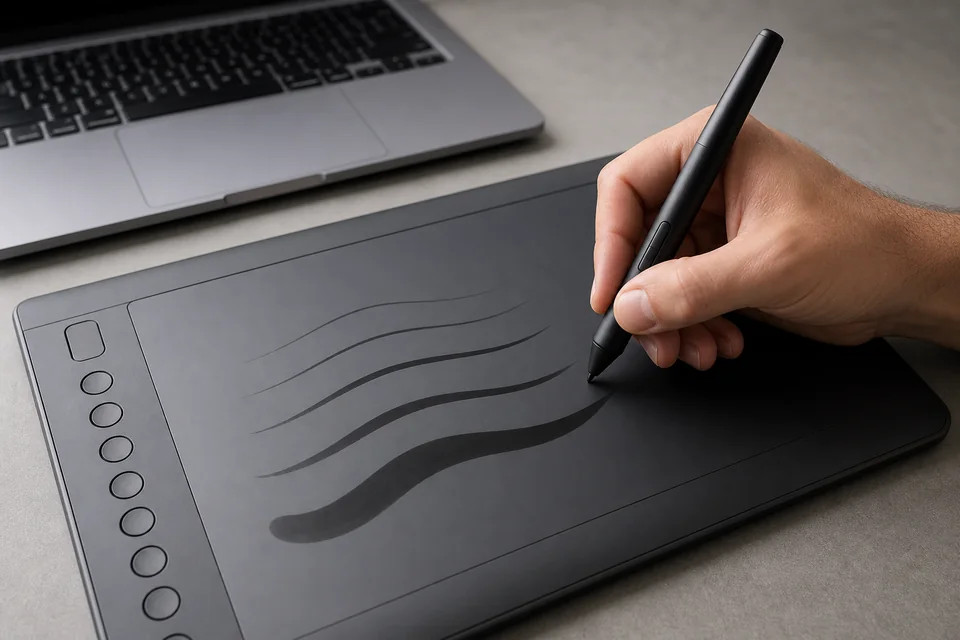
펜 신호 테스트는 포인터 유형, 0–1 정규화 필압, 기록, 노출된 기울기, 로컬 CSV/JSON을 보여 줍니다. MDN은 압력 센서가 없는 장치가 버튼이 활성화된 동안 0.5, 그 외에는 0을 보낼 수 있다고 설명합니다.
- 유형: 보통
pen. - 세 번: 약하게부터 무리 없는 강도까지.
- 비교: 제조사 테스트와 필압 브러시.
- 저장: 브라우저 증거이지 물리 진단이 아님.
힘 보정, 펌웨어/전기 센서 읽기, 고장 증명은 할 수 없습니다.
Windows Ink와 WinTab 맞추기
Photoshop은 Ink가 기본이고 Krita는 API를 선택하며 Clip Studio는 펜 태블릿의 WinTab과 태블릿 PC의 TabletPC를 구분합니다.
항상 켜기/끄기 규칙은 없습니다. 실패 앱 프로필만 바꾸고 재시작해 기록하세요.
공식 입력 경로
장치별 선택 후 재시작.
| 앱 | 설정 | 조치 |
|---|---|---|
| Photoshop | Shape Dynamics/Pressure; Ink 기본 | 브러시, 공식 WinTab |
| Krita | WinTab/Windows 8+ Pointer | 진단/재시작 |
| Clip Studio | WinTab/TabletPC | 장치별 |
| 드라이버 | 전체/앱별 | 실패 앱만 |
Photoshop, Krita, Clip Studio 해결
브라우저는 변하고 앱만 실패하면 필압 브러시와 공식 API 설정을 확인합니다.
- Photoshop: Shape Dynamics > Pen Pressure. WinTab 대안은 최신 Wacom 지침에 따를 때만.
- Krita: Tablet Settings에서 진단 목적으로 API 전환 후 재시작·내부 테스트.
- Clip Studio: 펜 태블릿은 WinTab, 태블릿 PC는 TabletPC. 재시작 후 비교.
Wacom, Huion, XP-Pen 공식 테스트
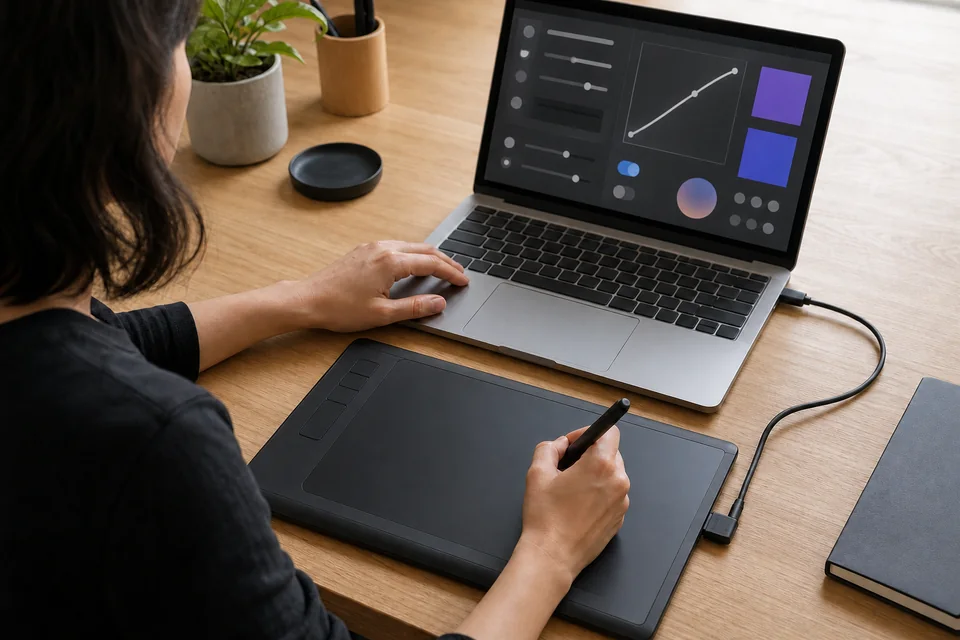
브라우저와 앱이 고정이면 최신 제조사 테스트를 사용합니다.
- Wacom: 진단, 앱별 Ink, 공식 재설치.
- Huion: 프로토콜, 드라이버 테스트, 충돌 제거.
- XP-Pen: PenTablet, 앱 지원, 모델 드라이버.
제조사 확인
드라이버부터 테스트.
| 브랜드 | 첫 단계 | 다음 |
|---|---|---|
| Wacom | 진단/Ink | 서비스/재설치 |
| Huion | 테스트/API | 충돌/재설치 |
| XP-Pen | PenTablet | 타 드라이버 제거 |
업데이트 후 실패
시점은 단서이지 증거가 아닙니다. 버전과 결과를 기록하고 하나씩 변경하세요.
- 깨끗이 재시작하고 공식 패널 감지 확인.
- 이전 API 조합 복원.
- 공식 재설치 전에 충돌 제거.
제조사, 브라우저, 여러 앱이 실패하면 연결, 펜촉, 펜, 다른 PC를 확인합니다.
펜촉, 펜, 케이블, 태블릿
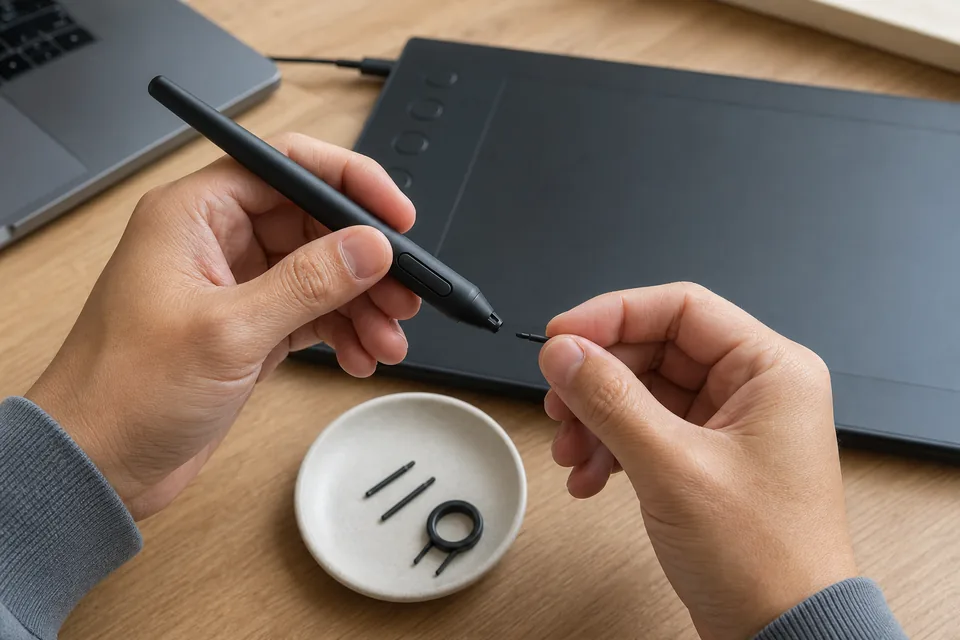
내보내기, 모델, 버전, 화면을 지원용으로 저장하고 펜촉은 설명서대로 교체합니다.
- 펜촉/펜: 짧거나 날카롭거나 걸린 펜촉과 정상 호환 펜 비교.
- 케이블/USB: 지원 케이블 재연결, 무전원 허브 피하기.
- 다른 PC/보증: 구매 전에 공식 진단 반복.
설정, 드라이버, 연결, 펜촉, 펜을 제외한 뒤 태블릿을 교체합니다. 가격/보증은 추측하지 않습니다.
구매 전
무료 확인부터.
| 단계 | 비용 | 조건 |
|---|---|---|
| 브러시/API | 없음 | 한 앱만 |
| 공식 재설치 | 하드웨어 없음 | 불일치 |
| 펜촉/케이블/펜 | 모델별 | 비교로 분리 |
| 보증/수리 | 모델별 | 교차 테스트 실패 |
동영상: Photoshop의 Wacom 필압
Adobe 태블릿 문서에 포함된 photoshopCAFE 영상입니다. 다른 브랜드는 공식 패널을 사용합니다.

Wacom/Photoshop 필압 설정 영상.
다른 입력 계층
제조사 진단을 보완합니다.
관련 가이드
공식 출처
모든 모델의 실물 시험이 아닌 조사 가이드입니다. 2026년 7월 19일 1차 자료 확인.
- Wacom: 필압 누락
단계와 한계를 확인한 1차 문서.
- Adobe: Photoshop 태블릿
단계와 한계를 확인한 1차 문서.
- Adobe: 태블릿 드로잉
단계와 한계를 확인한 1차 문서.
- Krita: 진단
단계와 한계를 확인한 1차 문서.
- Krita: 설정
단계와 한계를 확인한 1차 문서.
- Clip Studio: 환경설정
단계와 한계를 확인한 1차 문서.
- Clip Studio: 필압
단계와 한계를 확인한 1차 문서.
- Huion: 앱 필압
단계와 한계를 확인한 1차 문서.
- XP-Pen: Artist 설명서
단계와 한계를 확인한 1차 문서.
- MDN: PointerEvent.pressure
단계와 한계를 확인한 1차 문서.
- Wacom: 펜촉 마모
단계와 한계를 확인한 1차 문서.
- Wacom: 보증 수리
단계와 한계를 확인한 1차 문서.
자주 묻는 질문
- 왜 0.5인가요?
MDN은 압력 센서가 없는 장치가 버튼이 활성화된 동안 0.5, 그 외에는 0을 보낼 수 있다고 설명합니다. 포인터 유형, 드라이버, 앱을 비교하세요.
- 드라이버만 되나요?
브러시/API를 맞추고 재시작하세요.
- Windows Ink를 켜나요?
일률적 규칙 없이 앱과 드라이버를 맞춥니다.
- 고장을 증명하나요?
아니요. Pointer Events만 보여 줍니다.
- 수동 펜도 필압이 있나요?
보통 터치로 동작하며 호환 활성 시스템이 필요합니다.
- 언제 교체하나요?
설명서, 정상 부품, 교차 테스트 기록 후 결정합니다.
변경 후 같은 필압 테스트를 반복해 브라우저, 드라이버, 앱을 비교하세요.