




Короткий ответ
Сначала найдите слой, где теряется нажим. Проведите линию от лёгкой к уверенной в тесте нажима и наклона. Изменение значения означает аналоговый сигнал в браузере; если сбоит одно приложение, проверьте кисть и API. Постоянные 0/0,5, mouse/touch или отсутствие ввода ведут к совместимости, драйверу и согласованию Ink/WinTab. Браузер сужает поиск, но не сертифицирует оборудование.
Сигнал проходит через перо, дигитайзер, драйвер, Windows API и кисть. Разделите слои до покупки.
Воспроизводимый процесс по Pointer Events и официальным источникам; не заявляем физическое тестирование всех моделей. Для дрейфа: руководство по курсору, для ложных касаний: ghost touch.
Безопасная трактовка
Сравните браузер, тест производителя и приложение. Это локализация, не вердикт.
| Наблюдение | Что можно сказать | Далее |
|---|---|---|
| pen, значение меняется | Браузер получает аналоговый нажим; другие датчики не подтверждены | Кисть/API |
| pen, 0/0,5 постоянно | Переменный нажим не приходит | Драйвер/API/тест производителя |
| mouse/touch | Не распознано как перо с нажимом | Совместимость/драйвер |
| Драйвер работает, приложение нет | Сигнал доходит до драйвера | Согласовать протокол |
| Всё не работает | Драйвер, связь или аппаратная часть вероятнее, не доказаны | Переустановка, другой ПК, поддержка |
Проверка сигнала в браузере
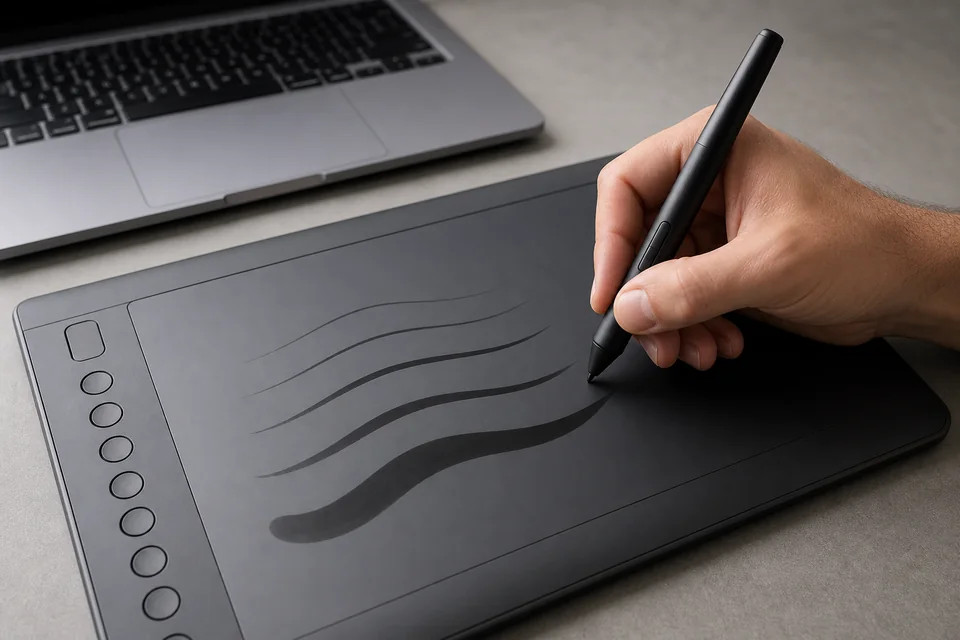
Тест пера показывает тип указателя, нормализованный нажим 0–1, историю, доступный наклон и локальный CSV/JSON. MDN указывает, что оборудование без датчика нажима может выдавать 0,5 при активной кнопке и 0 в остальных случаях.
- Тип: обычно
pen. - Три линии: от лёгкой к комфортно сильной.
- Сравнение: тест производителя и кисть.
- Экспорт: данные браузера, не диагноз.
Браузер не калибрует силу, не читает прошивку/датчики и не доказывает поломку.
Согласуйте Windows Ink и WinTab
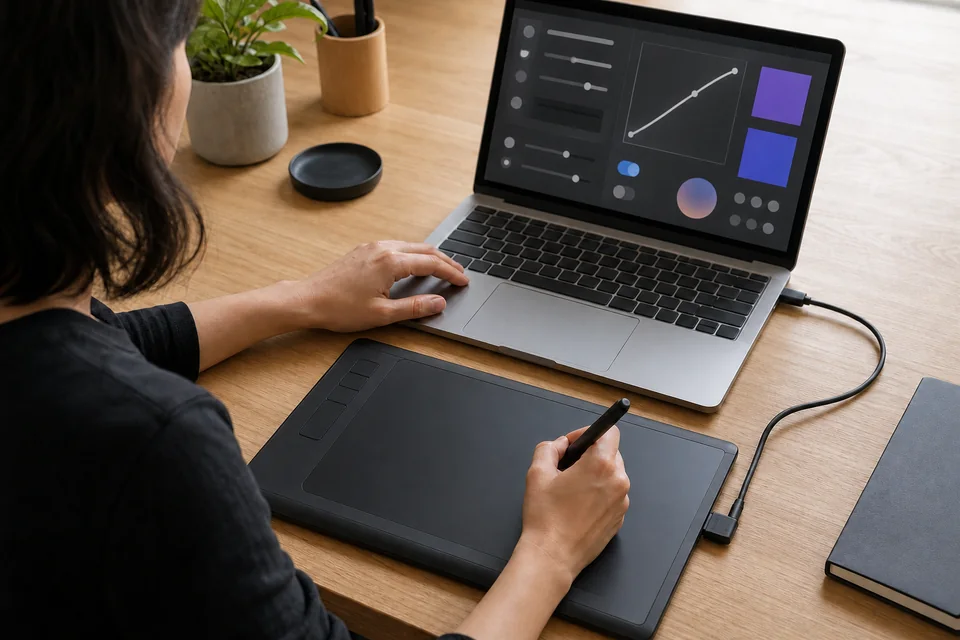
Photoshop по умолчанию использует Ink; Krita выбирает API; Clip Studio различает WinTab для графического планшета и TabletPC для планшетного ПК.
Нет общего правила. Меняйте профиль сбойного приложения, перезапускайте и записывайте рабочее сочетание.
Документированные пути
Выберите по устройству и перезапустите.
| Приложение | Настройка | Действие |
|---|---|---|
| Photoshop | Shape Dynamics/Pressure; Ink | Кисть, официальный WinTab |
| Krita | WinTab/Windows 8+ Pointer | Диагностика/перезапуск |
| Clip Studio | WinTab/TabletPC | По типу |
| Драйвер | Общее/для приложения | Только сбойное |
Исправления Photoshop, Krita и Clip Studio
Если браузер меняется, а приложение нет, выберите кисть с нажимом и согласуйте документированный API.
- Photoshop: Shape Dynamics > Pen Pressure; WinTab только по актуальной инструкции Wacom.
- Krita: Tablet Settings; менять API для диагностики, перезапустить, проверить.
- Clip Studio: WinTab для планшета, TabletPC для планшетного ПК; перезапустить.
Официальная проверка Wacom, Huion, XP-Pen
Если браузер и приложение показывают ровную линию, откройте актуальный тест производителя.
- Wacom: диагностика, Ink для приложения, официальная переустановка.
- Huion: протокол, тест драйвера, конфликты.
- XP-Pen: PenTablet, поддержка приложения, драйвер модели.
Проверка производителя
Сначала драйвер.
| Марка | Первое | Далее |
|---|---|---|
| Wacom | Диагностика/Ink | Служба/переустановка |
| Huion | Тест/API | Конфликты |
| XP-Pen | PenTablet | Удалить другие драйверы |
Сбой после обновления
Совпадение по времени — подсказка, не доказательство. Запишите версии и меняйте по одному.
- Чистая перезагрузка и проверка обнаружения.
- Верните API, который работал.
- Переустановите официально после удаления конфликтов.
Если производитель, браузер и несколько приложений не работают, проверьте связь, наконечник, перо и другой ПК.
Наконечник, перо, кабель или планшет
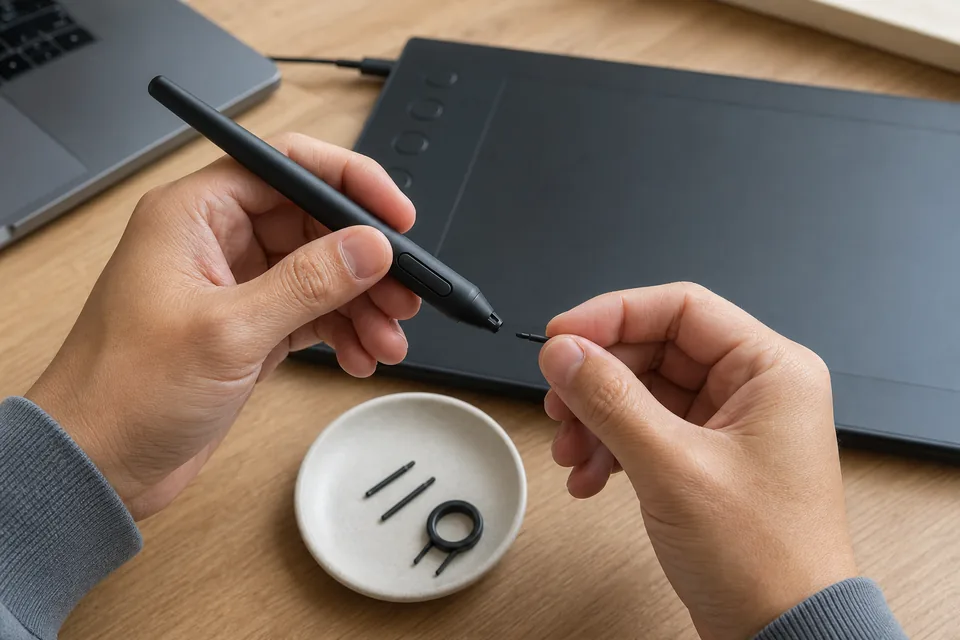
Сохраните экспорт, модель, версию и снимки для поддержки; меняйте наконечник по инструкции.
- Наконечник/перо: короткий, острый или застрявший; сравните заведомо исправное совместимое перо.
- Кабель/USB: переподключите штатный кабель, исключите пассивный хаб.
- Другой ПК/гарантия: повторите официальную диагностику до покупки.
Заменяйте планшет после исключения настроек, драйвера, связи, наконечника и пера. Без выдуманных цен/гарантий.
До покупки
Сначала бесплатное.
| Шаг | Цена | Когда |
|---|---|---|
| Кисть/API | Без покупки | Одно приложение |
| Переустановка | Без железа | Несогласованность |
| Наконечник/кабель/перо | По модели | Сравнение изолирует |
| Гарантия/ремонт | По модели | Перекрёстные тесты неудачны |
Видео: нажим Wacom в Photoshop
Adobe встраивает этот ролик photoshopCAFE; другие марки используют официальную панель.

Настройки нажима Wacom/Photoshop.
Другие слои
Дополняют диагностику.
Сигнал и экспорт.
Сенсорный экранПальцы и ложные касания.
ПикселиЭкран отдельно.
ЗадержкаИзмеряет только события клавиатуры или мыши в браузере, а не задержку пера.
Связанные материалы
Официальные источники
Исследовательское руководство, не физический тест каждой модели. Проверено 19 июля 2026.
- Wacom: нет нажима
Первичная документация шагов и ограничений.
- Adobe: планшет Photoshop
Первичная документация шагов и ограничений.
- Adobe: рисование
Первичная документация шагов и ограничений.
- Krita: диагностика
Первичная документация шагов и ограничений.
- Krita: настройки
Первичная документация шагов и ограничений.
- Clip Studio: параметры
Первичная документация шагов и ограничений.
- Clip Studio: нажим
Первичная документация шагов и ограничений.
- Huion: нажим в приложении
Первичная документация шагов и ограничений.
- XP-Pen: руководство Artist
Первичная документация шагов и ограничений.
- MDN: PointerEvent.pressure
Первичная документация шагов и ограничений.
- Wacom: износ наконечника
Первичная документация шагов и ограничений.
- Wacom: гарантия
Первичная документация шагов и ограничений.
Частые вопросы
- Почему 0,5?
MDN указывает, что оборудование без датчика нажима может выдавать 0,5 при активной кнопке и 0 в остальных случаях. Сравните тип указателя, драйвер и приложение.
- Драйвер работает, приложение нет?
Проверьте кисть/API и перезапустите.
- Включать Windows Ink?
Общего правила нет; согласуйте приложение и драйвер.
- Браузер доказывает поломку?
Нет, он показывает только Pointer Events.
- Пассивный стилус передаёт нажим?
Обычно это touch; нужен совместимый активный комплект.
- Когда менять?
Инструкция, исправная деталь и документированные перекрёстные тесты.
После каждого изменения повторите тест нажима и сравните браузер, драйвер и приложение.