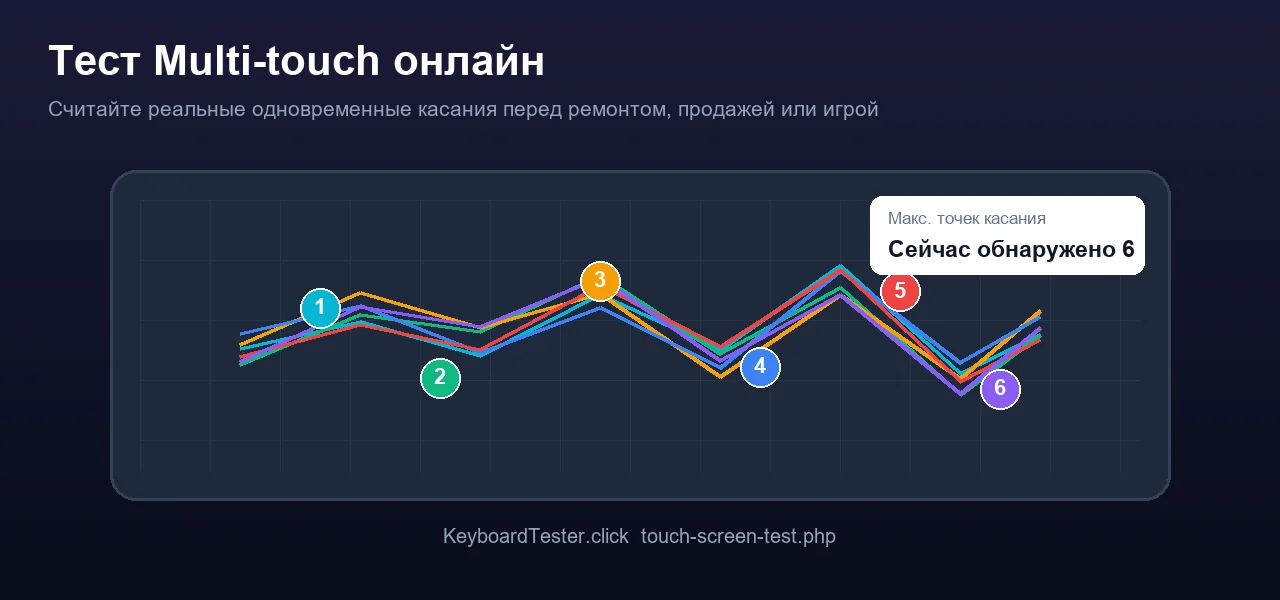
Коротко: Откройте бесплатный тест сенсорного экрана, включите режим Multi-touch, перейдите в полноэкранный режим и по очереди положите 2, 3, 5 и больше пальцев. Главный показатель — стабильное значение “Max”. Если один и тот же палец или счёт постоянно пропадает, повторите проверку без защитного стекла и без зарядки.
Зачем проверять количество точек мультитач
Обычный тап одной пальцем не доказывает, что экран нормально держит жесты несколькими пальцами. Мультитач тест показывает, сколько одновременных касаний отслеживают панель, браузер, система и прошивка. Это важно для pinch-to-zoom, игр, рисования, планшетных жестов и проверки устройства перед продажей.
Значение, которое сообщает браузер, полезно, но его нужно подтвердить реальным касанием. Защитное стекло, зарядка, прошивка или повреждённый край могут сделать реальный результат ниже заявленного.
Как провести тест без ложных выводов
Повторяйте одинаковую последовательность, чтобы результат был сравнимым.
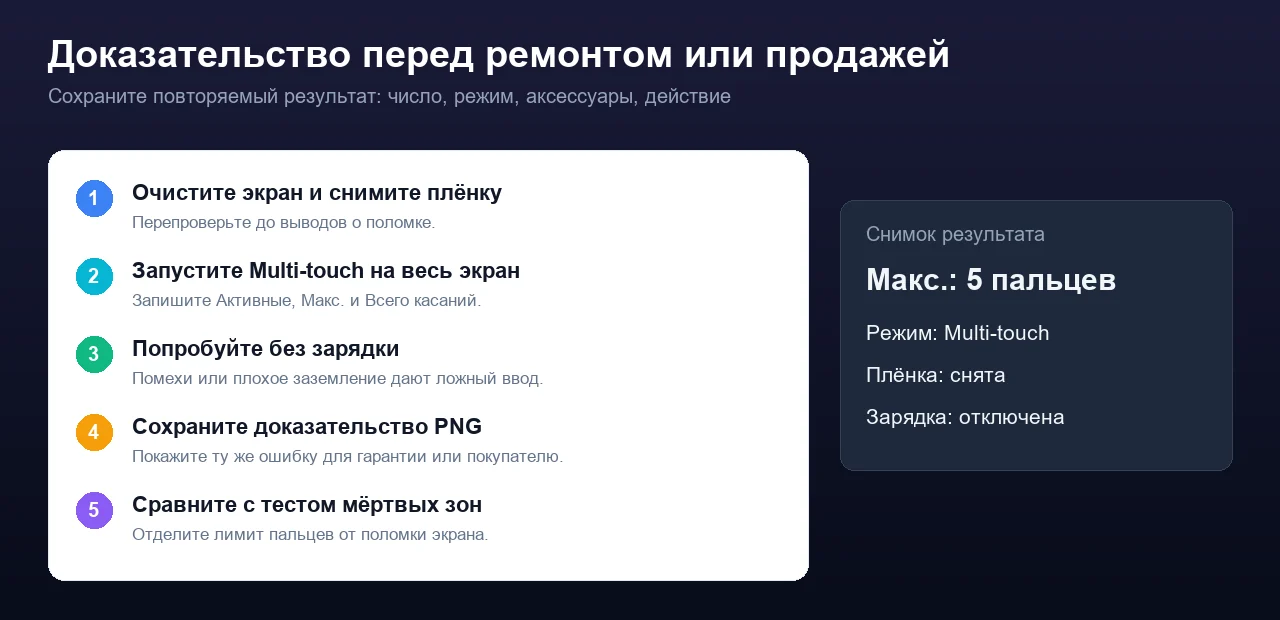
- Подготовьте экран: Удалите влагу и жир, положите устройство ровно и закройте приложения, которые могут перехватывать жесты.
- Откройте режим Multi-touch: В тесте сенсорного экрана выберите Multi-touch и включите полноэкранный режим.
- Добавляйте пальцы группами: Держите 2 пальца три секунды, затем 3, 5 и больше. Смотрите Active и Max, а не только Total.
- Повторите тот же сбой: Если третий или пятый палец пропадает, повторите без защитного стекла и без зарядки.
- Сохраните доказательство: При повторяемом сбое сохраните PNG и сравните результат с тестом мёртвых зон и ghost touch.
Tool: Тест сенсорного экрана
Как читать результат
| Signal | Meaning | Use it for |
|---|---|---|
| Reported max touch points | Максимум, который браузер получает от устройства. | Это ориентир, но его надо проверить руками. |
| Active touches | Сколько пальцев распознано прямо сейчас. | Должно совпадать с фактическим количеством пальцев на экране. |
| Max touches | Самый высокий одновременный счёт за этот запуск. | Лучшее число для ремонта, гарантии или продажи. |
| Total touches | Общее число касаний за сессию. | Это журнал активности, а не лимит мультитача. |
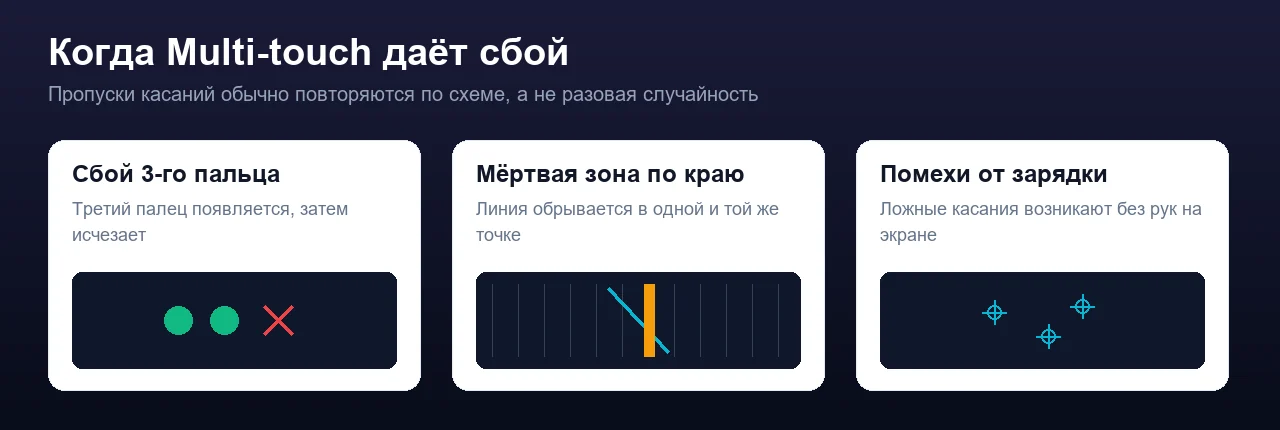
| Pattern | Likely cause | Next check |
|---|---|---|
| Пропадает третий палец | Palm rejection, режим игры, защитное стекло или ограничение панели. | Повторите в полноэкранном режиме и без защитного стекла. |
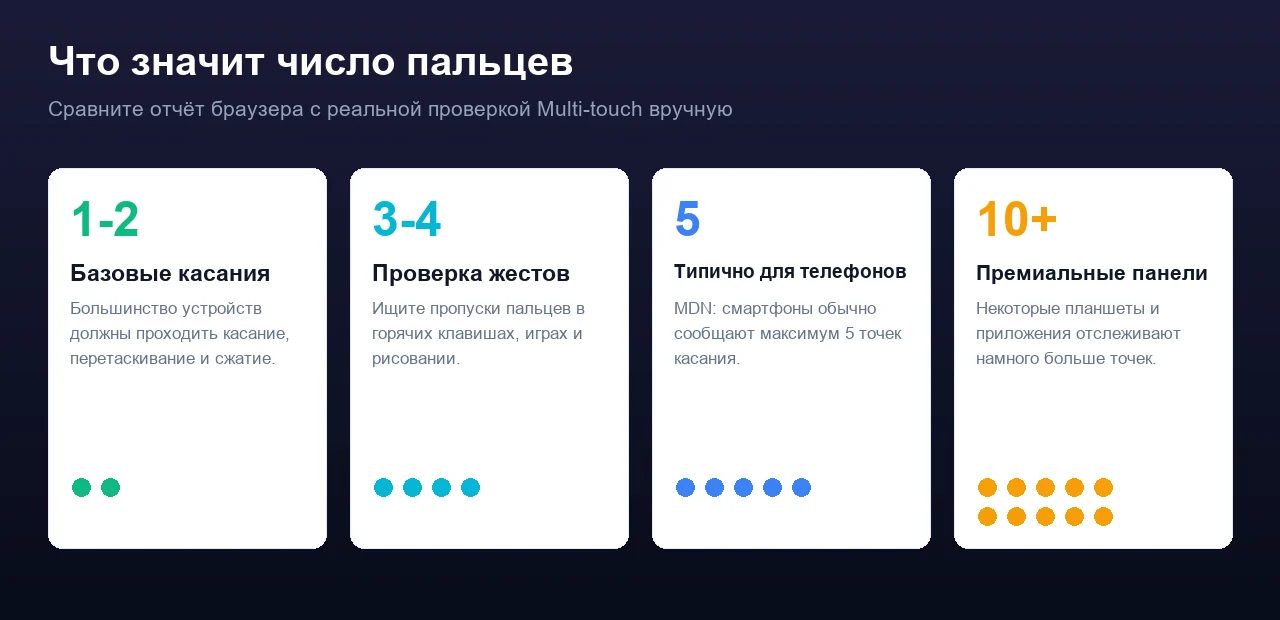
| Не распознаются пять пальцев | На некоторых панелях это норма, но не если спецификация обещает больше. | Сравните maxTouchPoints с реальным удержанием 5 пальцев. |
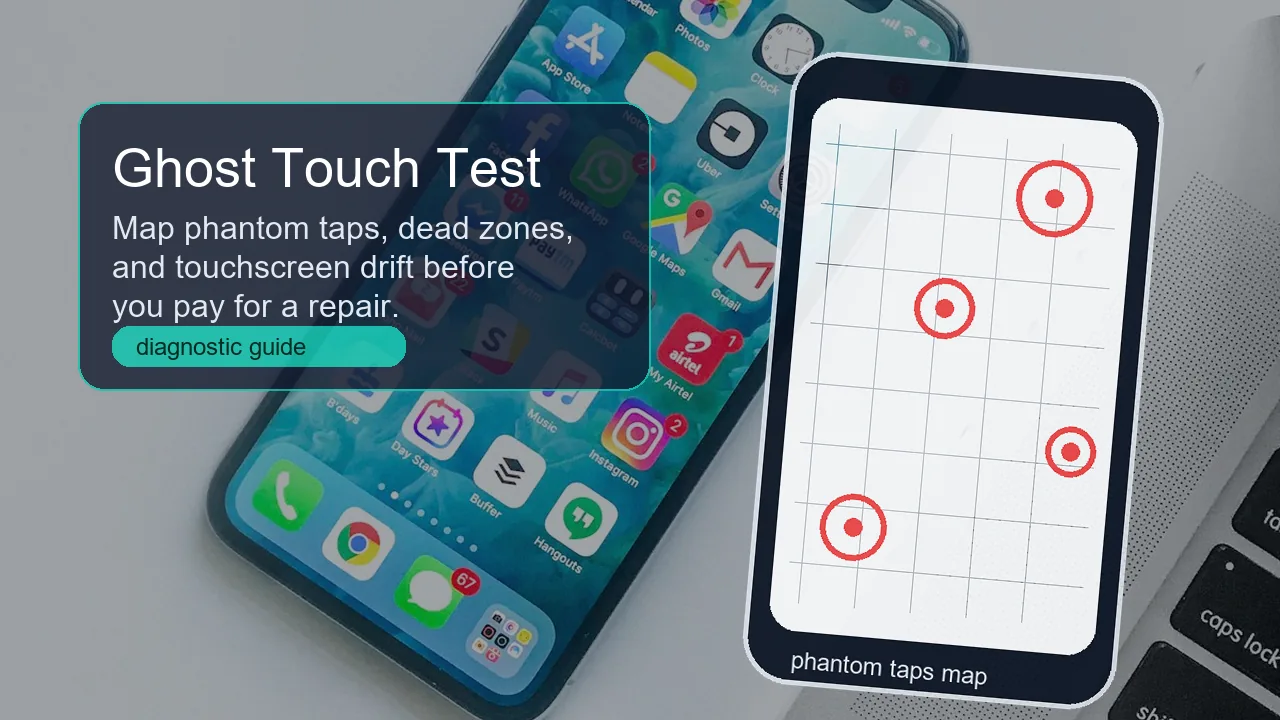
| Один край всегда выпадает | Мёртвая зона или повреждение дигитайзера. | Запустите режим Dead zones и сохраните PNG. |
| Метки появляются без рук | Ghost touch из-за зарядки, влаги, стекла или драйвера. | Используйте руководство по ghost touch и отключите зарядку. |
Что попробовать до ремонта
- Не проверяйте экран в толстых перчатках, если устройство не рассчитано на glove mode.
- Монитор без тачскрина должен показывать 0 — это нормально.
- Если браузерный тест проходит, а проблема только в одной игре, сначала проверьте настройки игры.
- Для гарантии повторите сбой дважды и сохраните более чистый результат.
Видео по устранению проблем сенсорного экрана
Видео ASUS Support не является бенчмарком мультитача, но хорошо показывает безопасный порядок диагностики: подтвердить наличие сенсорного экрана, очистить поверхность, убрать аксессуары, переустановить HID-драйвер, обновить систему и сбросить калибровку.

Источники и заметки
Материал основан на спросе по запросам о тесте сенсорного экрана, документации браузерных API, документации Android по мультитачу, спросе на приложения для подсчёта pointer points и рекомендациях производителя по безопасной диагностике.
- MDN: Navigator.maxTouchPoints - Документирует значение максимального числа одновременных касаний, которое сообщает браузер.
- Android Developers: Handle multi-touch gestures - Описывает мультитач как работу нескольких указателей или пальцев одновременно.
- ASUS Support: Touchscreen / Touch Panel problems - Использовано для порядка чистки, аксессуаров, драйверов, обновлений и калибровки.
- Google Play: MultiTouch Test - Показывает спрос на приложения, которые считают точки касания и позиции указателей.
Связанные инструменты
Считает точки касания, мапит мёртвые зоны, точность и ghost touch.
Помогает отделить проблему ввода от дефекта изображения.
Проверяет цветные точки как пиксельные, а не сенсорные дефекты.
Проверьте полноэкранные цвета после теста сенсорного ввода.
Связанные руководства
- Ghost Touch Test: найдите фантомные касания и мёртвые зоны
- Не работает нажим пера? Проверьте перо и исправьте драйвер
- Тест битых пикселей: проверка монитора и экрана
- Акселерометр и гироскоп: в чём разница?
Частые вопросы
-
Что такое мультитач тест?
Это проверка того, сколько пальцев или точек касания экран отслеживает одновременно. Она показывает сбои, которые не видны при обычном одиночном тапе.
-
Сколько пальцев должен видеть телефон?
Многие телефоны сообщают около пяти точек, а некоторые планшеты и дорогие панели умеют больше. Не все экраны обязаны распознавать десять пальцев.
-
Почему maxTouchPoints равен 0?
У компьютера или ноутбука без прямого сенсорного экрана это нормально. Если устройство сенсорное, проверьте другой браузер.
-
Может ли защитное стекло мешать мультитачу?
Да. Толстое, грязное, треснувшее или плохо наклеенное стекло может снижать чувствительность и ломать распознавание по краям.
-
Почему в игре не работает касание тремя пальцами?
Причиной могут быть palm rejection, системные жесты, настройки игры, защитное стекло или реальный предел дигитайзера.
-
Нужно ли сразу менять экран?
Нет. Сначала очистите экран, снимите аксессуары, отключите зарядку, перезагрузите устройство и обновите систему. Ремонт вероятнее, если сбой повторяется в одном месте или на одном количестве пальцев.
После каждого изменения снова запустите тест сенсорного экрана. Если один и тот же сбой на 3, 5 пальцах или по краю повторяется после чистки, снятия аксессуаров, отключения зарядки, перезагрузки и обновлений, сохраните PNG как доказательство для ремонта.