



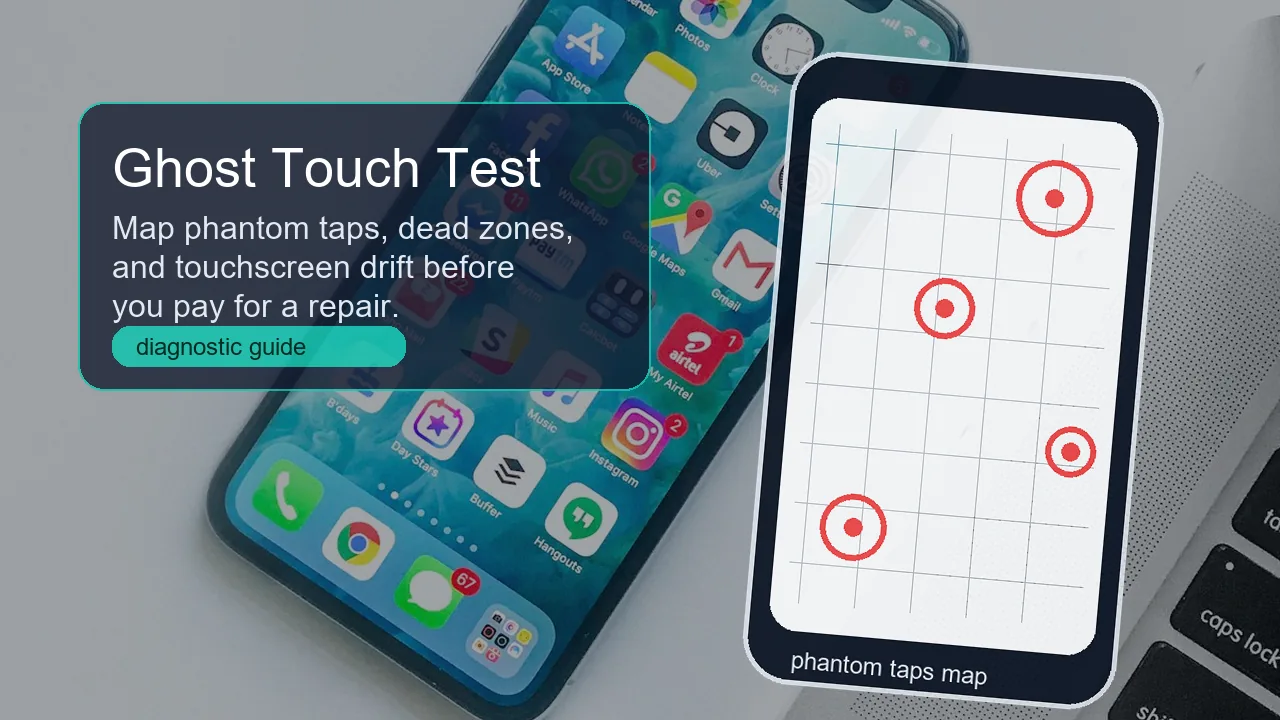
Короткий ответ: откройте бесплатный тест сенсорного экрана, очистите холст, уберите руки от дисплея и запустите 10-секундную проверку на фантомные касания. Если метки появляются, пока экран никто не трогает, устройство регистрирует призрачный ввод. Затем проведите медленные диагональные линии по всему экрану, чтобы найти мёртвые зоны и дрейф — прежде чем винить приложение или платить за ремонт.
Фантомные касания кажутся случайными, но поломка обычно следует закономерности. Телефон может сам открывать приложения только во время зарядки. Планшет может перестать рисовать вдоль одной вертикальной полосы. Сенсорный ноутбук на Windows может двигать курсор, потому что дигитайзер тачскрина выдаёт невидимые нажатия. Цель — зафиксировать эту закономерность до того, как вы сбросите систему, замените стекло или купите б/у устройство.
Это руководство закрывает поисковые запросы вокруг тем тест на фантомные касания, детектор призрачных нажатий, тест сенсорного экрана онлайн и проверка мёртвых зон тачскрина. Оно отражает то, о чём постоянно спрашивают на форумах поддержки: владельцы Surface проверяют, остаются ли призрачные нажатия в UEFI, пользователи Android тестируют, обрывается ли свайп на той же полосе экрана, а владельцы телефонов сравнивают зарядки, плёнки, чехлы и влагу.
Как запустить тест на фантомные касания онлайн
Сначала используйте тест в браузере: он не требует установки ещё одного приложения, не нуждается в учётной записи и быстро даёт визуальную картину. Он не починит дигитайзер, но покажет, регистрирует ли экран точки касания, которые вы не создавали.
- Откройте тест сенсорного экрана на устройстве, которое хотите проверить.
- Очистите и насухо протрите стекло. Снимите перчатки, толстые чехлы, магнитные обложки и защитную плёнку, если есть подозрения на неё.
- Нажмите Очистить холст, затем запустите Тест на фантомные касания (10 с).
- Держите пальцы, рукава, кабели и стилусы вдали от дисплея, пока таймер не закончится.
- Если страница сообщает о фантомных касаниях или показывает метки, повторите тот же тест, отключив зарядку.
- Проведите медленные диагональные линии из угла в угол. Повторяющийся обрыв в одном и том же месте обычно означает мёртвую зону.
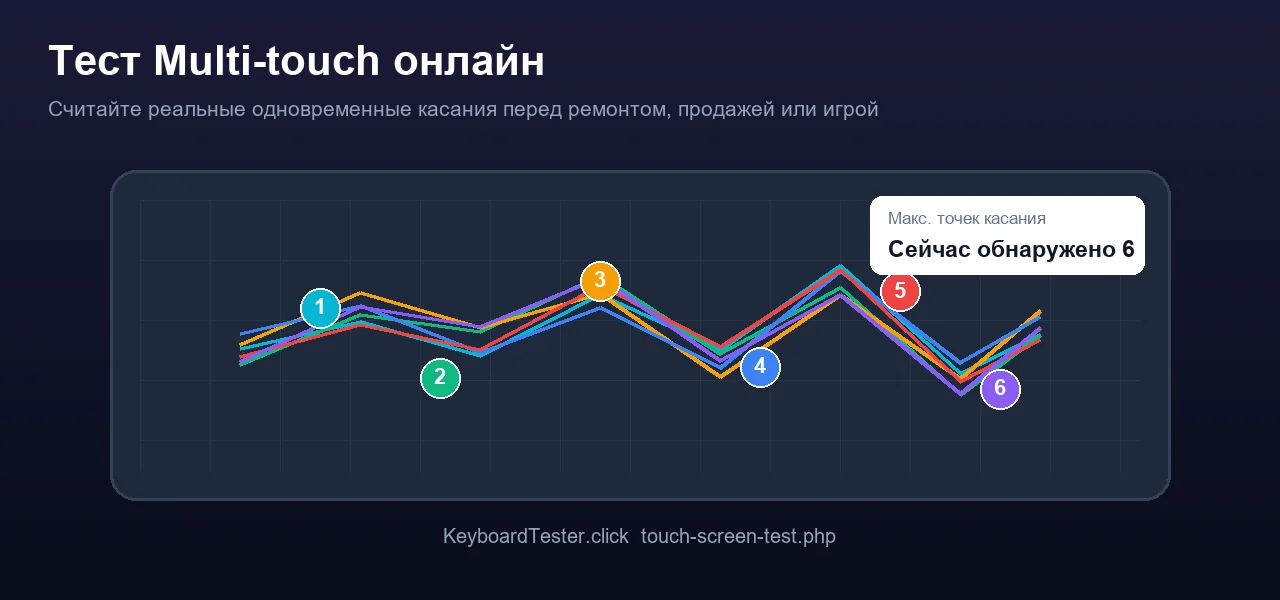
- Положите на холст два, три, четыре и пять пальцев, чтобы проверить работу мультитач.

Практическое правило: проводите каждый тест дважды. Один раз — с обычным чехлом, плёнкой, зарядкой и браузером. Второй — со снятыми аксессуарами и отключённым устройством. Результат, который меняется после снятия одного элемента, указывает на проблему с аксессуаром или помехами. Результат, повторяющийся в той же физической зоне, указывает на железо.
Как читать результаты
Тест касаний даёт вам сигналы, а не итоговый счёт за ремонт. Читайте результат, сопоставляя закономерность с наиболее вероятной причиной.
| Что вы видите | Вероятная причина | Следующий шаг |
|---|---|---|
| Метки касаний появляются во время 10-секундного теста на фантомные касания | Дигитайзер, плёнка, зарядка, влага или драйвер создают фантомный ввод | Повторите тест без зарядки, очистите стекло, снимите аксессуары, затем сравните с безопасным режимом или экранами прошивки |
| Диагональная линия обрывается на одной и той же полосе каждый раз | Эта область может быть мёртвой зоной в сенсорном слое | Сфотографируйте закономерность и готовьтесь к ремонту, если очистка и снятие аксессуаров её не меняют |
| Касание срабатывает рядом с пальцем, а не под ним | У матрицы возможен дрейф калибровки, масштабирования, драйвера или дигитайзера | Сбросьте калибровку касаний в Windows, обновите драйверы или проверьте после перезагрузки на телефонах и планшетах |
| Фантомные касания происходят только во время зарядки | Могут быть виноваты зарядка, кабель, розетка, заземление или состояние аккумулятора | Перейдите на проверенную зарядку и кабель, избегайте дешёвых адаптеров и прекратите пользоваться устройством при вздутии или нагреве |
| Мультитач останавливается на двух или трёх пальцах | Устройство может поддерживать меньше точек, или драйвер показывает меньше контактов | Сравните с характеристиками устройства и перепроверьте после обновлений |
Быстрые решения, прежде чем платить за ремонт
Начните с обратимых решений. Официальные страницы поддержки Apple, Google Android, ASUS и Microsoft ставят простые проверки перед обращением в сервис: перезагрузка, очистка экрана, снятие чехлов и плёнок, отключение аксессуаров, проверка обновлений — и только потом эскалация.
Влага, кожный жир, пыль и остатки чистящего средства могут вызывать ложный ввод. Выключите устройство, протрите мягкой тканью, дайте поверхности высохнуть и повторите тест.
Толстое стекло, пузыри, отслоение по краям и грязь под плёнкой могут давать пропущенные или ложные касания. Проверьте хотя бы раз без неё.
Если призрачные нажатия появляются только во время зарядки, сначала отключите её. Затем протестируйте с оригинальной или сертифицированной зарядкой, другим кабелем и другой розеткой.
Перезагрузка очищает временное состояние драйверов и приложений. Сброс к заводским настройкам стирает данные, поэтому держите его ближе к концу процесса, а не к началу.
Проверки сенсорного ноутбука на Windows
На ноутбуках с Windows и устройствах Surface фантомные касания могут выглядеть как движение мыши, случайные клики или курсор, который прыгает к одной стороне экрана. Не считайте виноватым тачпад, пока не проверите слой сенсорного экрана.

1. Проверьте вне Windows, если устройство это поддерживает
Рекомендации Microsoft для Surface советуют тестировать касания в UEFI, потому что UEFI работает вне Windows. Если касания дают сбой или там появляются призрачные нажатия, проблема гораздо вероятнее аппаратная. Если касания работают там нормально, под подозрение сильнее попадают Windows, драйверы, прошивка или приложения.
2. Переустановите HID-драйвер сенсора
Откройте Диспетчер устройств, разверните Устройства HID (Human Interface Devices) и найдите HID-совместимый сенсорный экран или записи сенсора производителя. На поддерживаемых системах удалите устройство тачскрина, затем выберите Действие > Обновить конфигурацию оборудования или перезагрузитесь, чтобы Windows переустановила его. Не удаляйте вслепую неизвестные драйверы на рабочих машинах.
3. Обновите Windows, прошивку производителя и BIOS
Проблемы с касанием могут устраняться обновлениями прошивки. ASUS перечисляет BIOS, пакеты Windows и обновления драйверов как часть своей процедуры диагностики тачскрина. Dell также задокументировала проблему в стиле ghost touch на отдельных моделях Latitude и Precision, где обновления BIOS устранили хаотичную активацию тачпада. Конкретная модель важна, но вывод полезен: проверьте обновления производителя, прежде чем менять детали.
4. Отключайте касания только как временное решение
Если призрачные нажатия делают ноутбук непригодным для работы, отключение тачскрина может вернуть нормальное управление мышью и клавиатурой. Считайте это обходным решением, а не устранением причины. Зафиксируйте, где происходят призрачные нажатия, сохраните фото теста касаний и держите наготове доказательства для ремонта или гарантии.
Проверки телефона и планшета
Телефоны и планшеты добавляют две переменные: аксессуары и зарядку. Устройство может пройти тест без зарядки, а затем провалить его с плохим кабелем. Оно также может давать сбой только с защитной плёнкой, которая отслаивается по краю.
Android
Процедура поддержки Android от Google начинается с проверки повреждений, снятия чехлов и плёнок, снятия перчаток, удаления наклеек поверх датчиков и очистки экрана. Она также рекомендует медленную проводку из верхнего левого угла в нижний правый, чтобы увидеть, отпускается ли свайп в той же зоне экрана. Это именно та закономерность, которую стоит зафиксировать в онлайн-тесте мёртвых зон.
iPhone и iPad
Apple советует пользователям перезагрузить устройство, убедиться, что экран чистый и без мусора или воды, отключить аксессуары Lightning или USB-C, попробовать другую розетку, кабель или зарядку, а также снять чехлы или плёнки, если дисплей слишком чувствителен или реагирует с перебоями. Если экран всё равно сбоит, Apple направляет пользователей в сервис.
Проверка при покупке б/у устройства
Перед покупкой подержанного телефона, планшета или сенсорного ноутбука откройте тест касаний в браузере, пока осматриваете его. Запустите проверку на фантомные касания, нарисуйте полноэкранную сетку, проверьте мультитач, затем подключите зарядку и повторите. Продавец, который отказывается от двухминутного теста экрана, сам даёт вам полезную информацию.
Когда фантомные касания означают ремонт
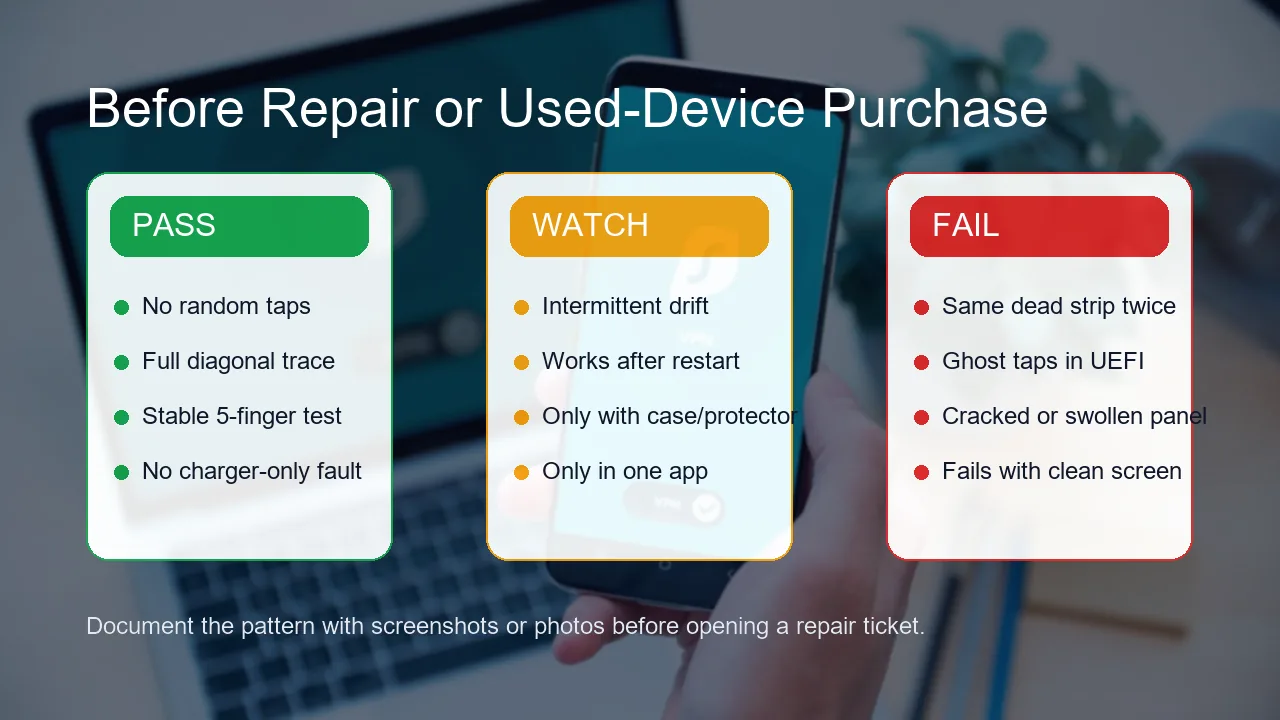
Ремонт становится вероятнее, когда поломка повторяется в той же физической зоне после очистки, снятия аксессуаров, перезагрузки, смены зарядки и программных проверок. Считайте это более сильными сигналами к ремонту:
- Экран нажимает сам во время теста без касаний в одной и той же зоне дважды.
- Диагональная проводка обрывается на той же полосе из разных направлений.
- Призрачные нажатия появляются в UEFI, восстановлении, безопасном режиме или другой «чистой» среде.
- Проблема началась после падения, попадания воды, вздутия аккумулятора или замены экрана.
- Устройство становится непригодным, пока вы не отключите драйвер сенсора.
Для телефонов и планшетов сервис должен заменить слой дигитайзера или модуль дисплея целиком в зависимости от модели, а не просто отполировать или переустановить стекло. Для ноутбуков на Windows спросите, проверили ли матрицу, шлейф, прокладку кабеля в петле, прошивку и контроллер сенсора. После ремонта прогоните те же онлайн-проверки фантомных касаний, мёртвых зон и мультитач, прежде чем покинуть мастерскую.
Полезное видео-руководство
Это официальное видео поддержки ASUS — удобное визуальное дополнение для диагностики сенсорного экрана в Windows. Используйте его вместе с онлайн-тестом выше, чтобы сравнивать каждое изменение настроек с видимым результатом касания.

Источники и заметки по исследованию
Статья опирается на официальные источники поддержки для порядка действий и на сообщества для оценки спроса. Темы на Reddit вокруг фантомных касаний Surface были полезны, потому что пользователи часто описывают одну и ту же практику: тестировать в UEFI, отключать касания как временное решение и считать повторяющиеся физические зоны доказательством поломки железа. Результаты поиска на Quora были слабее и менее конкретны, поэтому я не использовал их как источник.
- Поддержка Microsoft: как устранить проблемы с касаниями на сенсорном экране Surface — описывает фантомные или призрачные касания, тестирование в UEFI, переустановку драйвера, обновления, пути сброса и обращение в сервис.
- Поддержка ASUS: проблемы с сенсорным экраном / сенсорной панелью в Windows — описывает очистку матрицы, снятие аксессуаров, включение или переустановку HID-драйвера, обновления BIOS и Windows, калибровку, восстановление и сброс.
- Справка Google Android: исправление экрана, который работает неправильно — описывает проверку повреждений, снятие чехлов и плёнок, очистку дисплея, безопасный режим и тест медленной проводки для проблемных зон.
- Поддержка Apple: если экран не работает на iPhone или iPad — описывает перезагрузку, очистку, отключение аксессуаров, смену зарядки/розетки/кабеля, снятие чехлов или плёнок и обращение в сервис.
- Поддержка Dell: фантомные касания ноутбуков Latitude или Precision с тачпадом — показывает, почему заметки по прошивке и BIOS производителя важны при симптомах хаотичного ввода на конкретных моделях.
- Тема на Reddit о Surface: фантомные касания Surface Pro 11 — свежий сигнал из сообщества о практике диагностики «UEFI против драйвера», а не официальный источник по ремонту.
Похожие инструменты для диагностики экрана
Используйте эти инструменты после теста на фантомные касания, чтобы отделить проблемы сенсорного ввода от проблем самой матрицы.
Похожие руководства
- Тест на битые пиксели: проверка монитора и пикселей экрана онлайн
- Детектор призрачных кликов: устранение случайных нажатий и двойного клика мыши
- Проверка задержки ввода: руководство по задержке клавиатуры и мыши
Вопросы и ответы
-
Что такое тест на фантомные касания?
Тест на фантомные касания проверяет, регистрирует ли сенсорный экран нажатия или свайпы, когда вы к нему не прикасаетесь. Хороший тест также показывает мёртвые зоны, дрейф и поведение мультитач, чтобы отделить грязь, аксессуары, драйвер и реальную поломку железа.
-
Можно ли проверить фантомные касания онлайн без установки приложения?
Да. Откройте тест тачскрина в браузере, очистите холст, уберите руки от дисплея и запустите проверку на призрачные касания. Следите, появляются ли метки касаний во время проверки. По возможности используйте полноэкранный режим, если его поддерживает браузер.
-
Из-за чего обычно возникают фантомные касания?
Частые причины: влага, грязь, плохая защитная плёнка, выходящий из строя дигитайзер, треснувшее стекло, помехи от зарядки, вздувшийся аккумулятор, плохое заземление, проблемы с драйвером тачскрина или прошивкой на сенсорных ноутбуках.
-
Как понять, что мёртвая зона действительно есть?
Медленно проведите по одному и тому же участку дважды в разных направлениях. Если линия обрывается в том же физическом месте после очистки экрана и снятия аксессуаров, считайте эту зону вероятной поломкой дигитайзера или матрицы.
-
Стоит ли отключать тачскрин на ноутбуке с Windows из-за фантомных касаний?
Отключайте сенсорный экран только как временное решение, когда призрачные нажатия делают устройство непригодным для работы. Сначала по возможности проверьте поведение в UEFI, переустановите HID-драйвер сенсора, проверьте обновления Windows и производителя и задокументируйте характер поломки для ремонта.
-
Означают ли фантомные касания, что нужна замена экрана?
Не всегда. Сначала очистите стекло, снимите чехол или плёнку, проверьте с проверенной зарядкой, перезагрузите устройство и проверьте программную часть. Если призрачные нажатия сохраняются на экранах прошивки, в безопасном режиме или в той же физической зоне, аппаратный ремонт становится гораздо более вероятным.
Финальная проверка: запускайте тест сенсорного экрана после каждого исправления. Если то же фантомное касание или мёртвая полоса появляются после очистки, снятия аксессуаров, смены зарядки, перезагрузки и проверки драйверов или обновлений, сохраните результат и переходите к ремонту или гарантийной поддержке с доказательствами.