




Коротко: Откройте тест гостинга монитора, выставьте реальную частоту обновления и по очереди проверьте Overdrive Off, Normal, Fast и Extreme. Оставьте самый низкий режим, который убирает длинный шлейф того же цвета. Если появился яркий, темный или противоположный по цвету ореол, это обратный гостинг или overshoot, значит Overdrive нужно снизить на один шаг.
Гостинг не лечится автоматическим выбором самого быстрого пункта в меню монитора. Чаще всего лучший вариант находится в середине: Overdrive ускоряет переход пикселей, но еще не перегоняет их за нужный цвет. Ниже показано, как читать тестовый паттерн, не путать гостинг с пропуском кадров и подобрать настройку, пригодную для игр и прокрутки.
Как запустить тест гостинга монитора
Используйте чистую вкладку браузера, родное разрешение монитора и ту частоту обновления, на которой вы реально играете. Каждый режим Overdrive оценивайте хотя бы 20-30 секунд.
- Проверьте реальную частоту: Windows, macOS, панель GPU и браузер должны работать на одной частоте. Монитор 144Hz на 60Hz всегда выглядит более смазанным.
- Начните с Off или Low: Это базовая точка. Длинный шлейф того же цвета в таком режиме нормален для многих LCD-панелей.
- Переберите режимы по одному: Проверьте Normal, Fast и Extreme отдельно. Дайте глазам привыкнуть перед следующей сменой.
- Остановитесь до overshoot: Выберите самый высокий режим, который уменьшает шлейф, но не создает яркие, темные или обратные цветовые ореолы.
Откройте тест гостинга монитора, выставьте реальную частоту обновления и по очереди проверьте Overdrive Off, Normal, Fast и Extreme. Оставьте самый низкий режим, который убирает длинный шлейф того же цвета. Если появился яркий, темный или противоположный по цвету ореол, это обратный гостинг или overshoot, значит Overdrive нужно снизить на один шаг.
Какой режим Overdrive выбрать?
Производители используют разные названия: Trace Free, AMA, Response Time, Overdrive, Normal, Fast, Faster, Extreme или MPRT. Название не так важно, как видимый след в движущемся паттерне.
| Пункт меню | Что видно | Решение |
|---|---|---|
| Off / Low | Длинный шлейф того же цвета за движущимся блоком. | Хорошая база; поднимите на шаг, если шлейф мешает. |
| Normal / Medium | Шлейф короче, ореола почти нет. | Обычно лучший ежедневный режим. |
| Fast / High | На некоторых панелях чище, но могут начаться ореолы. | Используйте только если режим чистый на вашей частоте. |
| Extreme / Faster / MPRT | Яркие или темные короны, обратный гостинг или мерцание. | Избегайте, если конкретная панель не показывает идеально чистый результат. |
Гостинг, обратный гостинг и motion blur
Цвет и направление шлейфа подсказывают, что менять. След того же цвета чаще означает медленный отклик пикселя. Ореол другого цвета чаще означает слишком агрессивный Overdrive.
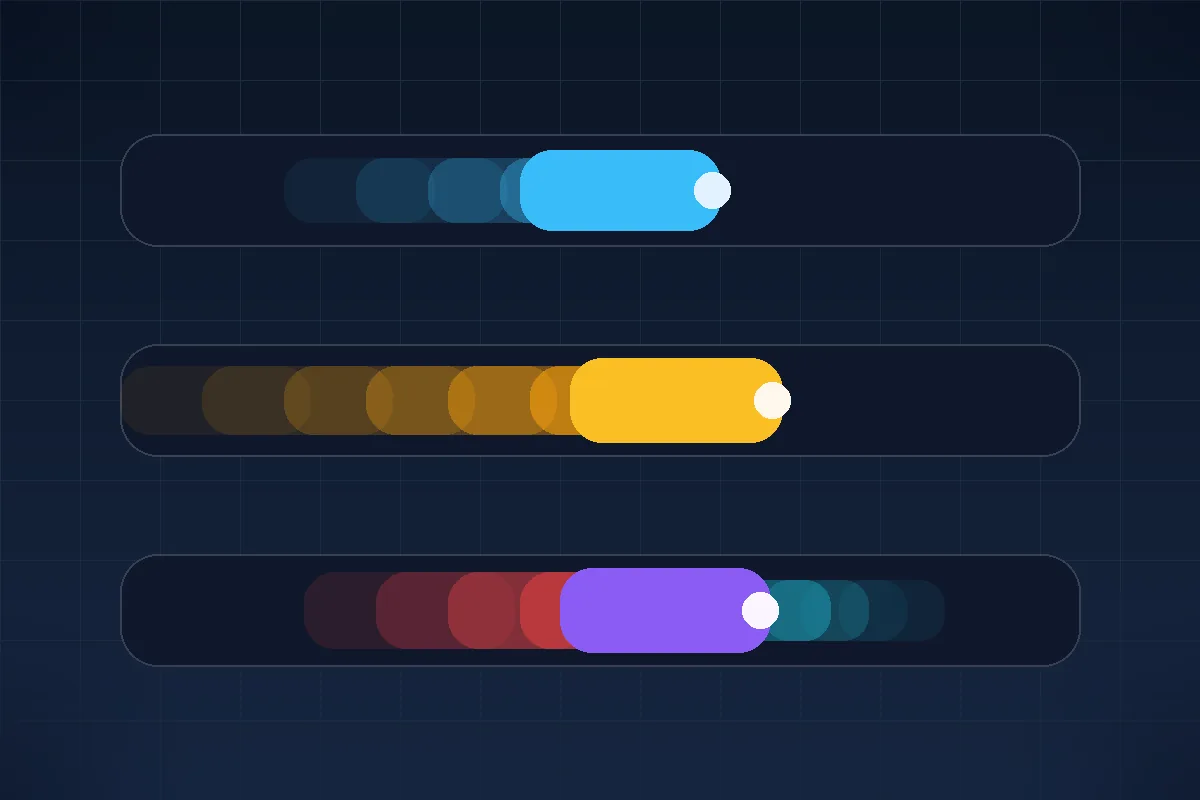
| Симптом | Вероятная причина | Что изменить |
|---|---|---|
| Шлейф того же цвета за объектом | Пиксель меняет цвет медленнее, чем идет переход кадра. | Поднимите Overdrive на один шаг или примите ограничение панели. |
| Яркий, темный или обратный по цвету ореол | Overshoot от слишком сильного Overdrive. | Снизьте Overdrive на один шаг и проверьте снова. |
| Черное смазывание в темных сценах | Типичная слабость VA в темных переходах. | Попробуйте Normal Overdrive, более высокую частоту или менее темную сцену. |
| Движение прыгает, а не мажется | Frame pacing, dropped frames или физический frame skipping. | Проверьте frame skipping и закройте фоновую нагрузку до изменения Overdrive. |
Видео: response time, overshoot и гостинг
Объяснение Hardware Unboxed полезно тем, что отделяет время отклика от overshoot и показывает, почему самый быстрый пункт меню не всегда самый чистый.
Проверенные источники
Рекомендации основаны на поведении живого инструмента, справочных материалах по мониторам и обсуждениях, где Overdrive меняется от частоты, профиля, VRR и VSync.
- TestUFO ghosting testЭталонный движущийся паттерн для визуального поиска motion blur, гостинга и артефактов Overdrive.
- Blur Busters LCD overdrive artifactsОбъясняет, как слабый Overdrive оставляет гостинг, а чрезмерный создает короны и обратные артефакты.
- Blur Busters forum discussionОтмечает, что цвета TestUFO специально сложные, а Overdrive может зависеть от Hz, разрешения, профиля, VRR и VSync.
- Reddit inverse ghosting reportПрактический пример, где обратный гостинг уменьшили снижением Response Time или Overdrive.
Связанные инструменты для экрана
Запустите движущийся паттерн и сравните Overdrive.
Тест частоты обновленияПроверьте, что браузер реально работает на нужных Hz.
Тест пропуска кадровПроверьте, не прыгает ли движение из-за пропущенных кадров.
Тест уровня черногоОтделите темное смазывание от поведения черного уровня панели.
Связанные руководства
Когда результат браузера нужно подтвердить камерой телефона.
Монитор 144Hz застрял на 60HzСначала исправьте частоту обновления, потом оценивайте гостинг.
LG 25G590B: стоит ли 1000 ГцПочему шлейфы овердрайва важнее всего на самой быстрой панели в продаже.
FAQ по гостингу монитора
- Какой Overdrive лучше всего против гостинга?Лучший режим - самый чистый средний, а не обязательно самый быстрый. Используйте максимальный уровень, который сокращает шлейф того же цвета и не добавляет яркие, темные или обратные по цвету ореолы.
- Как выглядит обратный гостинг?Это ореол или тень неправильного цвета вокруг движущегося объекта. Обычно он означает слишком сильный Overdrive, поэтому настройку Response Time нужно снизить на шаг.
- Почему гостинг меняется на 60Hz, 144Hz и 240Hz?Overdrive связан со временем перехода пикселя и длительностью кадра. Режим, чистый на 144Hz, может давать overshoot на другой частоте или с VRR, поэтому проверяйте на реальных Hz.
- Черное смазывание VA - это тот же гостинг?Это родственная проблема отклика пикселя, особенно заметная в темных переходах VA-панелей. Overdrive может помочь немного, но часть black smearing является ограничением панели.
- Может ли браузерный тест измерить настоящий response time в миллисекундах?Нет. Браузерный тест является визуальной диагностикой. Он помогает сравнивать настройки на вашем экране, но лабораторные миллисекунды требуют высокоскоростного оборудования.
- Стоит ли включать MPRT или стробирование подсветки?Только если вас устраивает компромисс. Стробирование может уменьшить воспринимаемый blur, но добавляет мерцание, снижает яркость и может плохо работать с VRR. Тестируйте отдельно после выбора чистого Overdrive.
Сначала подберите режим в тесте гостинга монитора, затем проверьте его в реальной игре или прокрутке. Если движение не мажется, а прыгает, сравните результат с тестом пропуска кадров, прежде чем винить Overdrive.