




Вы включаете тёмную сцену фильма, а вместо чёрного получаете мутный тёмно-серый. Тени в играх выглядят так, будто экран намазали молоком. Возможно, это началось в день, когда вы подключили монитор по HDMI, сразу после обновления драйвера или когда воткнули ПК в телевизор. На форумах и в Ответах Mail.ru жалоба звучит одинаково: чёрный выглядит серым на мониторе, и все цвета блеклые.
Хорошая новость: матрица почти наверняка жива. В подавляющем большинстве случаев ПК и монитор просто не договорились, в каком диапазоне RGB они разговаривают — полном (0–255) или ограниченном (16–235), — и всё чинится одним выпадающим списком. Это руководство делает то, чего не могут другие страницы: вместо гадания на глаз вы запустите бесплатный тест диапазона цветов и за 60 секунд увидите, какой диапазон ваш экран рендерит на самом деле. Дальше — исправления по порядку, и после каждого шага тест запускается заново, пока чёрный снова не станет чёрным.
Быстрый ответ: серый чёрный — это почти всегда конфликт полного и ограниченного RGB. Видеокарта шлёт 16–235, монитор выводит 0–255, и «чёрный» приходит как RGB 16 — тёмно-серый. Лечится в драйвере: Панель управления NVIDIA › Дисплей › Изменение разрешения › Выходной динамический диапазон › Полный (AMD: Формат пикселей › RGB 4:4:4 Full; Intel: Диапазон квантования › Полный). Затем согласуйте настройку Black Level / HDMI Black Level в меню монитора. Докажите результат тестом диапазона цветов — первая почти чёрная плашка должна быть настоящим чёрным.
Почему чёрный сереет: 0–255 против 16–235 простыми словами
Каждый пиксель экрана складывается из значений красного, зелёного и синего от 0 до 255. Полный диапазон использует их все: 0 — самый глубокий чёрный, 255 — самый яркий белый. Так ПК работали всегда.
Ограниченный диапазон (он же ТВ-диапазон, видеодиапазон или 16–235) пришёл из вещательного телевидения. Старые аналоговые стандарты резервировали значения ниже 16 и выше 235 под служебный запас сигнала, поэтому телевизоры привыкли считать 16 чёрным, а 235 белым. Blu-ray и эфирное видео используют его до сих пор, а HDMI — стандарт, родившийся в мире телевизоров, — несёт это наследие с собой.
Оба диапазона выглядят отлично, пока оба конца кабеля согласны между собой. Блеклая катастрофа случается на рукопожатии:
- GPU шлёт ограниченный, монитор выводит полный — ваш случай. Самое тёмное значение, которое получает монитор, — 16, и он добросовестно показывает его тёмно-серым. Весь чёрный на экране висит на сером, белый упирается в тусклый потолок, картинка выглядит малоконтрастной и мутной.
- GPU шлёт полный, монитор ждёт ограниченный — зеркальная проблема. Всё от 0 до 15 давится в один одинаковый чёрный, света клипуются. Детали в тенях исчезают — это та самая классическая «давка чёрного», которую ловит тест уровня чёрного.
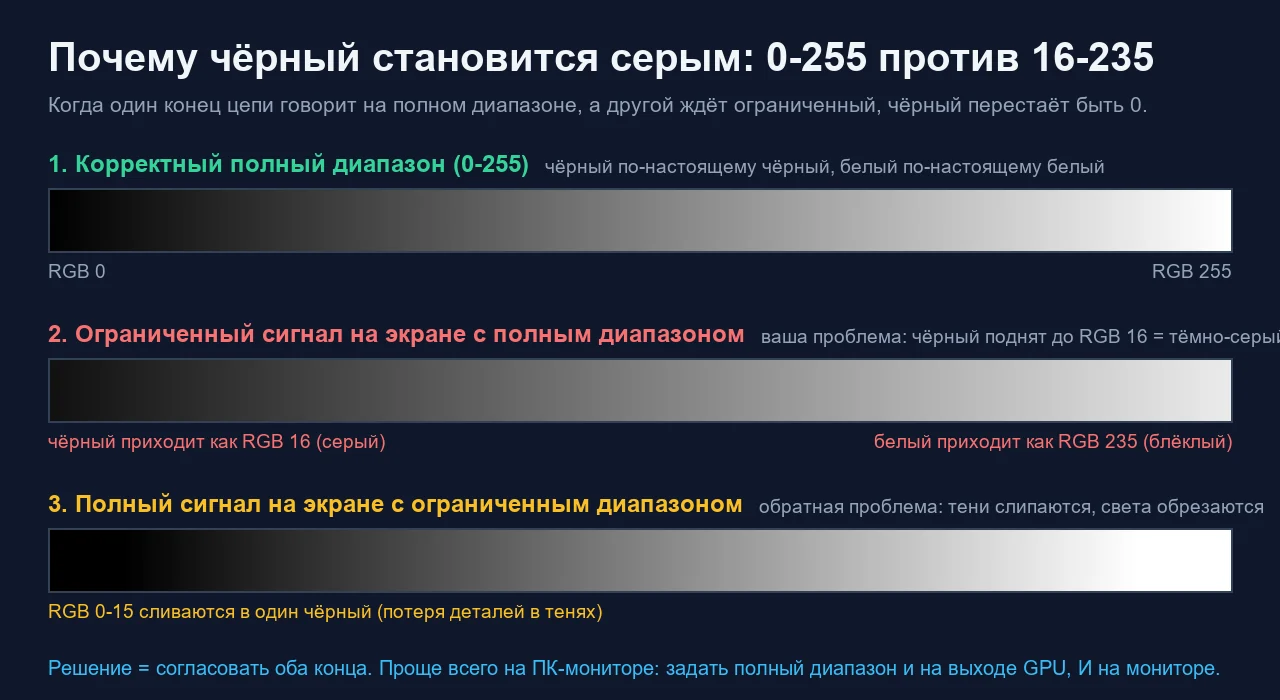
Оба сбоя происходят из одного конфликта, поэтому и лечение одно: заставить оба конца говорить в одном диапазоне, а для ПК-монитора это полный–полный. Но прежде чем что-то менять, докажите, какой из случаев ваш.
Доказательство за 60 секунд: запустите тест диапазона цветов
Форумные треды заставляют вглядываться в скриншоты обоев и гадать. Есть способ лучше: тест диапазона цветов показывает два ряда из 32 откалиброванных плашек — почти чёрный диапазон (RGB 0–31) и почти белый (RGB 224–255) — плюс непрерывный градиент 0–255. Работает в любом браузере, ничего устанавливать не нужно.
- Откройте тест и разверните на весь экран. По возможности приглушите свет: внешняя засветка маскирует различия в тёмной зоне.
- Посмотрите на первые плашки тёмного ряда. В здоровой цепочке полного диапазона плашка 1 — чистый чёрный, а каждая следующая едва заметно, но различимо светлее соседней.
- Прочитайте свой тип сбоя. Если весь ряд начинается с явного тёмно-серого вместо чёрного — экран получает ограниченный сигнал и выводит его как полный: случай серого чёрного. Если первые 16 плашек сливаются в один одинаковый чёрный — цепочка давит тени: противоположный конфликт.
- Проверьте и светлый ряд. Случай серого чёрного обычно идёт в паре с тусклыми, словно обрезанными светами, которые не доходят до яркого белого.
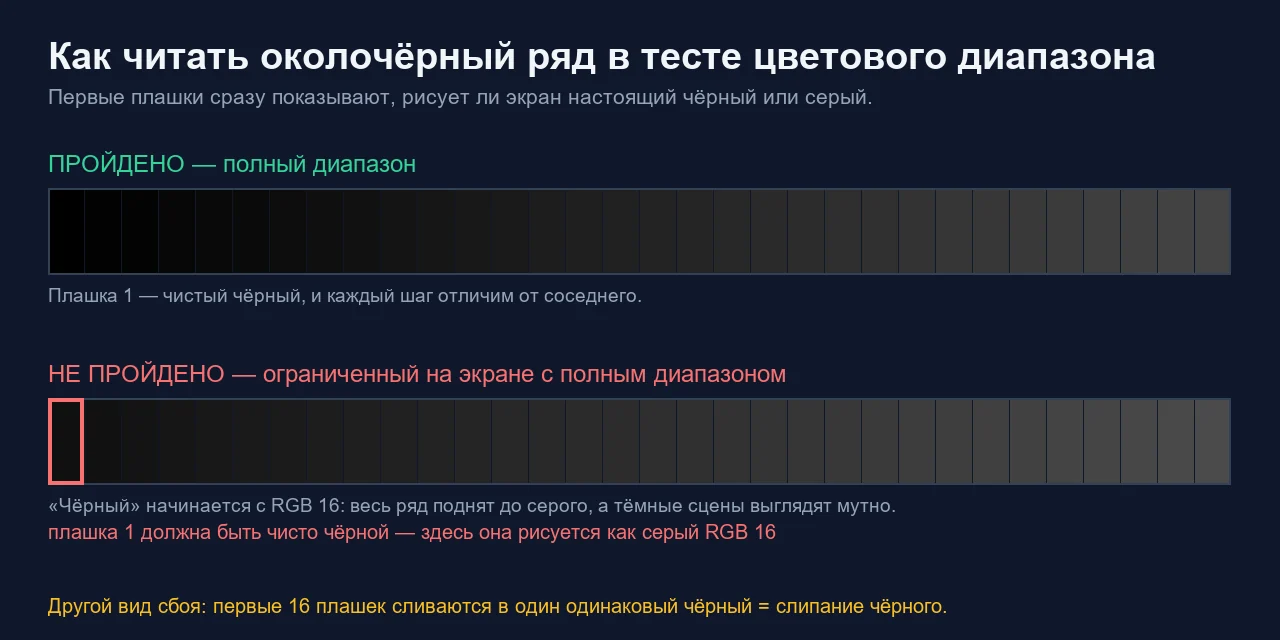
Держите вкладку с тестом открытой. Рабочий процесс на остаток руководства прост и воспроизводим: поменяли одну настройку → перезапустили тест → посмотрели на плашку 1. Как только она стала настоящим чёрным с видимыми ступенями выше — готово. Это та же дисциплина «одна переменная за раз», которая работает при мониторе, застрявшем на 60 Гц.
Исправление 1: полный RGB на выходе GPU (NVIDIA, AMD, Intel)
Начните с видеокарты — в большинстве случаев причина здесь. Особенно знаменита ловушка NVIDIA: по HDMI драйверы NVIDIA исторически по умолчанию включали ограниченный диапазон, когда дисплей представлялся телевизором (а иногда и без этого). Настройка к тому же может тихо слетать на ограниченный после обновления драйвера — отсюда бесконечные «вчера всё было нормально» на форумах GeForce.
NVIDIA
- Кликните правой кнопкой по рабочему столу и откройте Панель управления NVIDIA.
- Перейдите в Дисплей › Изменение разрешения.
- Прокрутите до 3. Применить следующие настройки и выберите Использовать настройки цвета NVIDIA.
- Установите Выходной динамический диапазон в Полный (а выходной цветовой формат оставьте RGB).
- Нажмите Применить. В новом приложении NVIDIA те же настройки цвета находятся в параметрах дисплея.
AMD
- Кликните правой кнопкой по рабочему столу и откройте AMD Software: Adrenalin Edition.
- Нажмите шестерёнку Настройки, затем вкладку Дисплей.
- Установите Формат пикселей в RGB 4:4:4 Pixel Format PC Standard (Full RGB) — не вариант «Studio» (ограниченный).
Intel
- Откройте Intel Graphics Command Center (или новый Intel Graphics Software).
- Перейдите в Дисплей, выберите нужный монитор и откройте настройки Цвет.
- Установите Диапазон квантования в Полный.
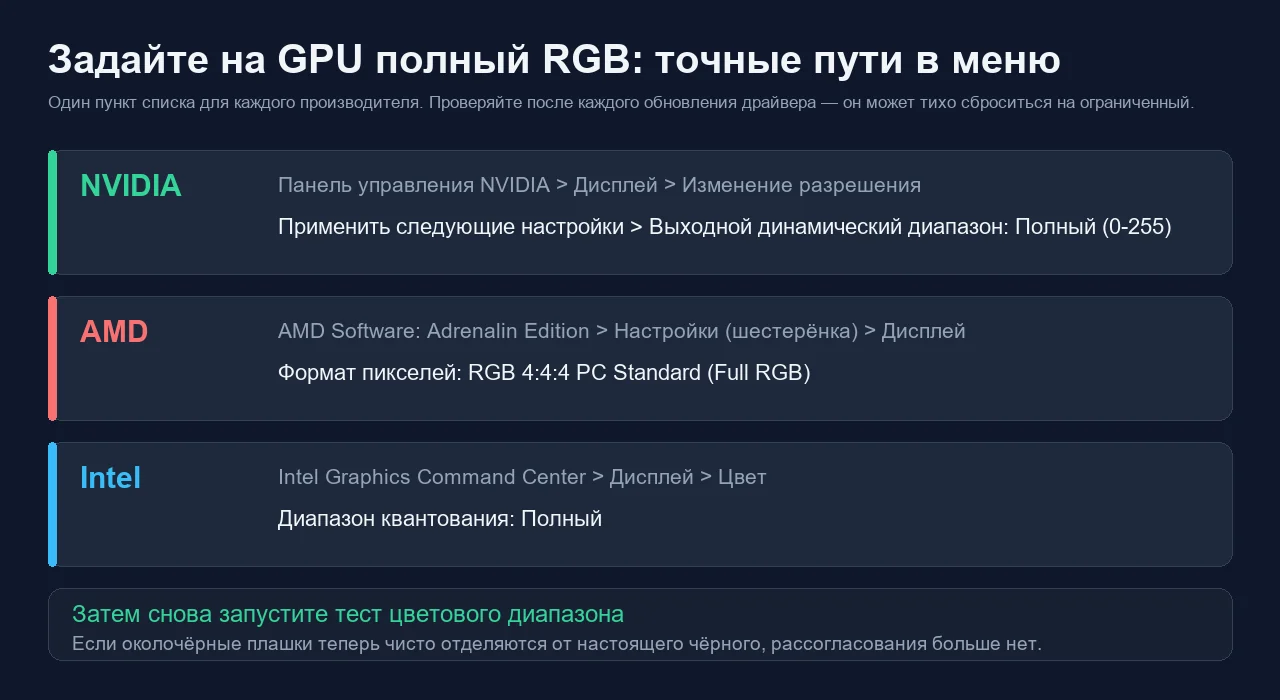
Перезапустите тест диапазона цветов. У большинства читателей плашка 1 только что стала чёрной — можно переходить к проверке. Если же чёрный из серого превратился в задавленный — первые плашки теперь слились в один чёрный — значит, GPU исправлен, но сам монитор настроен ожидать ограниченный сигнал. Это следующее исправление.
Ещё одна ловушка на стороне драйвера: оставьте выходной цветовой формат RGB. Переключение на YCbCr 4:2:2 ради «починки» цвета вдвое режет цветовое разрешение, и мелкий текст начинает мылиться и цвести. Если вы когда-то применяли этот обходной путь — оцените ущерб в тесте чёткости монитора.
Исправление 2: согласуйте уровень чёрного в меню монитора (OSD)
У мониторов и телевизоров есть собственное ожидание диапазона, спрятанное в экранном меню под бессовестно разными именами. Если GPU теперь шлёт полный, а экран всё ещё ждёт ограниченный (или наоборот), вы получите задавленный или серый чёрный даже при «правильной» настройке драйвера. Правило одно: параметр в OSD должен совпадать с тем, что шлёт GPU — а раз вы только что включили полный, выбирайте вариант полного диапазона.
| Бренд | Название настройки | Выбор для полного сигнала ПК |
|---|---|---|
| LG (мониторы и ТВ) | Black Level / Уровень чёрного | High (Low = ждёт ограниченный) |
| Samsung | HDMI Black Level / Чёрный HDMI | Normal / Обычный (Low = ждёт ограниченный) |
| Sony | HDMI video range / Динамический диапазон | Full / Полный (или Auto, если определяет верно) |
| BenQ | HDMI RGB PC Range | RGB (0~255) |
| Dell / другие | Input Color Range / RGB Range | Full / PC |
Три практических заметки из опыта прогона этого исправления на разных экранах:
- Настройка часто привязана ко входу. Исправили HDMI 1 — HDMI 2 остался как был. Меняйте на том порту, куда реально воткнут ПК.
- «Авто» — это то, что вас сюда привело. Автоопределение читает рукопожатие HDMI — то самое, которое и ошиблось. Если есть явный вариант Full/High/Normal, выбирайте его, а не Auto.
- Телевизор в роли монитора: дополнительно установите метку/режим входа в PC, если он есть. На многих ТВ это одним махом переключает ожидаемый диапазон и включает честную развёртку 4:4:4.
После изменения снова запустите тест диапазона. Правильное конечное состояние для настольного ПК: GPU — полный, OSD — полный.
Исправление 3: HDMI против DisplayPort — почему HDMI напрашивается на эту проблему
Заметьте закономерность во всех исправлениях выше: хулиган всегда HDMI. Это не случайность. DisplayPort — родной стандарт ПК, поэтому связка ПК–монитор по DisplayPort согласует полный диапазон практически всегда. HDMI вырос, соединяя приставки с телевизорами, где ограниченный диапазон — норма, поэтому рукопожатие EDID между видеокартой и HDMI-дисплеем до сих пор во многих комбинациях консервативно выбирает ограниченный — особенно когда экран сообщает о себе как о телевизоре.
Чек-лист кабеля и порта:
- Есть DisplayPort на мониторе — используйте его. Он обходит проблему рукопожатия диапазонов целиком и обычно тянет более высокую частоту обновления.
- Только HDMI? Не страшно — HDMI прекрасно передаёт полный диапазон. Просто его нужно задать явно: GPU — полный (исправление 1), уровень чёрного HDMI на мониторе — вариант полного диапазона (исправление 2).
- Переходники могут вернуть баг. Донглы USB-C–HDMI и AV-ресиверы в цепочке заново согласуют рукопожатие. Если серый чёрный появляется только через переходник или ресивер — проверьте прямым кабелем, чтобы изолировать виновника.
- У консолей та же настройка. Если тот же экран блеклый и на PS5 или Xbox, установите на консоли RGB Range / Black Level в соответствии со входом ТВ — тот же конфликт, другая коробка.
После любой смены кабеля или порта рукопожатие пересогласуется — перепроверьте тест диапазона, а если попутно меняли разрешение или герцовку, убедитесь, что частота не упала тихо, по руководству по частоте обновления.
Исправление 4: Windows HDR делает SDR-рабочий стол блеклым
Если в обычном режиме чёрный и цвета в порядке, но картинка становится плоской и серой в момент включения Windows HDR, вы смотрите на другой механизм с тем же симптомом. С включённым HDR Windows переразмечает всё обычное (SDR) содержимое — рабочий стол, браузеры, большинство игр — внутрь HDR-сигнала, и на мониторах со скромным HDR-железом результат получается тусклым и выцветшим. На Хабр Q&A это классический вопрос «тусклые цвета при включении HDR».
- Откройте Параметры › Система › Дисплей › HDR (Windows 11) или Параметры Windows HD Color (Windows 10).
- Найдите ползунок Яркость SDR-содержимого и поднимайте его, пока рабочий стол не станет естественным. Этот ползунок существует только при включённом HDR.
- Запустите приложение калибровки HDR-дисплея (Windows 11), если оно доступно, — оно корректно выставляет уровень чёрного и точки клиппинга.
- Будьте честны с железом: на мониторе класса DisplayHDR 400 без локального затемнения HDR-режим часто выглядит хуже SDR везде, кроме настоящего HDR-видео. Включать HDR только для HDR-игр и фильмов — легитимное решение.
- Если рабочий стол в порядке, а отдельные игры блеклые — перепроверьте Auto HDR (а на свежих сборках и автоматическое управление цветом приложений).
Тест диапазона помогает и здесь: прогоните его один раз с выключенным HDR и один раз с включённым. Если в SDR плашки шагают чисто, а в HDR пол приподнимается — проблема в HDR-конвейере, а не в диапазоне GPU. Крутите ползунок яркости SDR, а не исправление 1.
Всё ещё серо? Гамма, ночной свет, профили и пределы матрицы
Если тест диапазона теперь проходит — настоящая чернота в плашке 1, чистые ступени выше — но картинка всё равно не радует, оставшиеся подозреваемые с диапазоном не связаны. Проходите их с соответствующим тестом, чтобы не гадать:
| Симптом | Вероятная причина | Чем проверить |
|---|---|---|
| Тени в целом слишком светлые, но сам чёрный — чёрный | Слишком низкая гамма (или включён игровой режим типа «Black Equalizer») | Тест гаммы монитора — цельтесь в ~2.2 |
| Вся картинка слегка молочная, хуже всего на низкой яркости | Заниженный контраст в OSD или режим изображения «эко/динамический» | Тест контрастности + тест яркости |
| Тёплый оранжево-серый налёт по вечерам | Ночной свет / фильтр синего или ICC-профиль от софта типа f.lux | Выключите ночной свет и заново взгляните на градиент |
| Чёрный сереет только в тёмной комнате, углы светятся | IPS-свечение / засветы подсветки — свойство матрицы, не настройка | Тест засветов подсветки в тёмной комнате |
| Чёрный никогда не становится по-настоящему тёмным на ноутбуке или бюджетной IPS/TN | Родной контраст матрицы (~1000:1) — чёрный IPS рядом с VA или OLED выглядит тёмно-серым | Сравните тест уровня чёрного на другом экране |
Последняя строка заслуживает прямой формулировки, потому что ни одно руководство по настройкам этого не скажет: IPS-матрица не способна выдать чёрный уровня OLED. Если диапазон, гамма и контраст измеряются правильно, а чёрный в кромешной темноте всё равно сероват — вы упёрлись в физический предел подсветки. Дальше лечит только железо (VA, mini-LED или OLED), зато вы будете точно знать, что апгрейд — по делу, а не из-за кривой настройки.
Проверка результата: чек-лист из трёх тестов
Настройки могут выглядеть правильными, а картинка — нет. Потратьте две минуты и докажите всю цепочку от и до:
- Тест диапазона цветов — сам диапазон. Плашка 1 тёмного ряда — настоящий чёрный; ступени 2–32 каждая едва светлее; светлый ряд доходит до чистого яркого белого; градиент гладкий, без плоского серого пола.
- Тест уровня чёрного — детали в тенях. Все 32 почти чёрные ступени на чёрном фоне различимы. Если ступени 1–8 исчезают — яркость занижена или где-то в цепочке осталась давка.
- Тест контрастности — весь размах. Одновременно видимые тёмные и светлые детали подтверждают, что вы не починили чёрный ценой светов.
Если перед изменением настроек хочется посмотреть основной процесс на видео — этот ролик по шагам разбирает случай блеклого внешнего монитора.

Источники и дополнительное чтение
- Справка Панели управления NVIDIA — изменение динамического диапазона RGB (полный 0–255 против ограниченного 16–235)
- PC Monitors — исправление цвета HDMI на видеокартах NVIDIA и AMD
- Поддержка Microsoft — параметры HDR в Windows (яркость SDR-содержимого)
- Хабр Q&A — «Тусклые цвета при включении HDR, как исправить?»
- Tom’s Hardware — «My display has washed out blacks»
- How-To Geek (2016) — первоисточник по ограниченному диапазону NVIDIA-HDMI
Готовы увидеть правду? Откройте тест диапазона цветов, разверните на весь экран и посмотрите на первую почти чёрную плашку. Если она серая — вы теперь точно знаете, какой выпадающий список менять, а тест сообщит вам момент, когда чёрный снова станет по-настоящему чёрным.
Краткий чек-лист
- Сначала протрите экран, чтобы не принять пыль за дефект пикселя.
- По возможности используйте полноэкранный режим.
- Проверяйте несколько однотонных цветов, а не только чёрный и белый.
- Сравнивайте скриншоты только после прямого осмотра экрана.
Вопросы и ответы: чёрный выглядит серым на мониторе
Почему чёрный цвет выглядит серым на мониторе?
Чаще всего видеокарта отправляет ограниченный диапазон RGB (16–235), а монитор ожидает полный (0–255). Самое тёмное значение, которое получает монитор, — RGB 16, и он честно показывает его тёмно-серым вместо настоящего чёрного, поэтому вся картинка выглядит мутной и блеклой. Это конфликт настроек, а не умирающая матрица. Установите полный RGB на выходе GPU, согласуйте уровень чёрного монитора и подтвердите исправление тестом диапазона цветов.
Какой диапазон RGB выбрать: полный или ограниченный?
Для ПК, подключённого к компьютерному монитору, оба конца должны работать в полном (0–255). Ограниченный (16–235) существует для ТВ и вещательных стандартов видео. Настоящее правило — оба конца должны совпадать: полный–полный идеален для рабочего стола, ограниченный–ограниченный тоже отображается корректно. Серая блеклость появляется, только когда одна сторона шлёт ограниченный, а другая выводит его как полный — а в обратной комбинации давятся тени.
HDMI портит цвета и делает их блеклыми?
Сам HDMI — нет, но его рукопожатие — часто да. HDMI создавался для телевизоров, поэтому видеокарты иногда по умолчанию выбирают ограниченный диапазон для HDMI-подключений — особенно когда дисплей представляется телевизором. DisplayPort между ПК и монитором обычно автоматически работает в полном диапазоне. Если цвета поблекли сразу после подключения по HDMI, установите выходной динамический диапазон GPU в «Полный» или перейдите на DisplayPort.
Как исправить серый чёрный на NVIDIA или AMD?
NVIDIA: Панель управления NVIDIA › Дисплей › Изменение разрешения › Применить следующие настройки › Выходной динамический диапазон: Полный (0–255). AMD: AMD Software Adrenalin › Настройки › Дисплей › Формат пикселей: RGB 4:4:4 PC Standard (Full RGB). Intel: Graphics Command Center › Дисплей › Цвет › Диапазон квантования: Полный. Перепроверяйте после обновлений драйвера — настройка может тихо сброситься на ограниченный.
Почему экран блеклый только при включённом HDR?
С включённым Windows HDR обычное SDR-содержимое вроде рабочего стола переразмечается внутри HDR-сигнала, и на мониторах со слабым HDR-железом результат выглядит плоским и серым. Откройте Параметры › Система › Дисплей › HDR и поднимайте ползунок яркости SDR-содержимого, пока рабочий стол не станет нормальным. На мониторе класса DisplayHDR 400 без локального затемнения вне настоящих HDR-игр и видео HDR обычно лучше держать выключенным.
IPS-свечение — это то же самое, что серый чёрный?
Нет. IPS-свечение и засветы подсветки — свойства матрицы, которые высветляют отдельные участки экрана — в основном углы и края — и меняются от угла обзора и яркости. Конфликт диапазонов поднимает каждый чёрный пиксель равномерно по всему экрану. Сначала запустите тест диапазона цветов: если почти чёрные ступени отображаются правильно, но тёмные сцены всё равно светятся по углам — дело в матрице, и тест засветов подсветки покажет масштаб.