



Вы купили монитор 144 Гц, подключили его, а рабочий стол ощущается ровно как старый экран на 60 Гц. Вам не кажется, и вы не одиноки: форумы NVIDIA, сообщество Acer, собственный раздел Q&A Microsoft и десятки веток на Reddit и Tom’s Hardware полны людей с той же жалобой. Хорошая новость в том, что монитор или ноутбук с высокой частотой обновления, застрявший на 60 Гц, почти никогда не является аппаратным дефектом. В подавляющем большинстве случаев виноваты настройка Windows, не тот кабель, переключатель в меню монитора, драйвер или особенность графики ноутбука — и всё это можно исправить самому за пару минут.
Это руководство делает две вещи, которые большинство страниц пропускают. Во-первых, проходит весь порядок исправлений так, чтобы решить проблему быстрее всего. Во-вторых, показывает, как доказать, что исправление сработало, ведь Windows может заявлять 144 Гц, пока кабель или драйвер всё ещё дают меньше реальных кадров. После каждого шага запускайте бесплатный тест частоты обновления монитора — и вы увидите правду за три секунды.
Короткий ответ: Windows обычно ставит новым мониторам 60 Гц по умолчанию. Задайте частоту вручную в Параметры › Система › Дисплей › Дополнительные параметры дисплея › Выберите частоту обновления › 144 Гц. Если 144 Гц нет, причина почти всегда в кабеле (HDMI 1.4 из коробки ограничивает 1440p до 60 Гц — используйте DisplayPort или HDMI 2.0 и новее), выключенном переключателе Overclock монитора, устаревшем драйвере GPU или, на ноутбуке, встроенной видеокарте, управляющей панелью. После любого изменения проверьте на тесте частоты обновления — должно показать ~144 Гц с низким джиттером.
Быстрый ответ: почему Windows ставит вам 60 Гц
Когда вы подключаете новый дисплей, Windows выбирает «безопасный» режим, который, по её мнению, потянут любой монитор и кабель. Этот безопасный режим — почти всегда 60 Гц. Windows не читает коробку от монитора и не прыгает автоматически к максимуму панели только потому, что железо это поддерживает. Поэтому даже идеально работающий монитор 144 Гц на хорошем кабеле DisplayPort будет сидеть на 60 Гц, пока вы не измените настройку вручную.
Это самая частая причина проблемы, и исправляется она за 20 секунд. Но есть нюанс: если более высокий вариант вообще отсутствует в списке, Windows сообщает, что другое звено цепи — кабель, порт, OSD, драйвер или режим графики ноутбука — пока не может выдать 144 Гц. Шаги ниже выстроены так, чтобы быстро найти это узкое место. Идите сверху вниз и перепроверяйте после каждого.
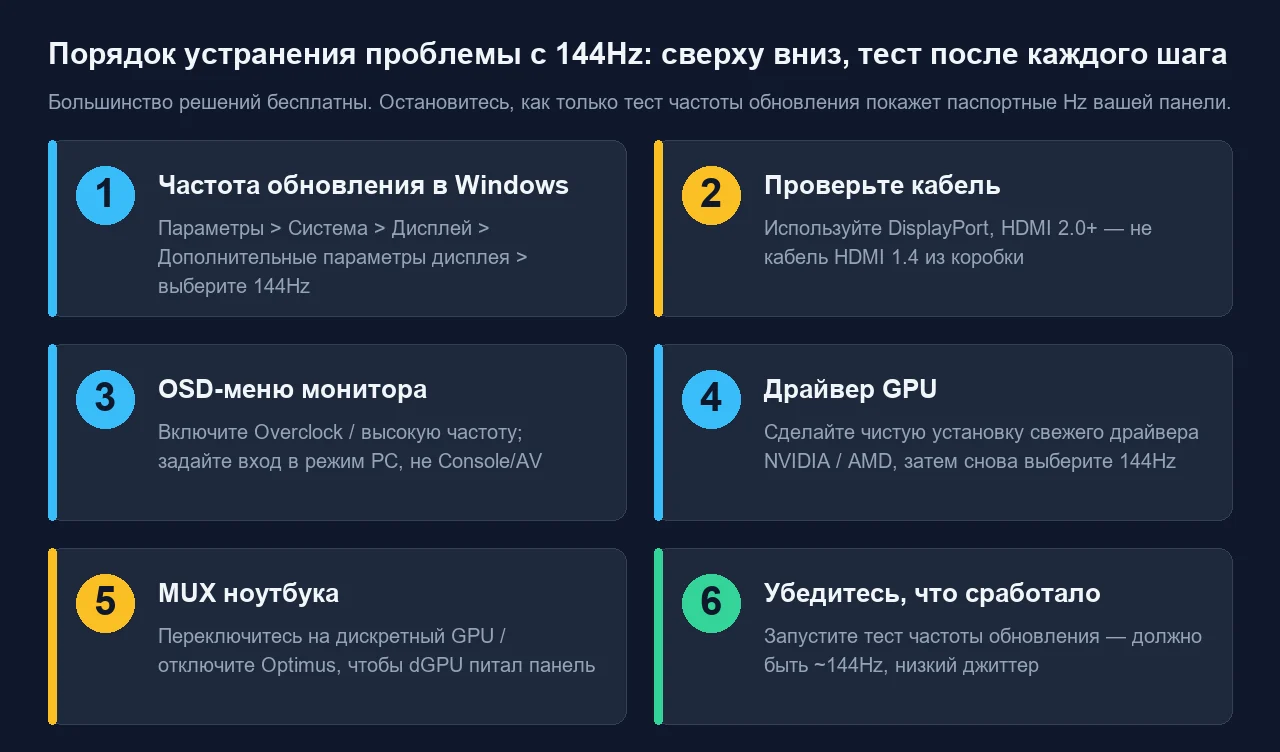
Шаг 1: Задайте частоту обновления в Windows 11 / 10
Всегда начинайте отсюда — это решает большинство случаев само по себе. Путь одинаков в Windows 11 и Windows 10.
- Откройте Параметры (нажмите Windows + I).
- Перейдите в Система › Дисплей.
- Прокрутите вниз и нажмите Дополнительные параметры дисплея (в Windows 10 — Дополнительные параметры экрана).
- Если у вас несколько мониторов, сначала выберите нужный в Выберите дисплей.
- В разделе Выберите частоту обновления укажите 144 Гц (или максимальное значение для вашей панели).
- Нажмите Сохранить изменения в течение 15 секунд, иначе Windows автоматически вернётся к 60 Гц.
Если 144 Гц появилось и применилось без проблем — вы, скорее всего, закончили, переходите к проверке ниже. Если в списке только 60 Гц, не паникуйте и не считайте монитор неисправным. Это значит, что какое-то звено ниже не несёт 144 Гц, и следующие шаги его найдут.
Малоизвестная ловушка: связка из мониторов с разной частотой. На некоторых старых сборках Windows и драйверах GPU подключение монитора 144 Гц вместе со вторым экраном на 60 Гц может опустить быстрый до 60 Гц. Если у вас два дисплея и один на 60 Гц, протестируйте монитор 144 Гц отдельно, чтобы исключить это.
Шаг 2: Скорее всего, узкое место — это кабель
Если 144 Гц нет в списке Windows, первый подозреваемый — кабель, особенно дешёвый HDMI 1.4 из коробки многих мониторов. Частота обновления — это вопрос пропускной способности: чем выше разрешение, тем больше данных нужно каждому кадру, поэтому один и тот же кабель выдаёт меньше Гц при росте разрешения. Кабель (или порт) без нужной пропускной способности тихо откатывается к 60 Гц, и высокий вариант просто не появляется.
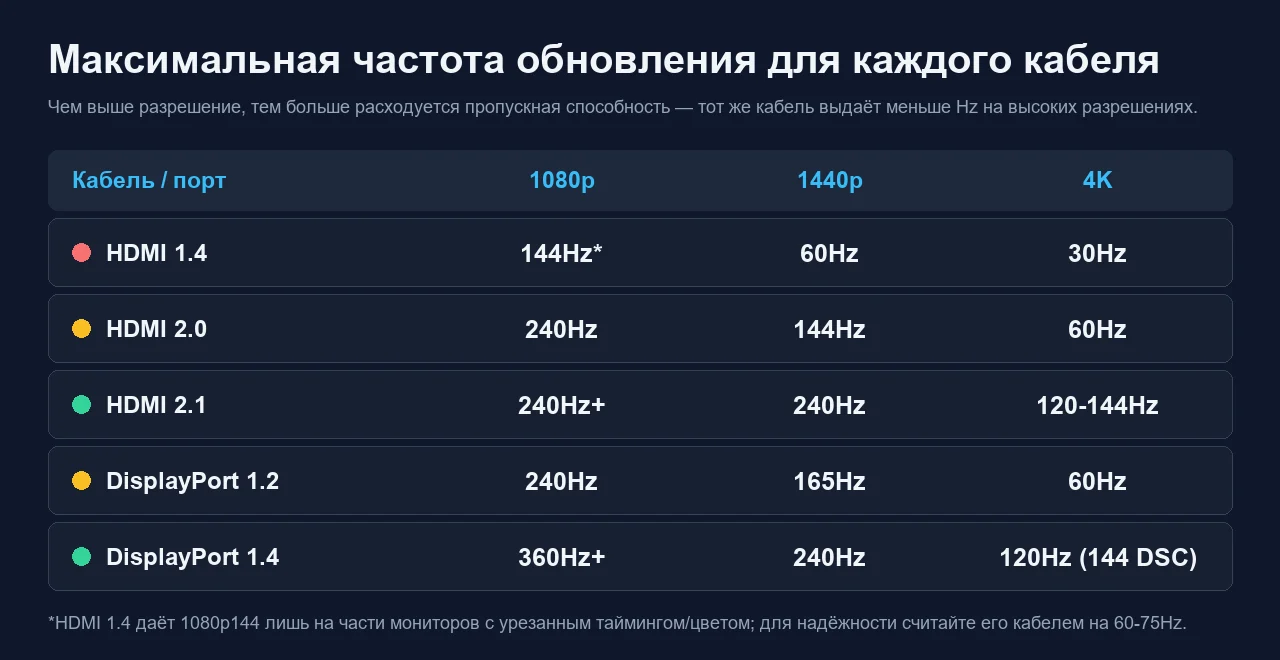
| Кабель / порт | 1080p | 1440p | 4K | Годится для 144 Гц? |
|---|---|---|---|---|
| HDMI 1.4 (~10,2 Гбит/с) | 144 Гц* | 60 Гц | 30 Гц | Только 1080p и только на части мониторов. Считайте его кабелем на 60–75 Гц. |
| HDMI 2.0 (18 Гбит/с) | 240 Гц | 144 Гц | 60 Гц | Да, при 1080p и 1440p. |
| HDMI 2.1 (48 Гбит/с) | 240 Гц+ | 240 Гц | 120–144 Гц | Да, на всех распространённых разрешениях. |
| DisplayPort 1.2 (~17,3 Гбит/с) | 240 Гц | 165 Гц | 60 Гц | Да, при 1080p и 1440p — классический кабель для 144 Гц. |
| DisplayPort 1.4 (~25,9 Гбит/с) | 360 Гц+ | 240 Гц | 120 Гц (144 с DSC) | Да, с большим запасом. |
*HDMI 1.4 достигает 1080p при 144 Гц лишь на некоторых мониторах с уменьшенным гашением; многие ограничивают его 120 Гц. Это широко цитируемые максимумы для стандартных несжатых таймингов, сверенные с Cable Matters и Tom’s Hardware. Реальные пределы зависят от прошивки монитора, поддержки DSC и глубины цвета.
Что реально сделать:
- Используйте DisplayPort, если он есть. DisplayPort 1.2 и новее спокойно тянет 1080p и 1440p при 144 Гц и является самым надёжным выбором для высокочастотного ПК-гейминга.
- Если нужен HDMI, берите HDMI 2.0 и новее. Проверьте спецификацию монитора: версия HDMI-порта важна не меньше, чем кабель.
- Подключайтесь в полнопропускной порт. У некоторых мониторов один быстрый DisplayPort и медленный HDMI, либо сквозные порты на подставке. Используйте основной вход.
- Замените комплектный кабель. Проверенный кабель с правильным рейтингом одним движением исключает повреждённый или поддельный шнур.
Шаг 3: Включите «Overclock» / высокую частоту в OSD монитора
Многие мониторы поставляются с отключённой по умолчанию максимальной частотой в собственном меню — экранном меню (OSD), куда вы попадаете физическими кнопками или джойстиком на панели. Пока вы не включите этот переключатель, Windows даже не предложит 144 Гц, каким бы хорошим ни был кабель.
- Найдите опцию Overclock / OC / высокой частоты. Часто она в подменю Gaming, Performance или Setup. Многие панели 144 Гц и 165 Гц помечают свою максимальную частоту как режим «OC», который нужно включить и подтвердить.
- Установите вход или режим изображения в PC, а не Console или AV. На мониторах и телевизорах в роли монитора профиль входа AV, Console или Movie может заблокировать вас на 60 Гц. Переключите активный вход в режим PC.
- Выберите правильную версию HDMI-входа. У некоторых мониторов есть настройка для порта вроде HDMI 2.0 / Enhanced против HDMI 1.4 / Standard. Выберите расширенный вариант для используемого порта.
- Переподключите кабель и перезагрузитесь. После включения разгона отсоедините и снова подключите кабель, затем перезапустите систему, чтобы Windows заново считала возможности монитора.
Затем вернитесь к Шагу 1 и проверьте, появилось ли 144 Гц в списке Windows. Если да — выберите его и проверьте на тесте частоты обновления.
Шаг 4: Обновите или начисто переустановите драйвер GPU
Устаревший, повреждённый или универсальный базовый видеодрайвер Microsoft может скрывать реальные возможности монитора, поэтому опция 144 Гц просто не появляется. Обновление — а лучше чистая переустановка — графического драйвера часто восстанавливает полный список.
NVIDIA
- Скачайте последний драйвер Game Ready с сайта NVIDIA или из приложения NVIDIA.
- При установке выберите Выборочная (расширенная) и поставьте галочку Выполнить чистую установку.
- После завершения откройте Панель управления NVIDIA › Дисплей › Изменение разрешения. Убедитесь, что выбран ваш монитор, а в выпадающем списке частота обновления стоит 144 Гц. Проверьте, что вы в категории разрешений PC, а не Ultra HD, HD, SD, которая может скрывать высокочастотные режимы.
AMD
- Установите последний драйвер Adrenalin и выберите Factory Reset при установке для чистой инсталляции.
- Откройте AMD Software › Настройки › Дисплей и подтвердите частоту обновления или при необходимости создайте пользовательское разрешение на 144 Гц.
Если обычная установка не помогает, используйте опцию чистой установки производителя (или утилиту удаления видеодрайверов), чтобы стереть остатки файлов, затем переустановите и снова выберите 144 Гц в Windows. Это та же дисциплина «меняй одно, потом перепроверяй», которая помогает, когда вы ловите задержку ввода: изолируй одну переменную, подтверди измерением, иди дальше.
Шаг 5: Ноутбуки — ловушка MUX-переключателя / гибридной графики
Игровые ноутбуки добавляют поворот, которого нет у десктопов. Большинство использует гибридную графику: энергосберегающую встроенную видеокарту (Intel или AMD) и мощную дискретную (NVIDIA или AMD). По умолчанию ноутбук часто пускает внутреннюю панель через встроенную видеокарту ради экономии батареи — а этот путь может быть ограничен 60 Гц даже на экране 144 Гц или 165 Гц.
Решение — заставить дискретную видеокарту управлять панелью. Ищите один из вариантов, в зависимости от ноутбука:
- MUX-переключатель / режим дискретной видеокарты. В приложении производителя — ASUS Armoury Crate, Lenovo Vantage / Legion Space, HP Omen Gaming Hub, MSI Center, Dell/Alienware Command Center — найдите переключатель графики или дисплея и установите режим Discrete / dGPU / Ultimate. Нужна перезагрузка.
- Advanced Optimus. Новые ноутбуки NVIDIA могут переключаться автоматически, но высокочастотному пути всё равно нужна активная дискретная видеокарта. Проверьте в приложении производителя.
- Режим графики в BIOS / UEFI. Некоторые ноутбуки показывают настройку MUX или «Discrete Graphics» только в BIOS. Зайдите в настройку при загрузке (часто F2 или Del) и поищите в Advanced или Display.
- Исключение для внешнего монитора. На многих ноутбуках внешние видеовыходы подключены напрямую к дискретной видеокарте, поэтому подключённый монитор 144 Гц может уже работать быстро, даже когда внутренняя панель застряла на 60 Гц. Если ограничен только встроенный экран, почти наверняка причина в MUX.
После переключения в дискретный режим и перезагрузки перепроверьте частоту обновления в Windows (Шаг 1), а затем подтвердите на тесте частоты обновления, запущенном на собственном экране ноутбука.
Всё ещё застряло? BIOS/UEFI, USB-C-доки и прошивка
Если вы прошли все пять шагов, а экран всё ещё не выходит за 60 Гц, вы попали на территорию, которую игнорирует большинство кратких гайдов. Проверьте эти менее очевидные звенья цепи.
Крайние случаи, запирающие вас на 60 Гц:
- USB-C / Thunderbolt доки и хабы. Многие доки делят пропускную способность DisplayPort между выходами или показывают только старую версию DisplayPort/HDMI, тихо ограничивая частоту. Проверьте, подключив монитор напрямую к ПК или ноутбуку, в обход дока.
- Распределение линий USB-C «DisplayPort Alt Mode». Когда порт USB-C несёт и данные, и видео, он может выделять видео меньше линий, снижая максимальную частоту. По возможности используйте отдельный выход DisplayPort или HDMI.
- Прошивка монитора. Некоторые мониторы получили обновления прошивки, исправляющие ошибки рукопожатия, вызывавшие блокировку на 60 Гц. Проверьте страницу поддержки производителя на наличие утилиты обновления прошивки.
- Значения по умолчанию в BIOS/UEFI. Помимо MUX ноутбука, у ряда систем есть настройка основного дисплея iGPU/dGPU или особенность CSM/безопасной загрузки, влияющая на то, какой адаптер управляет экраном при загрузке.
- Кабельные адаптеры и переходники. Переходники HDMI-в-DisplayPort или USB-C-в-HDMI часто упираются в старый стандарт. Уберите переходник и протестируйте с родным кабелем.
- Рукопожатие G-Sync / FreeSync / VRR. Изредка нестабильное рукопожатие переменной частоты вызывает откат. Отключите G-Sync/FreeSync, задайте 144 Гц, убедитесь, что держится, затем снова включите.
Меняйте по одному из них за раз и снова замеряйте. Поскольку тест мгновенный, можно методично исключить сначала док, затем переходник, затем прошивку — и точно понять, что именно освободило дополнительные кадры.
Как доказать, что у вас действительно 144 Гц
Вот часть, которую конкуренты опускают: Windows может сообщать 144 Гц, пока вы не получаете 144 реальных кадра. Пограничный кабель, сбой драйвера или откат VRR могут оставить настройку на 144 Гц, пока панель выводит меньше кадров или подёргивается. Единственный способ убедиться — измерить то, что экран реально отрисовывает.
Именно это делает тест частоты обновления монитора. Он полностью работает в браузере и использует цикл requestAnimationFrame — собственный покадровый колбэк браузера, который срабатывает в такт циклу обновления дисплея. Он измеряет время между кадрами около трёх секунд, отсекает выбросы, усредняет результат и округляет его до ближайшей стандартной частоты. Это измерение отрисовки в браузере, а не аппаратный зонд, поэтому чистый результат — сильное практическое доказательство того, что путь дисплея выдаёт кадры с заданной вами частотой.
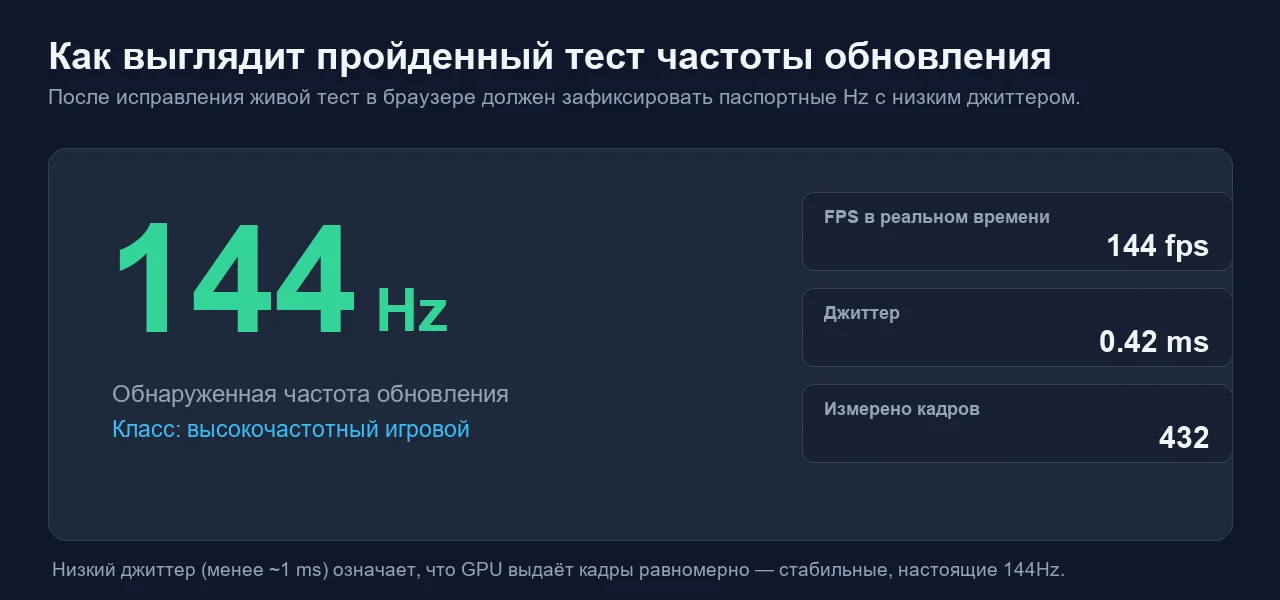
Как читать результат
- Откройте тест и нажмите «Старт». Держите вкладку в фокусе и не двигайте другие окна, пока идёт замер — фоновая работа может занизить число.
- Прочтите обнаруженные Гц. Если вы задали 144 Гц и тест показывает ~144 Гц — исправление сработало. Значение около 60 Гц значит, что какой-то шаг выше ещё не решён, вернитесь по списку вверх.
- Проверьте джиттер. Джиттер — это разброс времени между кадрами. Меньше ~1 мс означает, что GPU выдаёт кадры равномерно. Высокий джиттер при правильном среднем намекает на проблемы с темпом кадров, VSync или фоновой нагрузкой.
- Следите за живым FPS и счётчиком кадров. Живой FPS должен держаться около вашей частоты, а число измеренных кадров — стабильно расти. Застывающий счётчик подсказывает, что вкладка браузера дросселируется (потеря фокуса, энергосбережение или ноутбук на батарее на встроенной видеокарте).
Две частые ловушки при проверке:
- Ноутбуки на батарее могут снижать частоту. Перед тестом подключите питание и поставьте режим питания Windows на Максимальную производительность, иначе браузер может работать на встроенной видеокарте с пониженной частотой.
- Ограничения частоты кадров в браузере. Некоторые браузеры ограничивают фоновые вкладки до 60 fps. Держите вкладку теста активной и на переднем плане для точного замера.
Если хотите увидеть основное исправление в действии, это короткое руководство охватывает настройку Windows и самые частые причины, по которым монитор показывает только 60 Гц вместо 144 Гц или 240 Гц.

Частота обновления — лишь одна часть плавной картинки. Когда 144 Гц подтверждены, стоит запустить пару проверок: тест пропуска кадров ловит монитор, теряющий кадры на высокой или разогнанной частоте, тест FPS снимает частую путаницу между частотой обновления и частотой кадров, а тест шлейфов монитора проверяет, успевает ли время отклика панели за всеми этими лишними кадрами.
Источники и дополнительное чтение
- Microsoft Support — изменение частоты обновления экрана (Windows 11 / 10)
- Microsoft Q&A — «My 144Hz monitor is stuck at 60Hz»
- Cable Matters — DisplayPort 1.4 против HDMI 2.1: пропускная способность и пределы разрешения
- Tom’s Hardware — DisplayPort против HDMI: что лучше для игр
- Форумы NVIDIA GeForce — «Stuck at 60Hz with 144Hz monitor»
Готовы расставить точки? Откройте тест частоты обновления монитора, нажмите «Старт» и прочтите реальные Гц. Если показывает 144 — вы победили. Если всё ещё 60 — пройдите по шагам назад: число точно подскажет, когда проблема решена.
Краткий чек-лист
- Сначала протрите экран, чтобы не принять пыль за дефект пикселя.
- По возможности используйте полноэкранный режим.
- Проверяйте несколько однотонных цветов, а не только чёрный и белый.
- Сравнивайте скриншоты только после прямого осмотра экрана.
Вопросы и ответы: монитор 144 Гц застрял на 60 Гц
Почему мой монитор 144 Гц показывает только 60 Гц?
Это почти никогда не сломанная панель. Windows обычно по умолчанию ставит новому дисплею 60 Гц, поэтому первое исправление — Параметры › Система › Дисплей › Дополнительные параметры дисплея, затем выбрать 144 Гц. Если 144 Гц нет в списке, причина обычно в кабеле (HDMI 1.4 ограничивает 1440p до 60 Гц), не том порте, выключенном разгоне в OSD монитора, устаревшем драйвере GPU или, на ноутбуке, встроенной видеокарте, которая управляет панелью вместо дискретной.
Поддерживает ли HDMI 144 Гц?
Зависит от версии HDMI и вашего разрешения. HDMI 1.4 достигает 1080p при 144 Гц лишь на некоторых мониторах с уменьшенными таймингами и ограничивает 1440p до 60 Гц. HDMI 2.0 тянет 1080p при 240 Гц и 1440p при 144 Гц. HDMI 2.1 тянет 1440p при 240 Гц и 4K до 120–144 Гц. Для беспроблемной высокой частоты выбирайте DisplayPort или HDMI 2.0 и новее и подбирайте кабель и версию порта монитора под разрешение.
Как проверить, что монитор реально работает на 144 Гц?
Откройте тест частоты обновления монитора и нажмите «Старт». Он использует цикл requestAnimationFrame браузера, чтобы измерить, как часто страница реально отрисовывается, затем округляет результат до ближайшей стандартной частоты и показывает живой FPS, джиттер и число измеренных кадров. Значение около 144 Гц с низким джиттером подтверждает, что дисплей действительно на 144 Гц. Windows может заявлять 144 Гц, пока проблема с кабелем или драйвером даёт меньше реальных кадров, поэтому независимое измерение — это доказательство.
Почему экран ноутбука ограничен 60 Гц, хотя это панель 144 Гц?
Большинство игровых ноутбуков используют гибридную графику. Когда встроенная видеокарта управляет встроенной панелью через NVIDIA Optimus или переключаемую графику AMD, внутренний дисплей может быть ограничен 60 Гц. Включение MUX-переключателя, режима дискретной видеокарты или Ultimate/Advanced Optimus в BIOS или приложении производителя (Armoury Crate, Lenovo Vantage, Omen Gaming Hub и подобных) направляет панель через дискретную видеокарту и разблокирует полные 144 Гц и выше. Обычно требуется перезагрузка.
Может ли плохой кабель вызвать блокировку на 60 Гц?
Да. Кабель без нужной пропускной способности для вашего разрешения и частоты, либо повреждённый или поддельный, тихо откатится к 60 Гц, и 144 Гц просто не появится в списке. Кабель HDMI 1.4, идущий в комплекте со многими мониторами, — частый виновник на 1440p. Замените его на проверенный DisplayPort или HDMI 2.0 и новее, подключите в полнопропускной порт монитора (не в дешёвый или сквозной), затем снова проверьте частоту.