



اشتريت شاشة 144Hz ووصّلتها، لكن سطح المكتب يبدو تمامًا كشاشتك القديمة بمعدل 60Hz. أنت لا تتوهّم، ولست وحدك: قسم الأسئلة والأجوبة لدى Microsoft نفسها، ومنتديات NVIDIA، ومجتمع Acer، وعشرات المواضيع على Reddit وTom’s Hardware مليئة بأشخاص لديهم الشكوى ذاتها. والخبر الجيد أن الشاشة أو اللابتوب بمعدل تحديث عالٍ العالق على 60Hz نادرًا ما يكون عيبًا في العتاد. في الغالبية العظمى من الحالات يكون السبب إعداد في Windows، أو الكابل الخطأ، أو خيار في قائمة الشاشة، أو تعريف، أو خصوصية رسوميات اللابتوب — وكلها أمور تصلحها بنفسك في دقائق.
يفعل هذا الدليل أمرين يتجاهلهما معظم الصفحات. أولًا، يمرّ بكامل تسلسل الإصلاح بالترتيب الذي يحلّ المشكلة أسرع. وثانيًا، يريك كيف تثبت أن الإصلاح نجح، لأن Windows قد يدّعي 144Hz بينما تعطيك مشكلة في الكابل أو التعريف إطارات حقيقية أقل. بعد كل خطوة، شغّل اختبار معدل تحديث الشاشة المجاني، وسترى الحقيقة في ثلاث ثوانٍ.
الإجابة السريعة: يضبط Windows عادةً الشاشات الجديدة على 60Hz افتراضيًا. اضبطها يدويًا من الإعدادات › النظام › العرض › إعدادات العرض المتقدمة › اختر معدل التحديث › 144Hz. وإن لم يظهر 144Hz فالسبب غالبًا الكابل (كابل HDMI 1.4 الموجود في العلبة يحدّ 1440p عند 60Hz — استخدم DisplayPort أو HDMI 2.0 فأحدث)، أو خيار أوفركلوك مطفأ في الشاشة، أو تعريف كرت شاشة قديم، أو في اللابتوب أن الكرت المدمج يشغّل اللوحة. بعد أي تغيير، تأكّد من اختبار معدل التحديث — يجب أن يقرأ نحو 144Hz بتذبذب منخفض.
إجابة سريعة: لماذا يضبطك Windows على 60Hz
عند توصيل شاشة جديدة، يختار Windows وضعًا «آمنًا» واثقًا أن كل شاشة وكابل يستطيعان تشغيله. وهذا الوضع الآمن هو دائمًا تقريبًا 60Hz. فهو لا يقرأ علبة شاشتك، ولا يقفز تلقائيًا لأقصى ما تدعمه اللوحة لمجرد أن العتاد يقدر عليه. لذا حتى شاشة 144Hz سليمة تمامًا على كابل DisplayPort جيد ستبقى على 60Hz حتى تغيّر الإعداد يدويًا.
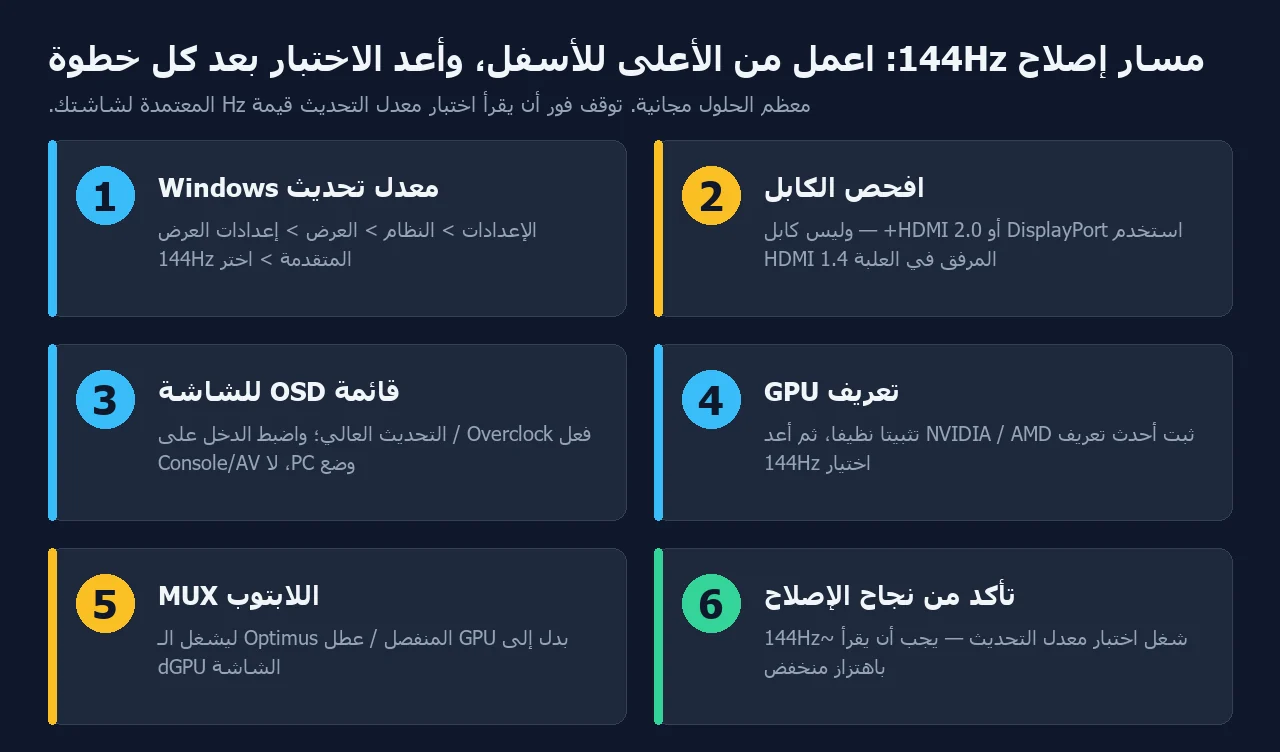
هذا أكثر أسباب المشكلة شيوعًا، وإصلاحه يستغرق 20 ثانية. لكن هناك مفاجأة: إذا كان الخيار الأعلى غائبًا تمامًا من القائمة، فإن Windows يخبرك أن حلقة أخرى في السلسلة — الكابل أو المنفذ أو OSD أو التعريف أو وضع رسوميات اللابتوب — لا تستطيع تقديم 144Hz بعد. والخطوات أدناه مرتّبة لإيجاد عنق الزجاجة هذا بسرعة. اعمل من الأعلى للأسفل وأعد الاختبار بعد كل خطوة.
الخطوة 1: اضبط معدل التحديث في Windows 11 / 10
ابدأ من هنا في كل مرة، لأنها تحلّ معظم الحالات وحدها. والمسار نفسه في Windows 11 وWindows 10.
- افتح الإعدادات (اضغط Windows + I).
- اذهب إلى النظام › العرض.
- انزل وانقر إعدادات العرض المتقدمة (في Windows 10 اسمها إعدادات العرض المتقدمة).
- إن كان لديك أكثر من شاشة، اختر الصحيحة أولًا من اختر شاشة العرض.
- ضمن اختر معدل التحديث، اختر 144Hz (أو أعلى قيمة متاحة للوحتك).
- اضغط الاحتفاظ بالتغييرات خلال 15 ثانية، وإلا أعاد Windows الضبط إلى 60Hz تلقائيًا.
إن ظهر 144Hz وطُبّق بسلاسة فقد انتهيت على الأرجح — انتقل إلى إثبات ذلك أدناه. وإن أظهرت القائمة 60Hz فقط فلا تقلق ولا تفترض أن الشاشة معطلة. هذا يعني أن حلقة لاحقة لا تستطيع حمل 144Hz، والخطوات التالية ستجدها.
فخ غير موثّق كثيرًا: إعداد شاشتين بمعدلات مختلفة. على بعض إصدارات Windows القديمة وتعريفات كرت الشاشة، قد يدفع إقران شاشة 144Hz مع شاشة ثانية 60Hz الشاشةَ السريعة إلى 60Hz. إن كنت تشغّل شاشتين وإحداهما 60Hz، فاختبر شاشة 144Hz وحدها لاستبعاد ذلك.
الخطوة 2: الكابل هو عنق الزجاجة على الأرجح
إن كان 144Hz غائبًا من قائمة Windows، فالكابل أول المتّهمين — خاصة كابل HDMI 1.4 العام المرفق في كثير من علب الشاشات. معدل التحديث مسألة عرض نطاق: كلما ارتفعت الدقة احتاج كل إطار بيانات أكثر، فيعطي الكابل نفسه ترددًا أقل مع ارتفاع الدقة. والكابل (أو المنفذ) الذي يفتقر للعرض الكافي يتراجع بصمت إلى 60Hz، فلا يظهر الخيار الأعلى أبدًا.
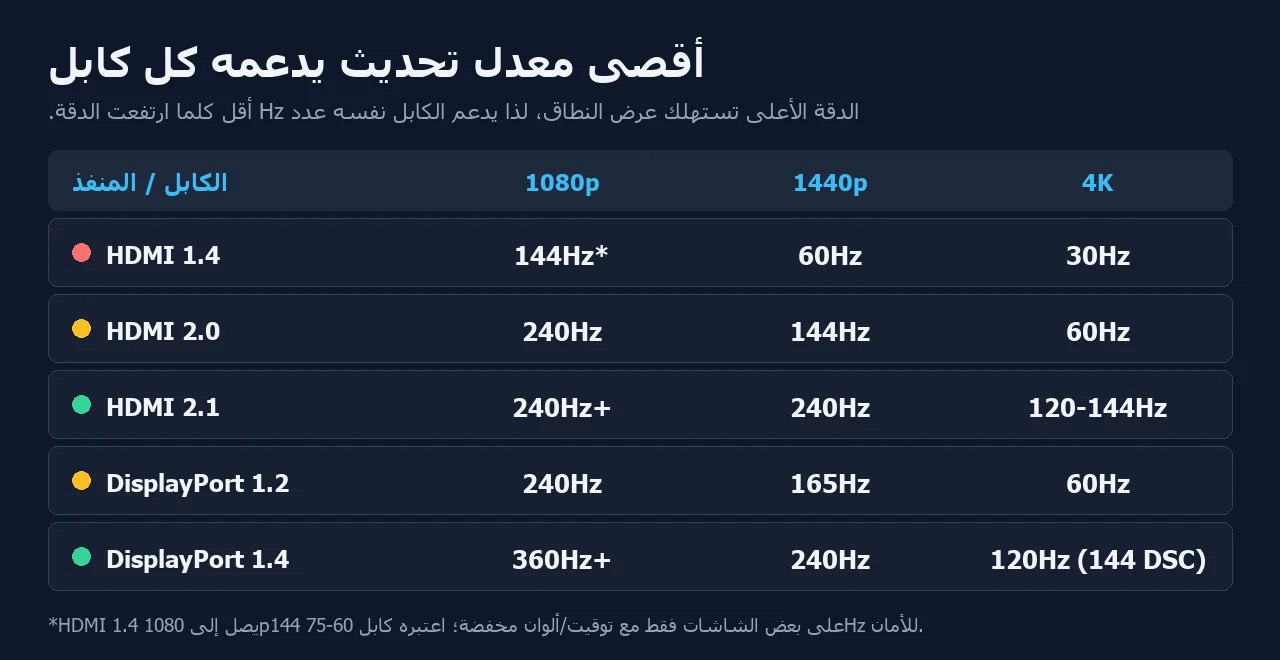
| الكابل / المنفذ | 1080p | 1440p | 4K | صالح لـ144Hz؟ |
|---|---|---|---|---|
| HDMI 1.4 (~10.2 جيجابت/ث) | 144Hz* | 60Hz | 30Hz | عند 1080p فقط، وعلى بعض الشاشات فقط. اعتبره كابل 60–75Hz. |
| HDMI 2.0 (18 جيجابت/ث) | 240Hz | 144Hz | 60Hz | نعم عند 1080p و1440p. |
| HDMI 2.1 (48 جيجابت/ث) | +240Hz | 240Hz | 120–144Hz | نعم عند كل الدقات الشائعة. |
| DisplayPort 1.2 (~17.3 جيجابت/ث) | 240Hz | 165Hz | 60Hz | نعم عند 1080p و1440p — الكابل الكلاسيكي لـ144Hz. |
| DisplayPort 1.4 (~25.9 جيجابت/ث) | +360Hz | 240Hz | 120Hz (144 مع DSC) | نعم، وبهامش كبير. |
*يبلغ HDMI 1.4 دقة 1080p عند 144Hz فقط على شاشات معيّنة تستخدم التعتيم المختزل، وكثير منها يحدّه عند 120Hz. هذه أقصى القيم المُستشهد بها على نطاق واسع للتوقيت القياسي غير المضغوط، مُتحقق منها مقابل Cable Matters وTom’s Hardware. وتختلف الحدود الفعلية بحسب برنامج الشاشة الثابت ودعم DSC وعمق الألوان.
ما الذي تفعله فعلًا:
- استخدم DisplayPort إن توفّر. يتعامل DisplayPort 1.2 فأحدث مع 1080p و1440p عند 144Hz بأريحية، وهو الخيار الأكثر موثوقية لألعاب الكمبيوتر عالية التحديث.
- إن وجب استخدام HDMI، فاستخدم HDMI 2.0 فأحدث. راجع ورقة مواصفات الشاشة؛ فإصدار منفذ HDMI لا يقلّ أهمية عن الكابل.
- وصّل في المنفذ كامل العرض. بعض الشاشات لها DisplayPort سريع وآخر HDMI أبطأ، أو منافذ تمرير على الحامل. استخدم المدخل الرئيسي.
- بدّل الكابل المرفق. كابل مُجرّب وبتصنيف صحيح يستبعد بحركة واحدة احتمال كابل تالف أو مقلّد.
الخطوة 3: فعّل «Overclock» / التحديث العالي من قائمة OSD
تأتي شاشات كثيرة وأعلى معدل تحديث فيها معطّل افتراضيًا داخل قائمة الشاشة نفسها — قائمة العرض على الشاشة (OSD) التي تصل إليها بالأزرار الفعلية أو الجويستيك على اللوحة. وحتى تقلب هذا المفتاح، لن يعرض Windows 144Hz أصلًا مهما كان كابلك جيدًا.
- اعثر على خيار Overclock / OC / التحديث العالي. غالبًا تحت قائمة فرعية باسم Gaming أو Performance أو Setup. تصف كثير من لوحات 144Hz و165Hz معدلها الأعلى بوضع «OC» يجب تفعيله ثم تأكيده.
- اضبط مصدر الدخل أو وضع الصورة على PC لا Console أو AV. على الشاشات والتلفزيونات المستخدمة كشاشات، قد يحبسك ملف دخل AV أو Console أو Movie عند 60Hz. بدّل الدخل النشط إلى وضع PC.
- اختر إصدار دخل HDMI الصحيح. لبعض الشاشات إعداد لكل منفذ مثل HDMI 2.0 / Enhanced مقابل HDMI 1.4 / Standard. اختر الخيار المُحسّن للمنفذ الذي تستخدمه.
- أعد تركيب الكابل وأعد التشغيل. بعد تفعيل الأوفركلوك، افصل الكابل وأعد توصيله، ثم أعد التشغيل ليقرأ Windows قدرات الشاشة من جديد.
ثم عُد إلى الخطوة 1 وتحقق إن ظهر 144Hz الآن في قائمة Windows. فإن ظهر، اختره وتأكّد منه على اختبار معدل التحديث.
الخطوة 4: حدّث تعريف كرت الشاشة أو أعد تثبيته بشكل نظيف
قد يخفي تعريف قديم أو تالف، أو تعريف العرض الأساسي العام من Microsoft، قدرات شاشتك الحقيقية، فلا يظهر خيار 144Hz أبدًا. وتحديث تعريف الرسوميات — أو الأفضل إعادة تثبيته بشكل نظيف — يستعيد القائمة الكاملة غالبًا.
NVIDIA
- نزّل أحدث تعريف Game Ready من موقع NVIDIA أو من تطبيق NVIDIA.
- أثناء التثبيت، اختر مخصص (متقدم) وفعّل تنفيذ تثبيت نظيف.
- بعد انتهائه، افتح NVIDIA Control Panel › Display › Change resolution. تأكّد أن شاشتك مختارة وأن قائمة refresh rate مضبوطة على 144Hz. وتأكّد أنك ضمن فئة دقات PC لا Ultra HD, HD, SD التي قد تخفي أوضاع التحديث العالي.
AMD
- ثبّت أحدث تعريف Adrenalin واختر Factory Reset أثناء الإعداد لتثبيت نظيف.
- افتح AMD Software › Settings › Display وأكّد معدل التحديث، أو أنشئ دقة مخصصة عند 144Hz إن لزم.
إن لم يُجدِ التثبيت العادي، استخدم خيار التثبيت النظيف من الشركة (أو أداة إزالة تعريف العرض) لمسح الملفات المتبقية، ثم أعد التثبيت وأعد اختيار 144Hz في Windows. هذا هو نفس انضباط «غيّر شيئًا واحدًا ثم أعد الاختبار» الذي يفيد عندما تتعقّب زمن استجابة الإدخال: اعزل متغيرًا واحدًا، وأكّد بالقياس، ثم تابع.
الخطوة 5: اللابتوبات — فخ مفتاح MUX / الرسوميات الهجينة
تضيف لابتوبات الألعاب التفافًا لا وجود له في الأجهزة المكتبية. فمعظمها يستخدم رسوميات هجينة: كرتًا مدمجًا موفّرًا للطاقة (Intel أو AMD) وكرتًا منفصلًا قويًا (NVIDIA أو AMD). وافتراضيًا، يوجّه اللابتوب غالبًا اللوحة الداخلية عبر الكرت المدمج لتوفير البطارية — وهذا المسار قد يُحدّ عند 60Hz حتى على شاشة 144Hz أو 165Hz.
الحل هو جعل الكرت المنفصل يشغّل اللوحة. ابحث عن أحد هذه الخيارات بحسب لابتوبك:
- مفتاح MUX / وضع الكرت المنفصل. في تطبيق الشركة — ASUS Armoury Crate أو Lenovo Vantage / Legion Space أو HP Omen Gaming Hub أو MSI Center أو Dell/Alienware Command Center — ابحث عن مفتاح للرسوميات أو العرض واضبطه على وضع Discrete / dGPU / Ultimate. وتلزم إعادة تشغيل.
- Advanced Optimus. تستطيع لابتوبات NVIDIA الأحدث التبديل تلقائيًا، لكن مسار التحديث العالي ما زال يحتاج الكرت المنفصل نشطًا. أكّد ذلك في تطبيق الشركة.
- وضع الرسوميات في BIOS / UEFI. تكشف بعض اللابتوبات إعداد MUX أو «Discrete Graphics» في BIOS فقط. ادخل الإعداد عند الإقلاع (غالبًا F2 أو Del) وابحث ضمن Advanced أو Display.
- استثناء الشاشة الخارجية. في كثير من اللابتوبات تكون منافذ الفيديو الخارجية موصولة مباشرة بالكرت المنفصل، فقد تعمل الشاشة 144Hz المتصلة بسرعة بالفعل حتى وإن كانت اللوحة الداخلية عالقة على 60Hz. وإن كانت الشاشة المدمجة وحدها محدودة، فالسبب شبه المؤكد هو MUX.
بعد التبديل إلى الوضع المنفصل وإعادة التشغيل، أعد فحص معدل تحديث Windows (الخطوة 1) ثم أكّده على اختبار معدل التحديث مُشغّلًا على شاشة اللابتوب نفسها.
ما زالت عالقة؟ BIOS/UEFI ودوكات USB-C والبرنامج الثابت
إن أنهيت الخطوات الخمس وما زالت الشاشة لا تتجاوز 60Hz، فأنت في المنطقة التي تتجاهلها معظم الأدلة السريعة. افحص هذه الحلقات الأقل وضوحًا في السلسلة.
حالات حدّية تحبسك على 60Hz:
- دوكات وموزّعات USB-C / Thunderbolt. تقسّم كثير من الدوكات عرض نطاق DisplayPort بين عدة مخارج أو تكشف إصدار DisplayPort/HDMI أقدم فقط، فتحدّ معدل التحديث بصمت. اختبر بتوصيل الشاشة مباشرة بالكمبيوتر أو اللابتوب متجاوزًا الدوك.
- توزيع مسارات «DisplayPort Alt Mode» في USB-C. عندما يحمل منفذ USB-C البيانات والفيديو معًا، قد يخصّص للفيديو مسارات أقل فينخفض أقصى معدل تحديث. استخدم مخرج DisplayPort أو HDMI مخصصًا إن توفّر.
- البرنامج الثابت للشاشة. تلقّت بعض الشاشات تحديثات برنامج ثابت أصلحت أخطاء مصافحة سبّبت العلوق على 60Hz. تحقق من صفحة دعم الشركة المصنّعة بحثًا عن أداة تحديث البرنامج الثابت.
- افتراضيات BIOS/UEFI. إلى جانب MUX اللابتوب، لدى بعض الأنظمة إعداد شاشة رئيسية iGPU/dGPU أو خصوصية CSM/الإقلاع الآمن تؤثر في المحوّل الذي يشغّل الشاشة عند الإقلاع.
- محوّلات الكابلات والمبدّلات. غالبًا ما تتوقف محوّلات HDMI-إلى-DisplayPort أو USB-C-إلى-HDMI عند معيار قديم. أزل المحوّل واختبر بكابل أصلي.
- مصافحة G-Sync / FreeSync / VRR. نادرًا ما تفرض مصافحة معدل تحديث متغيّر غير مستقرة تراجعًا. أطفئ G-Sync/FreeSync، واضبط 144Hz، وتأكّد أنها تثبت، ثم أعد تفعيلها.
غيّر واحدًا من هذه في كل مرة وأعد القياس. وبما أن الاختبار فوري، يمكنك استبعاد الدوك ثم المحوّل ثم البرنامج الثابت بمنهجية، وتعرف بالضبط أيّها حرّر الإطارات الإضافية.
كيف تثبت أنك فعلًا على 144Hz
هنا الجزء الذي يتركه المنافسون: قد يبلّغ Windows عن 144Hz بينما لا تحصل على 144 إطارًا حقيقيًا. فالكابل الحدّي، أو تعثّر التعريف، أو تراجع VRR، قد يُبقي الإعداد على 144Hz بينما تمسح اللوحة إطارات أقل أو تتقطّع. والطريقة الوحيدة للتأكد هي قياس ما ترسمه شاشتك فعلًا.
هذا بالضبط ما يفعله اختبار معدل تحديث الشاشة. يعمل بالكامل داخل متصفحك ويستخدم حلقة requestAnimationFrame — استدعاء المتصفح الخاص لكل إطار، الذي يُطلَق متزامنًا مع دورة تحديث الشاشة. يأخذ عيّنات من الزمن بين الإطارات لنحو ثلاث ثوانٍ، ويقصّ القيم الشاذة، ويأخذ المتوسط، ويقرّبه لأقرب معدل قياسي. إنه قياس رسم في المتصفح لا فحص عتاد، لذا فالقراءة النظيفة دليل واقعي قوي على أن مسار العرض يقدّم الإطارات بالمعدل الذي ضبطته.
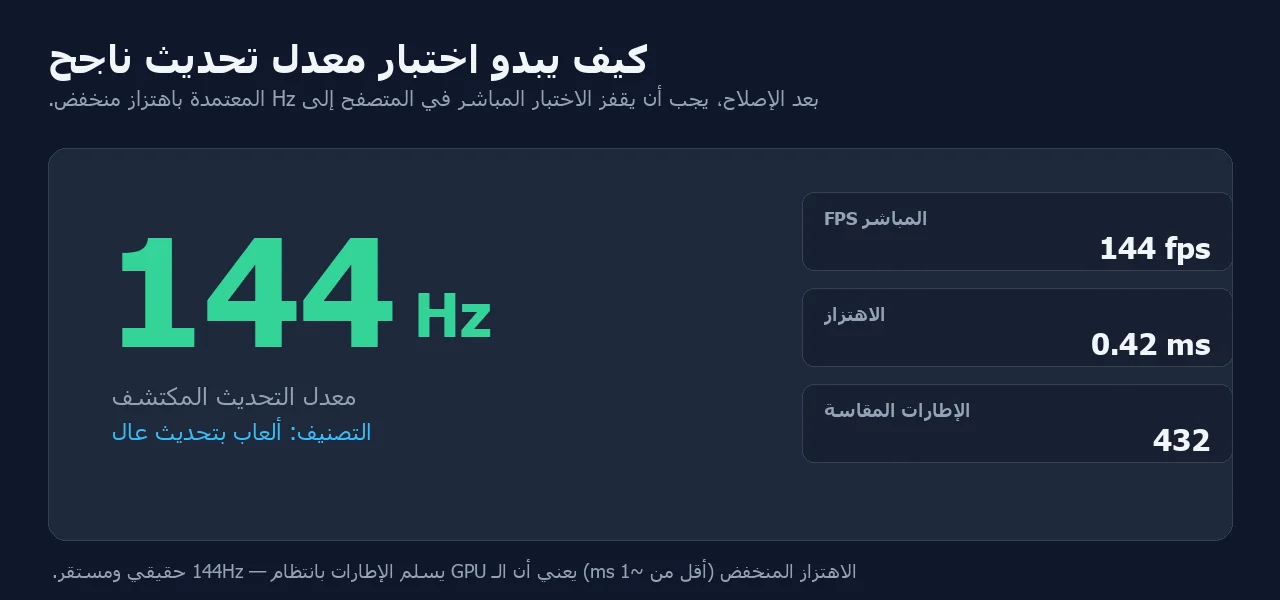
كيف تقرأ النتيجة
- افتح الاختبار واضغط «ابدأ». أبقِ التبويب في التركيز ولا تحرّك نوافذ أخرى أثناء أخذ العيّنات — فالعمل في الخلفية قد يخفض الرقم.
- اقرأ الـHz المكتشَف. إن ضبطت 144Hz وأظهر الاختبار نحو 144Hz فقد نجح الإصلاح. والقراءة قرب 60Hz تعني أن خطوة أعلى لم تُحلّ بعد — عُد صعودًا في القائمة.
- افحص التذبذب. التذبذب هو التباين بين أزمنة الإطارات. أقل من نحو 1 مللي ثانية يعني أن كرت الشاشة يقدّم الإطارات بانتظام. والتذبذب العالي مع متوسط صحيح يلمّح لمشاكل في وتيرة الإطارات أو VSync أو حِمل الخلفية.
- راقب FPS المباشر وعدّاد الإطارات. ينبغي أن يحوم FPS المباشر قرب معدلك، وأن يرتفع عدد الإطارات المقاسة باطّراد. والعدّاد المتوقّف يشير إلى أن تبويب المتصفح مُقيَّد (فقدان التركيز، أو موفّر الطاقة، أو لابتوب على البطارية يعمل بالكرت المدمج).
مزلقان سريعان عند التحقق:
- قد تخفض اللابتوبات على البطارية ترددها. وصّل الشاحن واضبط وضع طاقة Windows على أفضل أداء قبل الاختبار، وإلا فقد يعمل المتصفح على الكرت المدمج بمعدل منخفض.
- حدود معدل الإطارات في المتصفح. تحدّ بعض المتصفحات تبويبات الخلفية عند 60fps. أبقِ تبويب الاختبار نشطًا وفي المقدمة لقراءة دقيقة.
إن أردت رؤية الإصلاح الأساسي عمليًا، يغطّي هذا الشرح القصير إعداد Windows وأكثر أسباب عرض الشاشة 60Hz فقط بدلًا من 144Hz أو 240Hz شيوعًا.

معدل التحديث جزء واحد فقط من صورة سلسة. فبعد تأكيد 144Hz، يستحق تشغيل فحصين متابعين: اختبار تخطّي الإطارات يلتقط الشاشة التي تسقط إطارات عند معدل عالٍ أو مُفرّط، واختبار FPS يزيل الخلط الشائع بين معدل التحديث ومعدل الإطارات، واختبار Ghosting الشاشة يفحص إن كان زمن استجابة اللوحة يواكب كل تلك الإطارات الإضافية.
المصادر وقراءات إضافية
- Microsoft Support — تغيير معدل تحديث الشاشة (Windows 11 / 10)
- Microsoft Q&A — «My 144Hz monitor is stuck at 60Hz»
- Cable Matters — DisplayPort 1.4 مقابل HDMI 2.1: عرض النطاق وحدود الدقة
- Tom’s Hardware — DisplayPort مقابل HDMI: أيهما أفضل للألعاب
- منتديات NVIDIA GeForce — «Stuck at 60Hz with 144Hz monitor»
جاهز للحسم؟ افتح اختبار معدل تحديث الشاشة، واضغط «ابدأ»، واقرأ ترددك الحقيقي. إن أظهر 144 فقد فزت. وإن ظل 60 فعُد صعودًا في الخطوات — الرقم يخبرك بالضبط متى أصلحته.
قائمة تحقق سريعة
- نظّف الشاشة أولًا حتى لا يُخلط الغبار مع مشكلة في البكسل.
- استخدم وضع ملء الشاشة حيثما أمكن.
- اختبر عدة ألوان صريحة، وليس الأسود أو الأبيض فقط.
- لا تقارن لقطات الشاشة إلا بعد فحص الشاشة مباشرة.
الأسئلة الشائعة: شاشة 144Hz عالقة على 60Hz
لماذا تعرض شاشتي 144Hz معدل 60Hz فقط؟
نادرًا ما يكون السبب لوحة معطلة. يضبط Windows غالبًا الشاشة الجديدة على 60Hz افتراضيًا، لذا الإصلاح الأول هو الإعدادات › النظام › العرض › إعدادات العرض المتقدمة، ثم اختيار 144Hz. وإن لم يظهر 144Hz في القائمة فالسبب عادةً الكابل (كابل HDMI 1.4 يحدّ 1440p عند 60Hz)، أو المنفذ الخطأ، أو خيار أوفركلوك مطفأ في قائمة OSD، أو تعريف كرت شاشة قديم، أو في اللابتوب أن الكرت المدمج يشغّل اللوحة بدل الكرت المنفصل.
هل يدعم HDMI معدل 144Hz؟
يعتمد على إصدار HDMI ودقتك. يصل HDMI 1.4 إلى 1080p عند 144Hz فقط على بعض الشاشات بتوقيت مختزل، ويحدّ 1440p عند 60Hz. أما HDMI 2.0 فيدعم 1080p عند 240Hz و1440p عند 144Hz. وHDMI 2.1 يدعم 1440p عند 240Hz و4K حتى 120–144Hz. للحصول على تحديث عالٍ بلا مشاكل، فضّل DisplayPort أو HDMI 2.0 فأحدث، وطابق الكابل وإصدار منفذ الشاشة مع دقتك.
كيف أتأكد أن شاشتي تعمل فعلًا عند 144Hz؟
افتح اختبار معدل تحديث الشاشة واضغط «ابدأ». يستخدم حلقة requestAnimationFrame في المتصفح لقياس عدد مرات رسم الصفحة فعليًا، ثم يقرّب النتيجة لأقرب معدل قياسي ويعرض FPS المباشر والتذبذب وعدد الإطارات المقاسة. قراءة قريبة من 144Hz بتذبذب منخفض تؤكد أن الشاشة فعلًا عند 144Hz. قد يدّعي Windows أنه 144Hz بينما تعطي مشكلة في الكابل أو التعريف إطارات حقيقية أقل، لذا فالقياس المستقل هو الدليل.
لماذا تُحدّ شاشة اللابتوب عند 60Hz رغم أنها لوحة 144Hz؟
تستخدم معظم لابتوبات الألعاب رسوميات هجينة. فعندما يشغّل الكرت المدمج اللوحة الداخلية عبر NVIDIA Optimus أو الرسوميات القابلة للتبديل من AMD، قد تُحدّ الشاشة الداخلية عند 60Hz. تفعيل مفتاح MUX أو وضع الكرت المنفصل أو Ultimate/Advanced Optimus من BIOS أو تطبيق الشركة (Armoury Crate أو Lenovo Vantage أو Omen Gaming Hub وغيرها) يوجّه اللوحة عبر الكرت المنفصل ويفتح 144Hz فأعلى. وتلزم عادةً إعادة تشغيل.
هل يسبب الكابل السيئ علوقًا على 60Hz؟
نعم. الكابل الذي يفتقر لعرض النطاق اللازم لدقتك ومعدلك، أو الكابل التالف أو المقلّد، يتراجع بصمت إلى 60Hz فلا يظهر 144Hz في القائمة أصلًا. وكابل HDMI 1.4 المرفق مع كثير من الشاشات متّهم متكرر عند 1440p. بدّله بكابل DisplayPort أو HDMI 2.0 فأحدث مُجرّب، ووصّله في منفذ الشاشة كامل العرض (لا في منفذ منخفض المواصفات أو منفذ تمرير)، ثم أعد فحص معدل التحديث.