




تخطي الإطارات مشكلة تشعر بها بسرعة أثناء الحركة، لكنها تصبح مربكة عند التشخيص. قد تبدو اللعبة متقطعة على 144Hz، وقد يظهر اختبار المتصفح قمما حمراء، بينما تبدو لقطة الشاشة سليمة تماما. السبب أن لقطة الشاشة تحفظ إطارا مرسوما واحدا، ولا تحفظ تسلسل التحديثات الفعلي الذي تراه العين.
هذا الدليل يعتمد على خطوات عملية: ابدأ من اختبار تخطي الإطارات في KeyboardTester، افصل بين توقيت المتصفح والتخطي الفعلي في الشاشة، ثم استخدم صورة كاميرا عندما يكون الحكم مهما مثل كسر سرعة الشاشة، كابل جديد، إعداد تردد عال، أو فحص شاشة مستعملة.
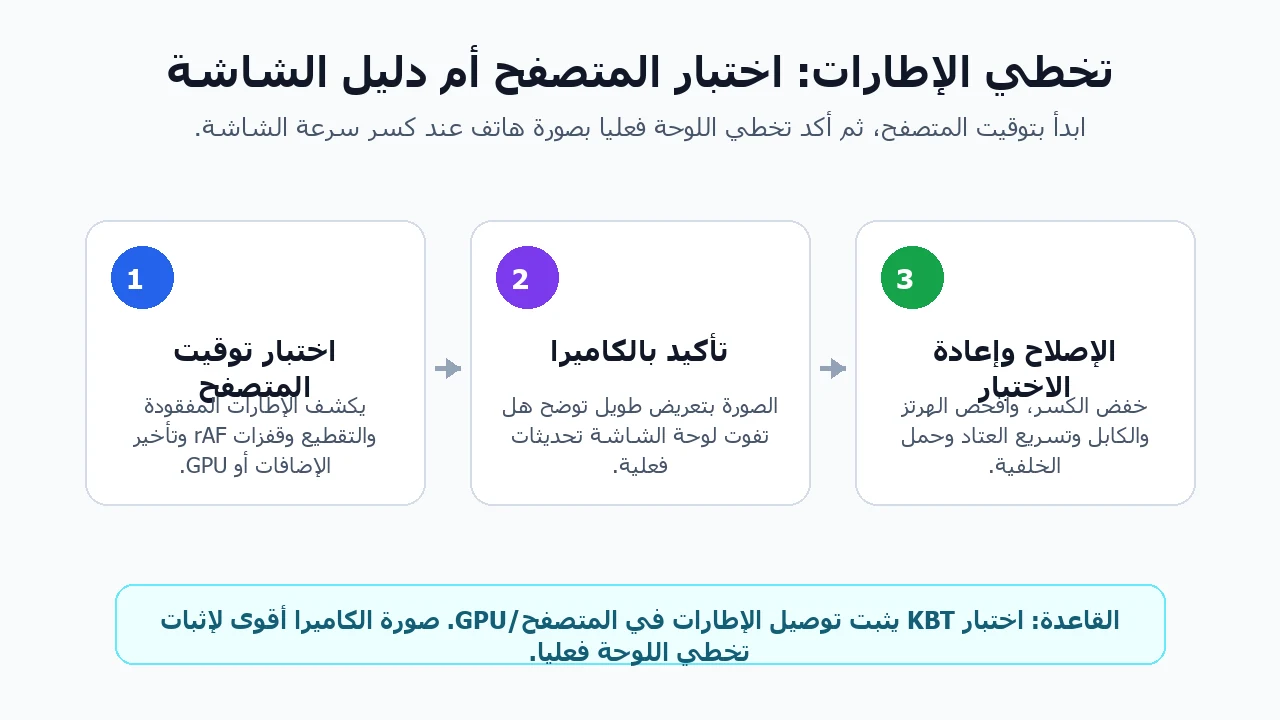
الإجابة السريعة: اختبار تخطي الإطارات داخل المتصفح خطوة أولى جيدة لاكتشاف الإطارات المفقودة، قفزات التوقيت، أو حركة غير مستقرة على الشاشات عالية التردد. لكنه وحده لا يثبت أن لوحة LCD/OLED نفسها تتخطى تحديثات فعلية. إذا كنت تحتاج إلى دليل على مستوى الشاشة، شغّل النمط بملء الشاشة وصوّره بهاتف أو كاميرا بتعريض يلتقط عدة تحديثات. التسلسل المتصل غالبا طبيعي؛ الفجوات الواضحة قد تعني تخطي إطارات.
ابدأ باختبار تخطي الإطارات في المتصفح
افتح اختبار تخطي الإطارات، شغّله بملء الشاشة، واتركه 20 إلى 30 ثانية على الأقل دون تحريك النافذة. اجعل التبويب في المقدمة. أغلق التنزيلات الثقيلة، تسجيل الشاشة، جلسات سطح المكتب البعيد، وإضافات المتصفح التي تضع طبقات فوق الصفحة.
يراقب الاختبار توقيت الإطارات عبر requestAnimationFrame. على شاشة 60Hz مستقرة يجب أن تكون الفواصل قريبة من 16.67ms. على 144Hz تكون قريبة من 6.94ms، وعلى 240Hz قريبة من 4.17ms. الفجوة الكبيرة قد تعني أن المتصفح أو GPU فقد إطار حركة، لكنها لا تعني تلقائيا أن لوحة الشاشة تخطت تحديثا فعليا.
- اختبر على التردد الذي تستخدمه فعلا في اللعب، وليس وضعا عاديا عند 60Hz.
- في اللابتوب، وصّل الشاحن وأوقف توفير الطاقة قبل اختبار الترددات العالية.
- إذا بدت النتيجة سيئة بشكل غريب، أعد الاختبار في متصفح ثان.
- استخدم اختبار FPS كمرجع لأداء المتصفح فقط، لا كدليل نهائي على اللوحة.
تخطي الإطارات مقابل هبوط FPS مقابل Ghosting
قد تبدو هذه المشكلات متشابهة، لكنها تشير إلى حلول مختلفة. تخطي الإطارات يعني أن تحديثا من الشاشة فُقد أو تكرر. هبوط FPS يحدث عندما لا يستطيع الجهاز أو اللعبة إنتاج الإطارات بثبات. أما ghosting فهو ضبابية استجابة البكسلات: الإطارات موجودة لكن الانتقال يترك أثرا خلف الجسم المتحرك.
الفرق مهم. إذا تعاملت مع ghosting كأنه تخطي إطارات فقد تغيّر الكابل بلا فائدة. وإذا اعتبرت تقطع اللعبة دليلا على تخطي الشاشة فقد ترفض شاشة سليمة. افصل الأعراض أولا.
إذا كان العرض هو هبوط FPS متكرر على RTX 50 وليس فجوة في إيقاع الشاشة، فاتبع دليل حرارة Hotspot واختناق RTX 50. لا يثبت FPS في المتصفح السبب الحراري وحده؛ قارِن الجولة بعد الإحماء بقياسات Hotspot والتردد ومؤشر الحد في برنامج سطح المكتب.
| المشكلة | ما الذي تراه | أفضل اختبار KBT | الخطوة التالية |
|---|---|---|---|
| تخطي الإطارات | حركة بها فجوات أو قفزات رغم ثبات FPS | اختبار تخطي الإطارات | أكد بصورة كاميرا؛ خفّض كسر السرعة أو التردد إذا استمرت الفجوات |
| هبوط FPS | تقطع في سرعة الحركة وقفزات في frame time | اختبار FPS | أغلق حمل الخلفية، حدّث تعريف GPU، خفّض إعدادات اللعبة |
| Ghosting | أثر خلف الأجسام المتحركة مع إيقاع منتظم | اختبار ghosting للشاشة | اضبط overdrive أو التردد أو وضع الشاشة |
| عدم تطابق التردد | الشاشة تعمل بتردد أقل من المتوقع، غالبا 60Hz | اختبار معدل التحديث | اضبط التردد الصحيح من النظام أو لوحة GPU |
كيف تؤكد تخطي الإطارات الفعلي في الشاشة
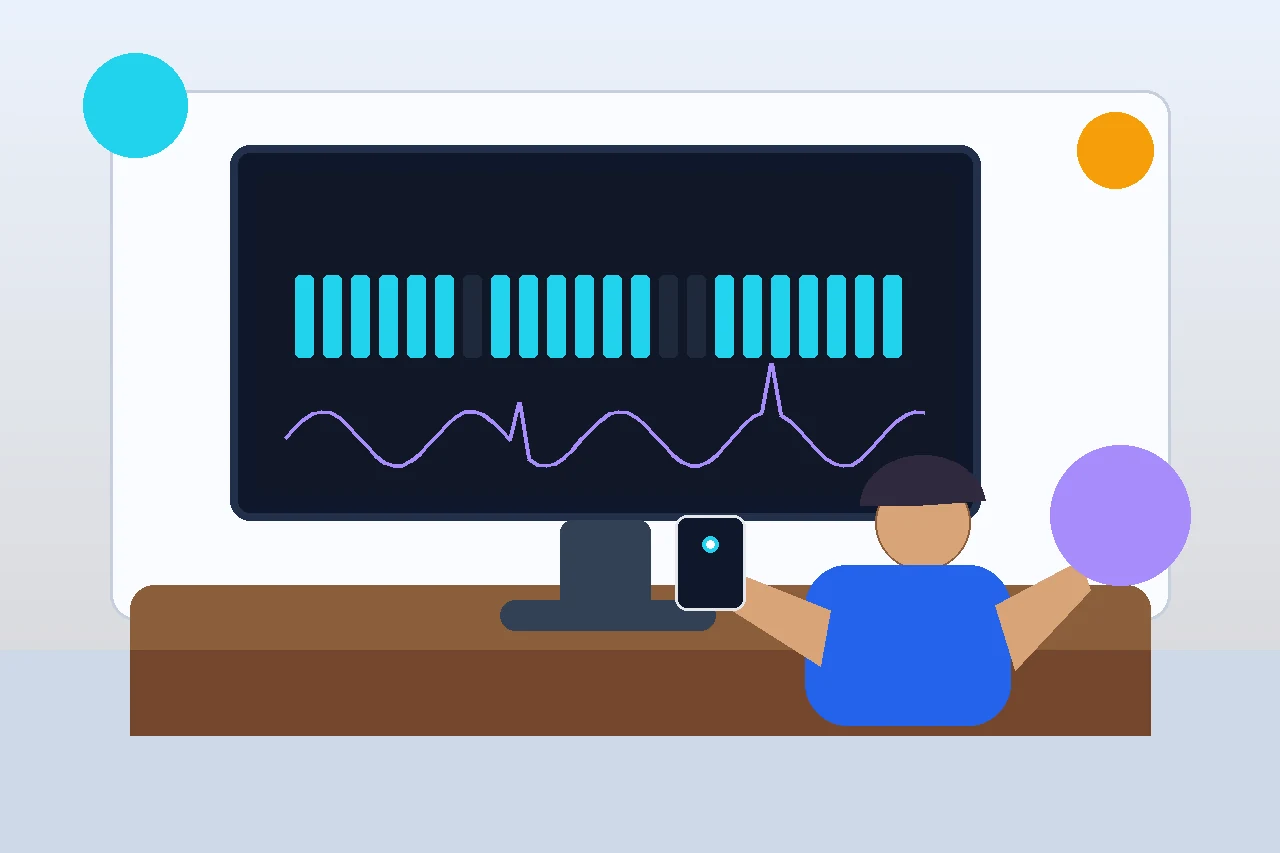
إذا كان اختبار المتصفح نظيفا، فغالبا اللوحة جيدة للاستخدام العادي. إذا احتجت إلى دليل أقوى، استخدم طريقة الكاميرا التقليدية. شغّل النمط بملء الشاشة، ثبّت الكاميرا، واختر تعريضا طويلا بما يكفي لالتقاط عدة كتل تحديث في صورة واحدة.
لقطة الشاشة لا تصلح لهذا. هي تلتقط ما رسمه المتصفح، ولا تعرض كيف حدّثت الشاشة نفسها عبر الزمن. صورة الهاتف يمكن أن تعرض تسلسل التحديثات المرئية. عندما يكون النمط سليما تظهر الكتل كصف أو أثر متصل. عند فقد التحديثات تظهر فجوات فارغة.
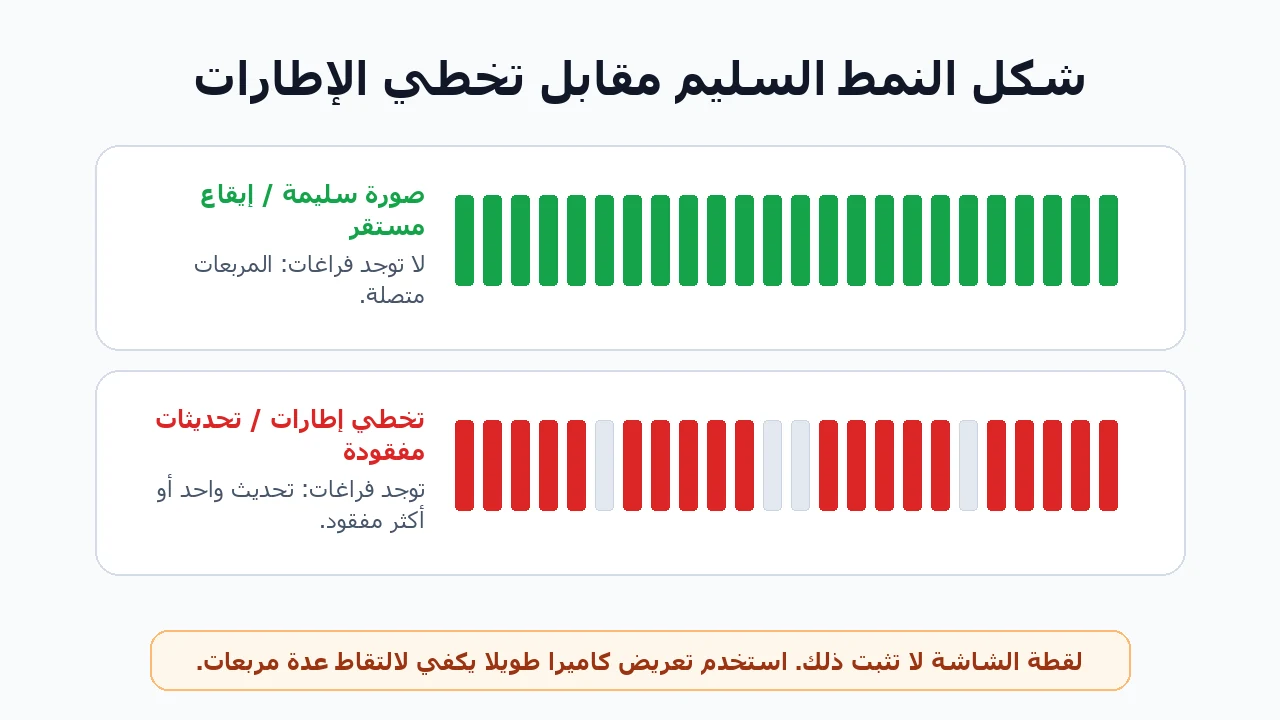
النمط الجيد والنمط السيئ في الاختبار
يسهل قراءة النمط عندما تكون الغرفة خافتة، سطوع الشاشة ثابت، والكاميرا لا تتحرك. لا تحكم من صورة واحدة إذا كانت مهزوزة، مائلة جدا، أو معالجة بقوة عبر HDR تلقائي. التقط صورتين أو ثلاثا وابحث عن فجوات تتكرر.
على 144Hz يستغرق كل تحديث نحو 6.94ms فقط. صورة تلتقط عُشر ثانية تقريبا قد تحتوي على 14 أو 15 تحديثا. العدد الدقيق أقل أهمية من الاستمرارية. المسافات المنتظمة علامة جيدة؛ الخانات الفارغة المتكررة علامة تحذير.
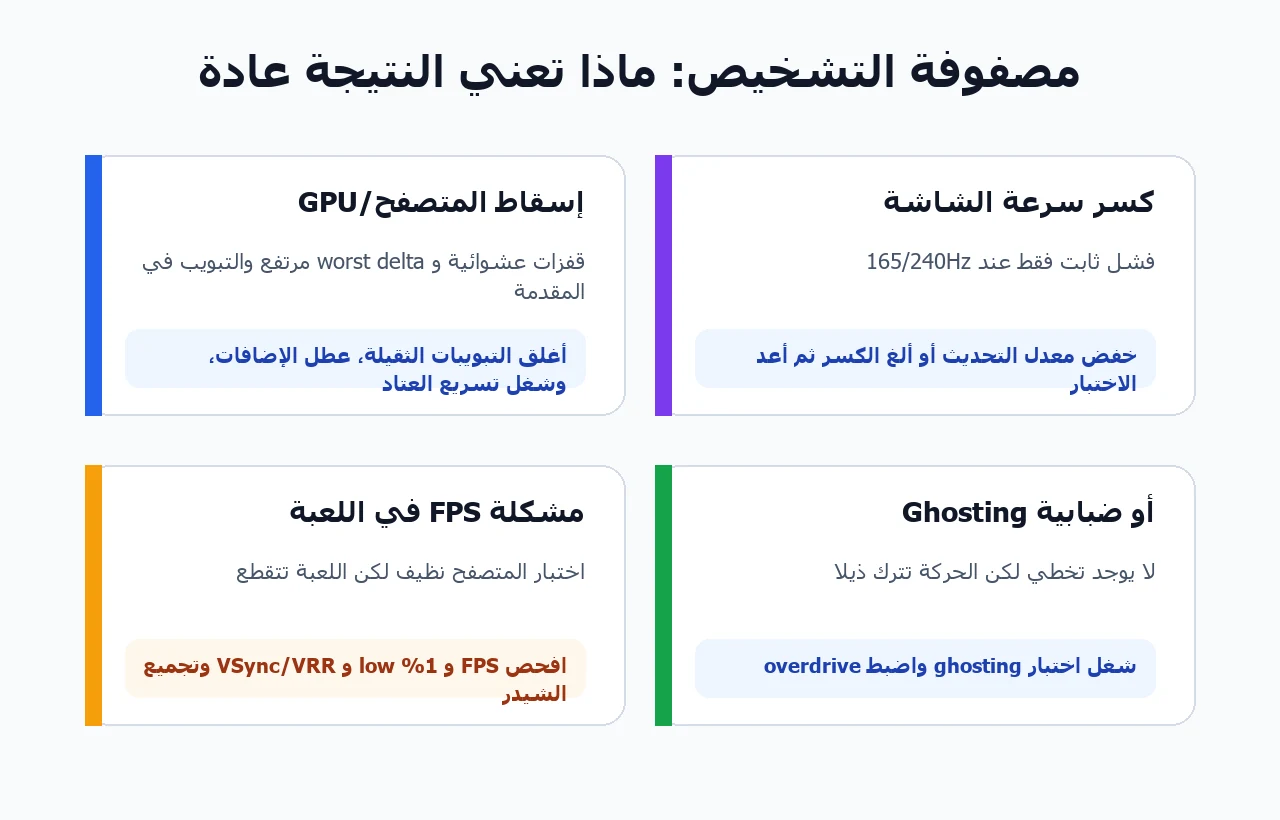
مصفوفة التشخيص: المتصفح أم GPU أم الشاشة أم اللعبة؟
إذا اجتازت الشاشة الاختبار لكن اللعبة ما زالت تتقطّع، فيمكنك تقدير حدود أداء المعالج والبطاقة الرسومية عند الدقة التي تستخدمها قبل التفكير في الترقية. هذا النموذج منفصل عن اختبار تخطي الإطارات ولا يثبت وجود عطل في العتاد؛ تحقّق من التقدير بقياسات داخل اللعبة المتأثرة.
اعتمد على النتائج المتكررة لا على قفزة واحدة. اختبارات المتصفح تتأثر بمهام الخلفية، تسريع الرسوميات، تقييد التبويبات، ووضع الطاقة. التخطي على مستوى الشاشة يميل إلى التكرار على نفس التردد أو إعداد كسر السرعة حتى عندما يكون الجهاز خاملا.
إذا كان اختبار المتصفح نظيفا لكن اللعبة تتقطع، فالسبب غالبا اللعبة أو GPU أو التعريف أو الإعدادات. إذا تحسن اختبار المتصفح بعد إغلاق الحمل، فالسبب توقيت الجهاز أو المتصفح. أما الصورة التي تعرض فجوات مادية متكررة فتشير بقوة أكبر إلى مسار توقيت الشاشة.
حلول شاشات 144Hz و165Hz و240Hz والشاشات المكسورة السرعة
ابدأ بتغييرات يمكن الرجوع عنها. اضبط الشاشة على ترددها الرسمي، أوقف أوضاع كسر السرعة غير الرسمية، ثم أعد الاختبار. إذا كان 165Hz يتخطى و144Hz نظيفا، فقد لا تكون اللوحة أو مسار الإشارة مستقرا على التردد الأعلى رغم أن الخيار ظاهر في القائمة.
بعد ذلك افحص الكابل والمنفذ. استخدم إصدار DisplayPort أو HDMI المناسب لدقة الشاشة وترددها، وتجنب المحولات الضعيفة، وجرب منفذا آخر إن توفر. مشاكل الكابل تظهر غالبا كوميض أو تشوهات أو فشل تفاوض، لكنها قد تجعل التشخيص مربكا عند الترددات العالية.
- تأكد أن Windows/macOS ولوحة GPU يعرضان التردد المقصود نفسه.
- أوقف كسر سرعة الشاشة أو اخفض التردد خطوة واحدة ثم قارن النتيجة.
- أوقف VRR/G-Sync/FreeSync مؤقتا للعزل، ثم أعد تشغيله بعد الاختبار.
- إذا استمرت مشكلة توقيت المتصفح، حدّث تعريف GPU ثم أعد التشغيل.
- إذا ظهرت المشكلة فقط عند دقة عالية مع تردد عال، جرب كابلا معتمدا آخر.
- قبل شراء قطع جديدة، استخدم اختبار معدل التحديث واختبار FPS واختبار ghosting معا.
شاهد: كسر سرعة الشاشة وفحص الاستقرار
هذا الفيديو مفيد إذا ظهرت نتيجة التخطي فقط بعد رفع الشاشة فوق ترددها القياسي. استخدمه كخلفية، ثم احكم من نمطك وصورتك.

المصادر وملاحظات البحث
التوصيات أعلاه تجمع بين طريقة عمل أدوات KBT وإرشادات اختبارات frame skipping المعروفة وحدود توقيت المتصفح.
- TestUFO Frame Skipping Checker يوضح أن إثبات التخطي المادي يحتاج إلى صورة كاميرا، وأن لقطة الشاشة غير كافية.
- Blur Busters frame skipping discussion شرح عملي لقراءة كتل التحديث المصورة عند الترددات العالية.
- MDN requestAnimationFrame reference يوضح أن استدعاءات الحركة في المتصفح غالبا تتبع معدل تحديث الشاشة وقد تتوقف في تبويبات الخلفية.
- TestUFO Animation Time Graph تنبيه مفيد إلى أن مؤشرات توقيت المتصفح/GPU ليست موثوقة تماما في كل حالة.
- MonitorTests skipped/reused frames thread نقاش يساعد على فصل سلوك جانب الكمبيوتر عن جانب الشاشة.
- RGT Productions monitor overclocking video مرجع خلفي عن استقرار كسر السرعة ومخاطر الشاشة.
أدوات شاشة مرتبطة
أدلة مرتبطة
الأسئلة الشائعة
هل اختبار تخطي الإطارات في المتصفح دقيق؟
هو دقيق لتوقيت الحركة المرسومة داخل المتصفح، لكنه ليس دليلا نهائيا على أن لوحة الشاشة الفعلية تخطت تحديثا. استخدم صورة كاميرا إذا كنت تحتاج إلى دليل على مستوى الشاشة.
لماذا يظهر الاختبار drops رغم أن الشاشة سليمة؟
حمل CPU في الخلفية، جدولة GPU، إضافات المتصفح، توفير الطاقة، أو تقييد التبويب قد تسبب قفزات توقيت. أعد الاختبار في تبويب أمامي بعد إغلاق الحمل.
هل يمكن استخدام لقطة شاشة لإثبات تخطي الإطارات؟
لا. لقطة الشاشة تحفظ مخزنا مرسوما واحدا، ولا تعرض تسلسل التحديثات الفيزيائية عبر الزمن. صوّر النمط أثناء عمله بالهاتف أو الكاميرا.
كيف يبدو تخطي الإطارات في الصورة؟
النتيجة السليمة تعرض كتلا أو آثارا متساوية. تخطي الإطارات يظهر كفجوات فارغة متكررة في أماكن تحديث واحد أو أكثر.
هل يمكن أن يسبب الكابل تخطي الإطارات؟
الكابل السيئ أو غير المناسب قد يسبب عدم استقرار أو وميضا أو تشوهات أو مشاكل تفاوض عند النطاق العالي. إذا ظهرت الفجوات فقط عند تردد عال، اختبر كابلا ومنفذا معتمدين ضمن التشخيص.
ماذا أفعل إذا كان 165Hz يتخطى و144Hz لا يتخطى؟
استخدم 144Hz للاستقرار، أوقف كسر السرعة، ثم افحص الكابل والمنفذ وإعدادات VRR وتعريف GPU. بعض اللوحات تعرض أوضاع تردد لا تكون مستقرة في كل نسخة.
هل تريد فحص الشاشة الآن؟ افتح اختبار تخطي الإطارات، اتركه ليستقر، وأكد النتائج المشكوك فيها بصورة كاميرا قبل تغيير أي قطعة.