



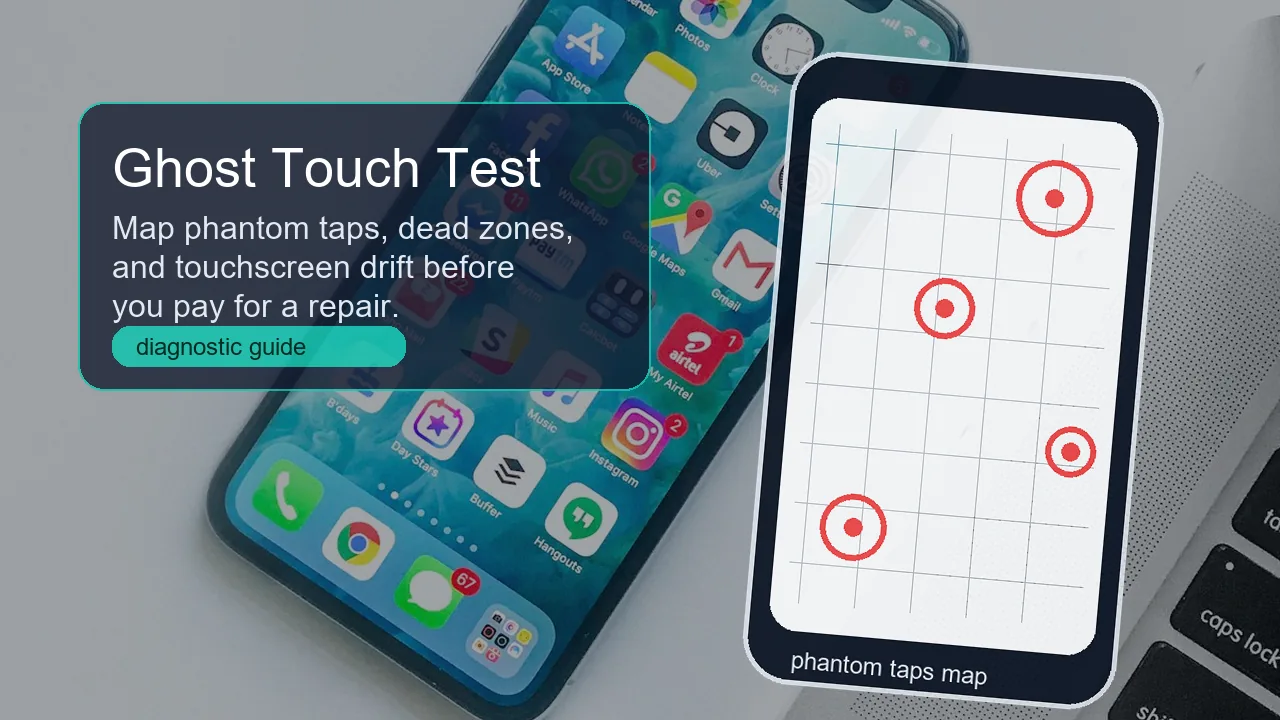
إجابة سريعة: افتح اختبار شاشة اللمس المجاني، امسح اللوحة، أبعد يديك عن الشاشة، وشغّل فحص اللمس الشبحي لمدة 10 ثوانٍ. إذا ظهرت علامات بينما لا أحد يلمس الشاشة، فإن جهازك يسجّل لمسات وهمية. بعدها ارسم خطوطاً قطرية بطيئة عبر كامل الشاشة لرسم خريطة المناطق الميتة والانحراف قبل أن تلوم تطبيقاً أو تدفع تكلفة إصلاح.
يبدو اللمس الشبحي عشوائياً، لكن العطل يتبع نمطاً في الغالب. قد يفتح الهاتف التطبيقات من تلقاء نفسه أثناء الشحن فقط. وقد يتوقف الجهاز اللوحي عن الرسم عبر شريط عمودي واحد. وقد يحرّك حاسوب ويندوز اللمسي المؤشر لأن طبقة الرقمنة في شاشة اللمس تطلق نقرات خفية. الهدف هو التقاط هذا النمط قبل أن تعيد ضبط البرمجيات أو تستبدل الزجاج أو تشتري جهازاً مستعملاً.
يستهدف هذا الدليل ما يبحث عنه الناس فعلاً حول اختبار اللمس الشبحي وكاشف اللمس الشبحي واختبار شاشة اللمس أونلاين واختبار المنطقة الميتة في شاشة اللمس. كما يعكس ما يطرحه المستخدمون باستمرار في مجتمعات الدعم: أصحاب أجهزة Surface يتحققون مما إذا كانت اللمسات الوهمية تستمر داخل UEFI، وأصحاب أجهزة أندرويد يختبرون ما إذا كان الشريط نفسه في الشاشة يُسقط مسار السحب، ومستخدمو الهواتف يقارنون بين الشواحن والوواقيات والأجربة والرطوبة.
كيف تجري اختبار اللمس الشبحي أونلاين
استخدم اختبار المتصفح أولاً لأنه لا يحتاج إلى تثبيت تطبيق آخر، ولا يتطلب حساباً، ويمنحك سجلاً بصرياً سريعاً. لا يمكنه إصلاح طبقة الرقمنة، لكنه يستطيع أن يُظهر ما إذا كانت الشاشة تسجّل نقاط لمس لم تُحدثها أنت.
- افتح اختبار شاشة اللمس على الجهاز الذي تريد فحصه.
- نظّف الزجاج وجفّفه. اخلع القفازات والأجربة الثقيلة والأغطية المغناطيسية وواقي الشاشة إذا كنت تشك فيه.
- اضغط مسح اللوحة، ثم اضغط اختبار اللمس الشبحي (10 ثوانٍ).
- أبعد كل الأصابع والأكمام والكابلات والأقلام عن الشاشة حتى ينتهي المؤقّت.
- إذا أبلغت الصفحة عن لمسات شبحية أو أظهرت علامات، أعد الاختبار نفسه بعد فصل الشاحن.
- ارسم خطوطاً قطرية بطيئة من زاوية إلى زاوية. الانقطاع المتكرر في المكان نفسه يعني عادةً وجود منطقة ميتة.
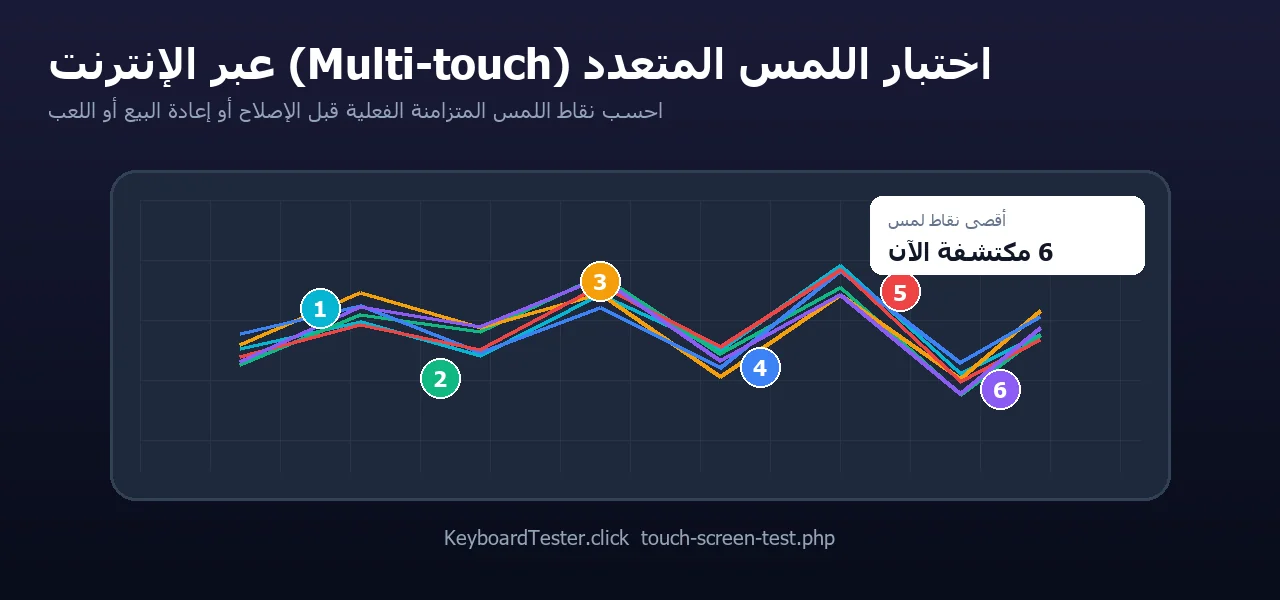
- ضع إصبعين، ثم ثلاثة، ثم أربعة، ثم خمسة على اللوحة لاختبار سلوك اللمس المتعدد.

قاعدة عملية: أجرِ كل اختبار مرتين. مرة مع جرابك ووواقيك وشاحنك ومتصفحك المعتاد. ومرة بعد إزالة الملحقات وفصل الجهاز عن الشحن. النتيجة التي تتغيّر بعد إزالة عنصر واحد تشير إلى مشكلة في ملحق أو تداخل. أما النتيجة التي تتكرر في المنطقة الفيزيائية نفسها فتشير نحو عطل في العتاد.
كيف تقرأ النتائج
اختبار اللمس يمنحك إشارات لا فاتورة إصلاح نهائية. اقرأ النتيجة بمطابقة النمط مع السبب الأكثر احتمالاً.
| ما الذي تراه | المعنى المحتمل | الخطوة التالية |
|---|---|---|
| تظهر علامات لمس خلال اختبار اللمس الشبحي لمدة 10 ثوانٍ | طبقة الرقمنة أو الواقي أو الشاحن أو الرطوبة أو برنامج التشغيل يُنتج لمسات وهمية | أعد الاختبار بعد فصل الشحن، نظّف الزجاج، أزل الملحقات، ثم قارن في الوضع الآمن أو شاشات البرمجيات الثابتة |
| ينقطع الخط القطري عند الشريط نفسه في كل مرة | قد تكون تلك المنطقة منطقة ميتة في طبقة اللمس | صوّر النمط واستعد للإصلاح إذا لم يتغيّر بعد التنظيف وإزالة الملحقات |
| تقع اللمسة بجانب إصبعك بدلاً من تحته | قد يكون لدى اللوحة انحراف في المعايرة أو التحجيم أو برنامج التشغيل أو طبقة الرقمنة | أعد ضبط معايرة اللمس في ويندوز، حدّث برامج التشغيل، أو اختبر بعد إعادة التشغيل على الهواتف والأجهزة اللوحية |
| يحدث اللمس الشبحي أثناء الشحن فقط | قد يكون الشاحن أو الكابل أو المقبس أو التأريض أو حالة البطارية متورطاً | بدّل إلى شاحن وكابل موثوقين، تجنّب المحوّلات الرخيصة، وتوقّف عن استخدام الجهاز إذا ظهر انتفاخ أو حرارة |
| يتوقف اللمس المتعدد عند إصبعين أو ثلاثة | قد يدعم الجهاز نقاطاً أقل، أو قد يعرض برنامج التشغيل عدداً أقل من نقاط التلامس | قارن مع مواصفات الجهاز وأعد الاختبار بعد التحديثات |
إصلاحات سريعة قبل أن تدفع تكلفة الإصلاح
ابدأ بالإصلاحات القابلة للتراجع. صفحات الدعم الرسمية من Apple وGoogle Android وASUS وMicrosoft تضع جميعها فحوصات بسيطة قبل الصيانة: إعادة التشغيل، تنظيف الشاشة، إزالة الأجربة والوواقيات، فصل الملحقات، التحقق من التحديثات، ثم التصعيد فقط بعد ذلك.
الرطوبة وزيت الجلد والغبار وبقايا المنظّف قد تُطلق إدخالاً خاطئاً. أطفئ الجهاز، امسح بقطعة قماش ناعمة، اترك السطح ليجف، ثم أعد الاختبار.
الزجاج السميك والفقاعات وارتفاع الحواف والأوساخ تحت الواقي قد تسبّب لمسات مفقودة أو لمسات زائفة. اختبر مرة واحدة بدونه.
إذا ظهرت اللمسات الوهمية أثناء الشحن فقط، افصل الشاحن أولاً. ثم اختبر بشاحن أصلي أو معتمد، وكابل آخر، ومقبس حائط آخر.
إعادة التشغيل تمسح حالة برنامج التشغيل والتطبيقات المؤقتة. أما إعادة ضبط المصنع فتمحو البيانات، لذا اجعلها قرب نهاية المسار لا في بدايته.
فحوصات حاسوب ويندوز اللمسي
على حواسيب ويندوز المحمولة وأجهزة Surface، قد يبدو اللمس الشبحي كحركة فأرة أو نقرات عشوائية أو مؤشر يقفز إلى جانب واحد من الشاشة. لا تفترض أن لوحة اللمس (touchpad) هي المشكلة حتى تختبر طبقة شاشة اللمس.

1. اختبر خارج ويندوز عندما يدعم جهازك ذلك
توصي إرشادات Microsoft لأجهزة Surface باختبار اللمس داخل UEFI لأنه يعمل خارج ويندوز. إذا فشل اللمس أو ظهرت لمسات وهمية هناك، فالمشكلة على الأرجح في العتاد. أما إذا عمل اللمس بشكل طبيعي هناك، فإن ويندوز وبرامج التشغيل والبرمجيات الثابتة والتطبيقات تصبح متهمين أقوى.
2. أعد تثبيت برنامج تشغيل اللمس HID
افتح إدارة الأجهزة (Device Manager)، ووسّع قسم أجهزة واجهة المستخدم البشرية (Human Interface Devices)، وابحث عن شاشة لمس متوافقة مع HID (HID-compliant touch screen) أو إدخالات اللمس الخاصة بالشركة المصنّعة. على الأنظمة المدعومة، أزل جهاز شاشة اللمس، ثم استخدم إجراء > البحث عن تغييرات في العتاد أو أعد التشغيل ليعيد ويندوز تحميله. لا تحذف برامج تشغيل غير معروفة بشكل أعمى على أجهزة العمل.
3. حدّث ويندوز والبرمجيات الثابتة وBIOS
قد تأتي إصلاحات مشاكل اللمس ضمن تحديثات البرمجيات الثابتة. تُدرج ASUS تحديثات BIOS وحزم ويندوز وبرامج التشغيل كجزء من مسارها لاستكشاف أعطال شاشة اللمس. كما وثّقت Dell مشكلة من نوع اللمس الشبحي على طرازات محددة من Latitude وPrecision حيث أصلحت تحديثات BIOS تفعيل لوحة اللمس غير المنتظم. الطراز الدقيق مهم، لكن الدرس مفيد: تحقّق من تحديثات الشركة المصنّعة قبل استبدال القطع.
4. عطّل اللمس فقط عندما تحتاج إلى حل مؤقت
إذا جعلت اللمسات الوهمية الحاسوب غير قابل للاستخدام، فإن تعطيل شاشة اللمس قد يعيد التحكم الطبيعي بالفأرة ولوحة المفاتيح. عامل ذلك كحل مؤقت لا كإصلاح جذري. وثّق أين تحدث اللمسات الوهمية، واحفظ صوراً من اختبار اللمس، وأبقِ دليل الإصلاح أو الضمان جاهزاً.
فحوصات الهاتف والجهاز اللوحي
تضيف الهواتف والأجهزة اللوحية متغيّرين إضافيين: الملحقات والشحن. قد ينجح الجهاز وهو غير موصول، ثم يفشل مع كابل سيّئ. وقد يفشل أيضاً فقط مع واقي شاشة مرتفع عند الحافة.
أندرويد
يبدأ مسار دعم Android من Google بالتحقق من التلف، وإزالة الأجربة وواقيات الشاشة، وخلع القفازات، ونزع الملصقات فوق الحساسات، وتنظيف الشاشة. كما يوصي بسحب بطيء من الزاوية العلوية اليسرى إلى الزاوية السفلية اليمنى لمعرفة ما إذا كان السحب يُفلت في المنطقة نفسها من الشاشة. وهذا بالضبط هو النمط الذي ينبغي أن تسجّله في اختبار المناطق الميتة أونلاين.
iPhone وiPad
تنصح Apple المستخدمين بإعادة التشغيل، والتأكد من أن الشاشة نظيفة وخالية من الأوساخ أو الماء، وفصل ملحقات Lightning أو USB-C، وتجربة مقبس أو كابل أو شاحن مختلف، وإزالة الأجربة أو واقيات الشاشة عندما تبدو الشاشة شديدة الحساسية أو تستجيب بشكل متقطّع. وإذا استمر فشل الشاشة، توجّه Apple المستخدمين نحو الصيانة.
فحص شراء جهاز مستعمل
قبل شراء هاتف أو جهاز لوحي أو حاسوب لمسي مستعمل، افتح اختبار اللمس في المتصفح أثناء فحصك له. شغّل اختبار اللمس الشبحي، ارسم شبكة بملء الشاشة، اختبر اللمس المتعدد، ثم وصّل الشاحن وأعد الاختبار. البائع الذي يرفض اختبار شاشة لمدة دقيقتين يمنحك معلومة مفيدة.
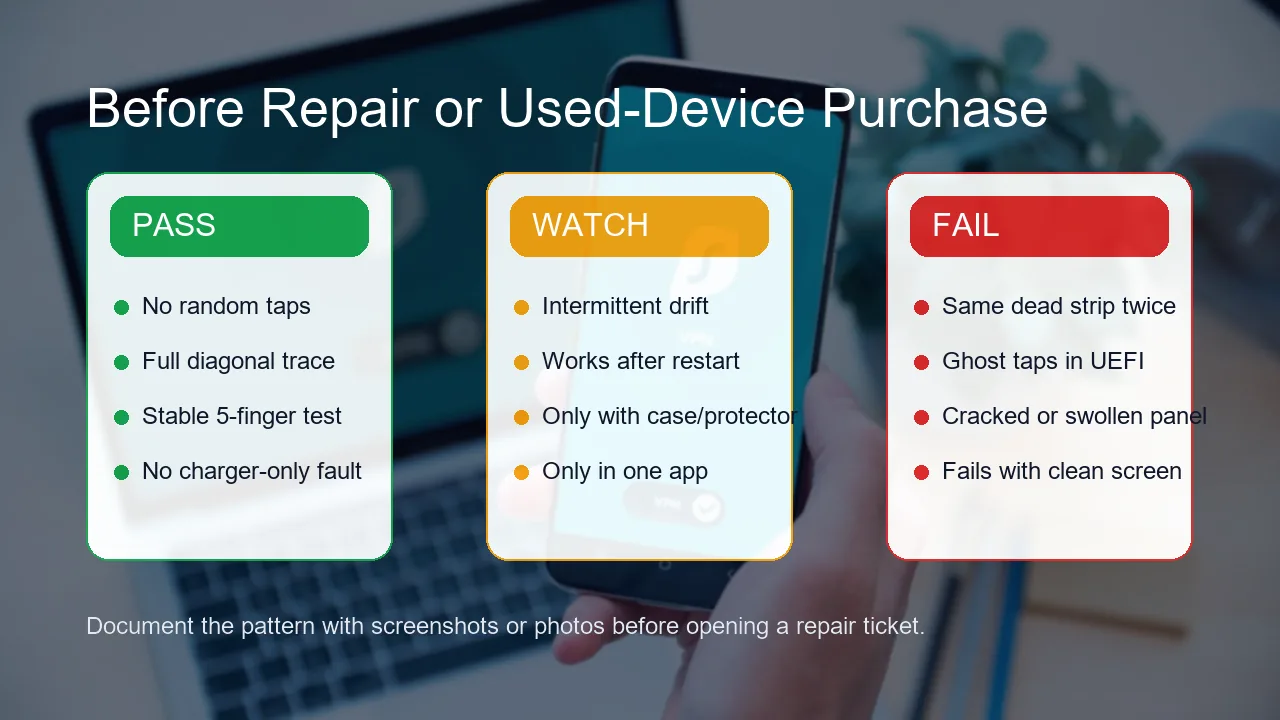
متى يعني اللمس الشبحي الإصلاح
يصبح الإصلاح أكثر احتمالاً عندما يتكرر العطل في المنطقة الفيزيائية نفسها بعد التنظيف وإزالة الملحقات وإعادة التشغيل وتبديل الشاحن وفحوصات البرمجيات. عامل هذه كإشارات أقوى للإصلاح:
- تنقر الشاشة من تلقاء نفسها خلال اختبار بلا لمس في المنطقة نفسها مرتين.
- ينقطع السحب القطري عبر الشريط نفسه من اتجاهات مختلفة.
- تظهر اللمسات الوهمية في UEFI أو الاسترداد أو الوضع الآمن أو بيئة نظيفة أخرى.
- بدأت المشكلة بعد سقوط أو تعرّض للماء أو انتفاخ بطارية أو استبدال شاشة.
- يصبح الجهاز غير قابل للاستخدام إلا إذا عطّلت برنامج تشغيل اللمس.
بالنسبة للهواتف والأجهزة اللوحية، ينبغي أن يستبدل مركز الإصلاح طبقة الرقمنة أو مجموعة الشاشة الكاملة بحسب الطراز، لا أن يلمّع الزجاج أو يعيد تركيبه فقط. أما لحواسيب ويندوز، فاسأل عمّا إذا تم فحص اللوحة والكابل ومسار الكابل عند المفصلة والبرمجيات الثابتة ووحدة التحكم باللمس. بعد الإصلاح، شغّل اختبارات اللمس الشبحي والمناطق الميتة واللمس المتعدد أونلاين نفسها قبل مغادرة المركز.
شرح بالفيديو مفيد
هذا الفيديو الرسمي من دعم ASUS رفيق بصري مفيد لاستكشاف أعطال شاشة اللمس في ويندوز. استخدمه مع الاختبار أونلاين أعلاه لتقارن كل تغيير في الإعدادات مع نتيجة لمس مرئية.

المصادر وملاحظات البحث
يعتمد المقال على مصادر دعم رسمية لترتيب الإصلاح، وعلى مصادر مجتمعية لإشارات الطلب. كانت مواضيع Reddit حول اللمس الشبحي في أجهزة Surface مفيدة لأن المستخدمين كثيراً ما يبلّغون عن النمط العملي نفسه: اختبر في UEFI، عطّل اللمس كحل مؤقت، واعتبر المناطق الفيزيائية المتكررة دليلاً على عطل العتاد. كانت نتائج بحث Quora أضعف وأقل تحديداً، لذلك لم أستخدمها كمصدر.
- دعم Microsoft: كيفية إصلاح مشاكل اللمس على شاشة Surface يغطي اللمسات الوهمية أو الشبحية، واختبار UEFI، وإعادة تثبيت برنامج التشغيل، والتحديثات، ومسارات إعادة الضبط، وتصعيد الصيانة.
- دعم ASUS: مشاكل شاشة اللمس / لوحة اللمس في ويندوز يغطي تنظيف شاشة LCD، وإزالة الملحقات، وتفعيل أو إعادة تثبيت برنامج تشغيل اللمس HID، وتحديثات BIOS وويندوز، والمعايرة، والاستعادة، وإعادة الضبط.
- مساعدة Google Android: إصلاح شاشة لا تعمل بشكل صحيح يغطي التحقق من تلف الشاشة، وإزالة الأجربة والوواقيات، وتنظيف الشاشة، والوضع الآمن، واختبار السحب البطيء للمناطق المتأثرة.
- دعم Apple: إذا كانت الشاشة لا تعمل على iPhone أو iPad يغطي إعادة التشغيل، والتنظيف، وفصل الملحقات، وتغيير الشاحن والمقبس والكابل، وإزالة الأجربة أو الوواقيات، والصيانة.
- دعم Dell: اللمس الشبحي مع لوحة اللمس في حاسوب Latitude أو Precision يوضّح لماذا تهمّ ملاحظات البرمجيات الثابتة وBIOS لأعراض الإدخال غير المنتظم على طرازات محددة.
- موضوع Reddit حول Surface: لمسات شبحية في Surface Pro 11 إشارة مجتمعية حديثة لنمط استكشاف الأعطال بين UEFI وبرنامج التشغيل، وليس مصدر إصلاح رسمياً.
أدوات ذات صلة لتشخيص الشاشة
استخدم هذه الأدوات بعد أن تنتهي من اختبار اللمس الشبحي لتفصل بين مشاكل إدخال اللمس ومشاكل لوحة العرض.
أدلة ذات صلة
- اختبار البكسل الميت: افحص بكسلات الشاشة والمونيتور أونلاين
- كاشف النقر الشبحي: أصلح النقرات العشوائية والنقر المزدوج للفأرة
- فاحص زمن استجابة الإدخال: دليل تأخير لوحة المفاتيح والفأرة
الأسئلة الشائعة
-
ما هو اختبار اللمس الشبحي؟
اختبار اللمس الشبحي يتحقق مما إذا كانت شاشة اللمس تسجّل نقرات أو سحبات بينما لا تلمسها أنت. الاختبار الجيد يرسم أيضاً المناطق الميتة والانحراف وسلوك اللمس المتعدد، لتتمكن من الفصل بين الأوساخ والملحقات وبرامج التشغيل وعطل العتاد.
-
هل يمكنني اختبار اللمس الشبحي أونلاين بدون تثبيت تطبيق؟
نعم. افتح اختبار شاشة اللمس من المتصفح، امسح اللوحة، أبعد يديك عن الشاشة، وراقب ما إذا كانت تظهر أي علامات لمس أثناء فحص اللمس الشبحي. استخدم وضع ملء الشاشة إذا كان متصفحك يدعمه.
-
ما الذي يسبّب اللمس الشبحي عادةً؟
من الأسباب الشائعة: الرطوبة والأوساخ وواقي الشاشة الرديء وطبقة الرقمنة (digitizer) المتعطلة والزجاج المتشقق وتداخل الشاحن والبطارية المنتفخة وسوء التأريض ومشاكل برنامج تشغيل اللمس أو البرمجيات الثابتة على الحواسيب اللمسية.
-
كيف أعرف أن المنطقة الميتة حقيقية؟
اسحب إصبعك ببطء عبر المنطقة نفسها مرتين وفي اتجاهين مختلفين. إذا انقطع الأثر في الموضع الفيزيائي نفسه بعد تنظيف الشاشة وإزالة الملحقات، فاعتبر تلك المنطقة عطلاً محتملاً في طبقة الرقمنة أو في اللوحة.
-
هل يجب أن أعطّل شاشة اللمس على حاسوب ويندوز إذا ظهرت لمسات وهمية؟
عطّل اللمس كحل مؤقت فقط عندما تجعل اللمسات الوهمية الجهاز غير قابل للاستخدام. اختبر أولاً في واجهة UEFI إن أمكن، وأعد تثبيت برنامج تشغيل اللمس HID، وتحقق من تحديثات ويندوز والشركة المصنّعة، ووثّق نمط العطل من أجل الإصلاح.
-
هل يعني اللمس الشبحي أنني بحاجة لاستبدال الشاشة؟
ليس دائماً. نظّف الزجاج، وأزل الجراب أو واقي الشاشة، واختبر بشاحن موثوق، وأعد التشغيل، وتحقق من البرمجيات أولاً. إذا استمرت اللمسات الوهمية في شاشات البرمجيات الثابتة أو الوضع الآمن أو في المنطقة الفيزيائية نفسها، يصبح إصلاح العتاد أكثر احتمالاً بكثير.
فحص أخير: شغّل اختبار شاشة اللمس بعد كل إصلاح. إذا ظهرت اللمسة الشبحية نفسها أو الشريط الميت نفسه بعد التنظيف وإزالة الملحقات وتبديل الشاحن وإعادة التشغيل وفحوصات برامج التشغيل أو التحديثات، فاحفظ النتيجة وانتقل إلى الإصلاح أو دعم الضمان مع الدليل.