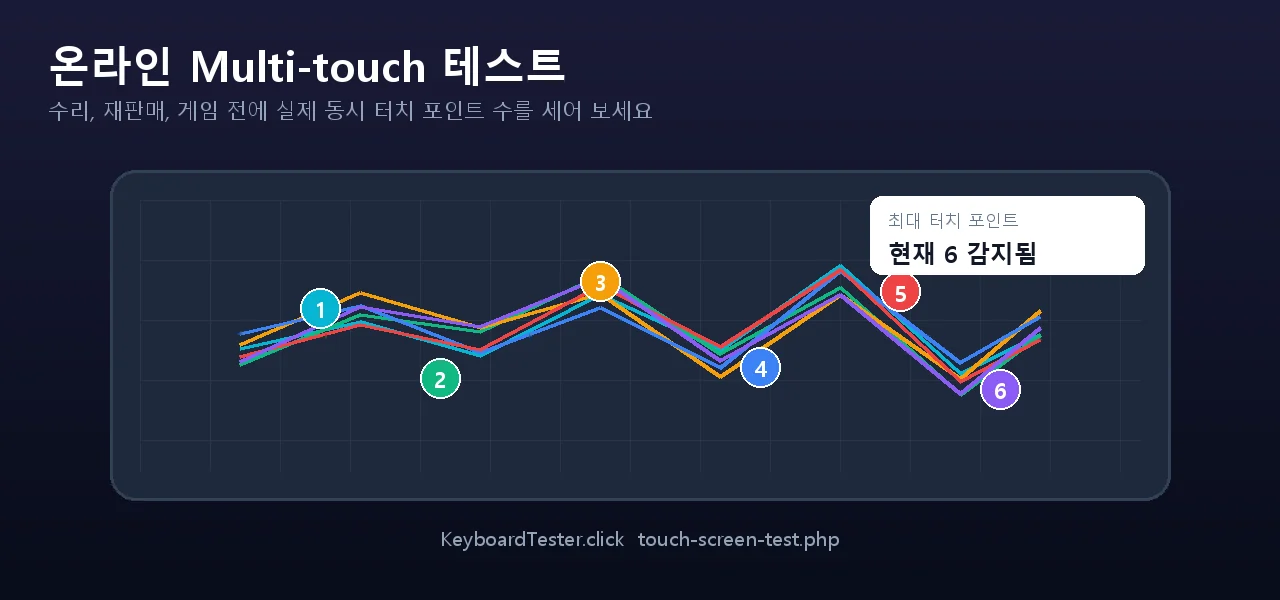
빠른 답변: 무료 터치 스크린 테스트를 열고 멀티 터치 모드에서 전체 화면으로 전환한 뒤 2개, 3개, 5개 손가락을 차례로 올려 보세요. 핵심은 가장 안정적으로 유지되는 “최대” 값입니다. 같은 손가락 수에서 반복해서 끊기면 보호필름과 충전기를 제거한 뒤 다시 테스트하세요.
멀티 터치 수가 중요한 이유
한 손가락 탭만 정상이라고 해서 화면이 멀티 터치까지 정상이라는 뜻은 아닙니다. 멀티 터치 테스트는 패널, 브라우저, 운영체제, 펌웨어가 동시에 몇 개의 접촉점을 추적하는지 확인합니다. 핀치 줌, 두 손가락 스크롤, 리듬 게임, 모바일 게임의 클로 그립, 드로잉 앱, 태블릿 단축 동작에 중요합니다.
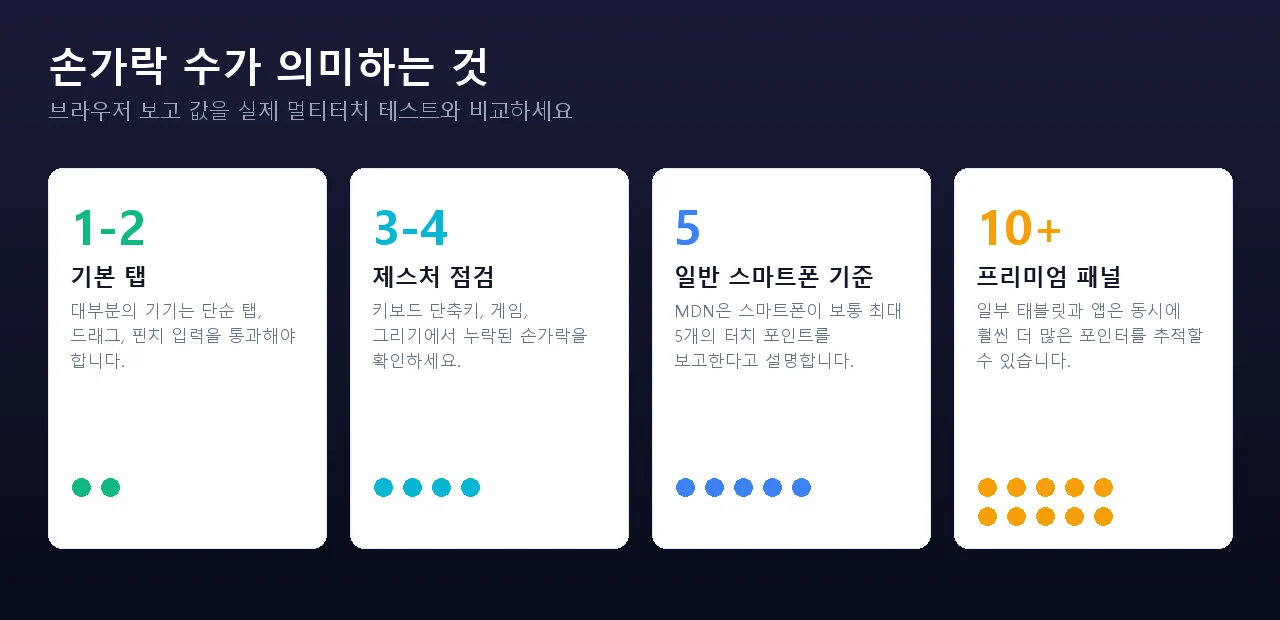
브라우저가 알려주는 최대 터치 포인트는 좋은 기준이지만, 실제 손가락 테스트가 필요합니다. 보호필름, 충전기 노이즈, 펌웨어, 손상된 가장자리 때문에 이론값과 실제 동작이 달라질 수 있습니다.
오차를 줄이는 테스트 방법
항상 같은 순서로 테스트해야 결과를 비교할 수 있습니다.
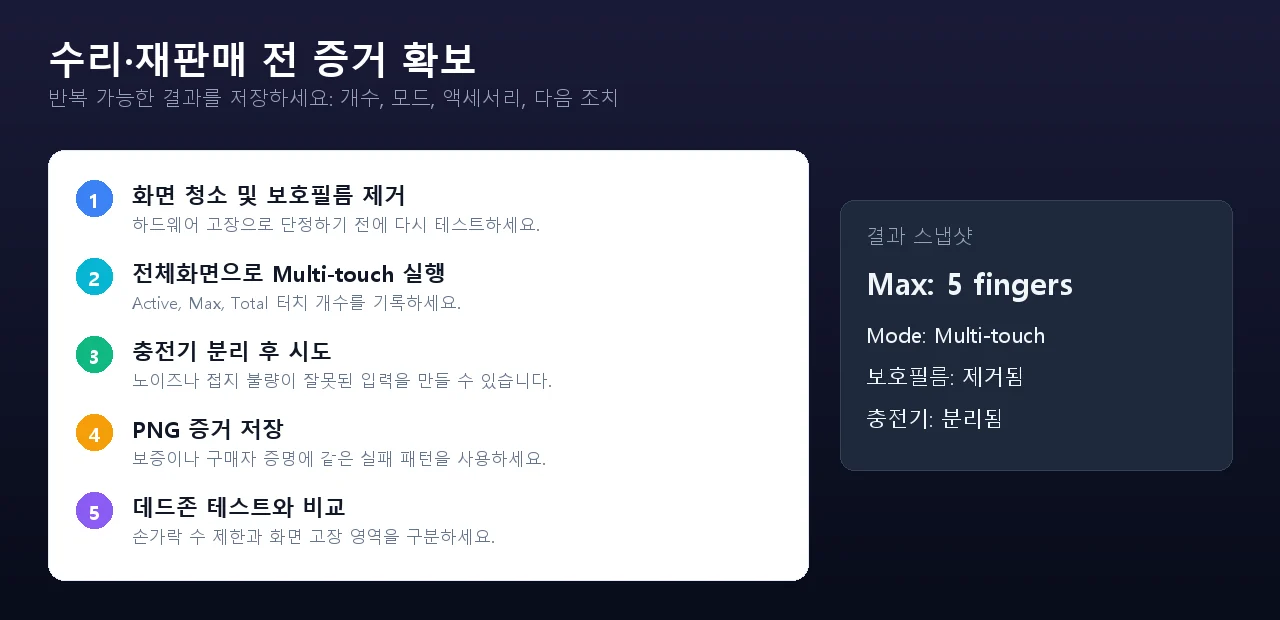
- 화면을 깨끗하게 준비: 물기와 유분을 닦고 기기를 평평한 곳에 둔 뒤 제스처를 가로채는 앱을 닫습니다.
- 멀티 터치 모드 열기: 터치 스크린 테스트에서 Multi-touch를 선택하고 전체 화면으로 전환합니다.
- 손가락을 단계적으로 추가: 2개, 3개, 5개 순서로 3초씩 유지하며 Active와 Max 값을 봅니다.
- 같은 실패를 다시 확인: 세 번째 또는 다섯 번째 손가락이 빠지면 보호필름 제거와 충전기 분리 후 반복합니다.
- 증거 저장: 반복되는 실패가 보이면 PNG로 저장하고 데드존 및 고스트 터치 결과와 비교합니다.
Tool: 터치 스크린 테스트
결과가 의미하는 것
| Signal | Meaning | Use it for |
|---|---|---|
| 보고된 최대 터치 포인트 | 브라우저가 하드웨어에서 읽은 최대 동시 접촉 수입니다. | 기준값으로 쓰되 실제 손가락 테스트로 확인합니다. |
| Active touches | 현재 화면에 닿아 있는 손가락 수입니다. | 지금 올린 손가락 수와 같아야 합니다. |
| Max touches | 이번 테스트에서 도달한 가장 높은 동시 터치 수입니다. | 수리 메모나 판매 증거에 가장 유용합니다. |
| Total touches | 세션 전체에서 발생한 접촉 수입니다. | 활동 로그일 뿐 한계값은 아닙니다. |
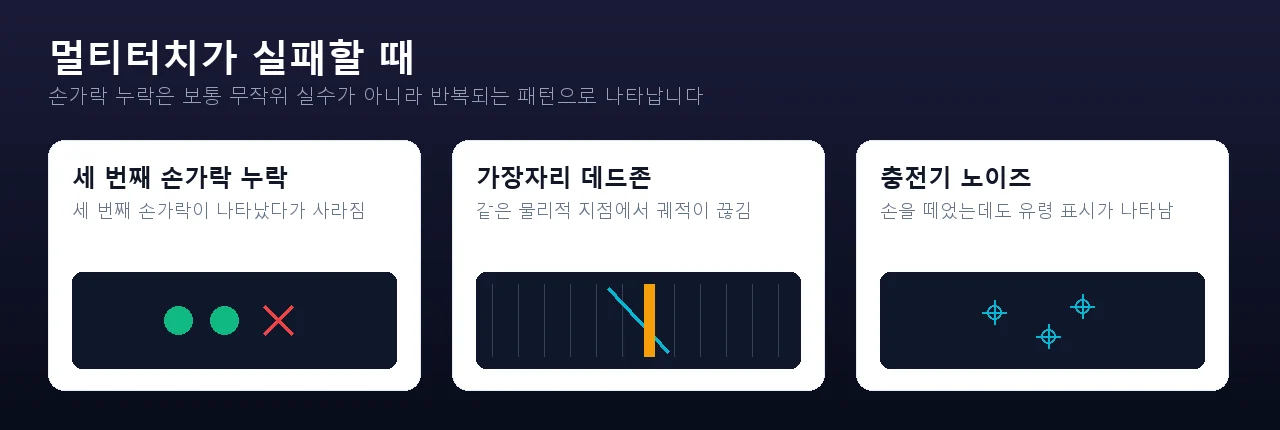
| Pattern | Likely cause | Next check |
|---|---|---|
| 세 번째 손가락이 사라짐 | 팜 리젝션, 게임 모드, 보호필름, 패널 한계일 수 있습니다. | 전체 화면에서 반복하고 보호필름 없이 다시 확인합니다. |
| 다섯 손가락이 안 됨 | 일부 패널에서는 정상일 수 있지만 사양과 다르면 의심해야 합니다. | 브라우저 최대값과 실제 5손가락 유지 결과를 비교합니다. |
| 같은 가장자리만 끊김 | 데드존 또는 디지타이저 손상 가능성이 있습니다. | 데드존 모드로 확인하고 PNG를 저장합니다. |
| 손대지 않았는데 표시가 생김 | 충전기 노이즈, 습기, 깨진 유리, 드라이버 문제일 수 있습니다. | 고스트 터치 가이드와 충전기 분리 테스트를 함께 진행합니다. |
수리 전에 먼저 해볼 것
- 두꺼운 장갑을 끼고 테스트하지 마세요.
- 터치 기능이 없는 데스크톱 모니터가 0으로 표시되는 것은 정상입니다.
- 브라우저 테스트가 통과하고 한 앱에서만 실패하면 앱 설정을 먼저 의심하세요.
- 보증 문의 전에는 실패 결과를 두 번 이상 반복해 저장하세요.
터치스크린 문제 해결 영상
ASUS Support 영상은 멀티 터치 벤치마크는 아니지만, 터치 지원 확인, 화면 청소, 액세서리 제거, HID 터치 드라이버 재설치, 업데이트, 보정 초기화 순서를 확인하는 데 유용합니다.

출처와 조사 메모
이 글은 사이트의 터치스크린 검색 수요, 브라우저 API 문서, Android 멀티 터치 문서, 포인터 카운트 앱 수요, 제조사 지원 문서를 함께 확인해 작성했습니다.
- MDN: Navigator.maxTouchPoints - 브라우저가 보고하는 최대 동시 터치 접촉 수의 기준 문서입니다.
- Android Developers: Handle multi-touch gestures - 여러 포인터가 동시에 화면을 누르는 멀티 터치 개념을 설명합니다.
- ASUS Support: Touchscreen / Touch Panel problems - 청소, 액세서리 제거, 드라이버, 업데이트, 보정 순서를 확인했습니다.
- Google Play: MultiTouch Test - 터치 포인트와 포인터 수를 확인하려는 사용자 수요를 보여줍니다.
관련 도구
동시 터치 포인트, 데드존, 정확도, 고스트 터치를 확인합니다.
터치 문제가 아니라 화면 화소 문제인지 분리합니다.
색 점이 터치 결함인지 픽셀 결함인지 확인합니다.
터치 입력 점검 후 전체 화면 색상 패널로 표시 상태를 확인합니다.
관련 가이드
- 고스트 터치 테스트 온라인: 유령 터치와 데드존 찾기
- 펜 압력이 작동하지 않나요? 스타일러스 테스트 후 드라이버·앱 해결
- 데드픽셀 테스트: 모니터 불량화소 확인 방법
- 가속도 센서 vs 자이로스코프: 무엇이 다른가요?
자주 묻는 질문
-
멀티 터치 테스트란 무엇인가요?
화면이 동시에 몇 개의 손가락 또는 터치 포인트를 추적하는지 확인하는 테스트입니다. 단순 탭 테스트로는 드러나지 않는 3손가락, 5손가락 실패를 확인할 수 있습니다.
-
휴대폰은 손가락 몇 개를 인식해야 하나요?
많은 휴대폰은 5개 안팎을 보고하고, 일부 태블릿이나 고급 패널은 더 많은 포인트를 처리합니다. 모든 화면이 10개를 인식해야 하는 것은 아닙니다.
-
maxTouchPoints가 0이면 고장인가요?
직접 터치 기능이 없는 데스크톱이나 노트북은 0이 정상입니다. 터치 기기인데 0으로 보이면 다른 브라우저에서도 확인하세요.
-
보호필름이 멀티 터치를 방해할 수 있나요?
네. 두껍거나 더럽거나 깨진 보호필름은 민감도와 가장자리 인식을 떨어뜨릴 수 있습니다. 필름 없이 재테스트하세요.
-
게임에서 3손가락 터치가 안 되는 이유는 무엇인가요?
팜 리젝션, OS 제스처, 게임 설정, 보호필름, 실제 디지타이저 한계가 흔한 원인입니다. 전체 화면 브라우저 테스트로 앱 문제와 하드웨어 문제를 나누세요.
-
실패하면 바로 수리해야 하나요?
아닙니다. 청소, 액세서리 제거, 충전기 분리, 재시작, 업데이트 후 반복해도 같은 위치나 같은 손가락 수에서 실패할 때 수리를 고려하세요.
변경할 때마다 터치 스크린 테스트를 한 번 더 실행하세요. 청소, 보호필름 제거, 충전기 분리, 재시작, 업데이트 후에도 같은 3손가락 또는 5손가락 실패가 반복되면 PNG 결과를 저장해 수리 증거로 사용하세요.