




새 모니터를 개봉하고 어두운 게임이나 검은 바탕화면을 띄우는 순간, 모서리에서 옅은 빛이 스며 나옵니다. 그러면 불안한 고민이 시작되죠. 이거 불량인가? 정상인가? 빛샘인가, 아니면 다들 말하는 ‘IPS 글로우’인가? 그리고 돈이 걸린 질문 — 아직 가능할 때 교환해야 할까? 커뮤니티를 뒤져 봐도 사진 백 장에 의견 백 개뿐, 깔끔한 답은 없습니다.
이 글이 그 답을 드립니다. 모니터 빛샘이 어디까지 정상인지, 빛샘과 IPS 글로우, 빛번짐(클라우딩)을 어떻게 구분하는지, 무료 전체 화면 블랙 테스트로 어떻게 제대로 검사하는지, 그리고 교환·AS 여부를 정하는 구체적인 판단 흐름을 알려드립니다. 가짜 퍼센트도, 겁주는 사진도 없이 — 자신 있게 보관/교환을 결정하게 해 주는 재현 가능한 절차입니다.
빠른 결론: 거의 모든 LCD에는 약간의 빛샘이 정상으로 있습니다. 어두운 방에서 검은 화면을 봤을 때만 보이는 희미한 모서리·가장자리 글로우이고 실제 사용 중 사라진다면 정상 범위입니다. 밝고 뚜렷한 덩어리가 가장자리에서 안쪽까지 번지거나, 낮에도 보이거나, 어두운 장면에서 거슬린다면 — 그리고 아직 반품 기간 안이라면 — 교환할 만합니다. 항상 더 심하게 보이는 장노출 스마트폰 사진이 아니라 실제 사용 중 눈에 보이는 정도로 판단하세요. 먼저 백라이트 빛샘 테스트를 평소 밝기로 돌려 보세요.
먼저: 약간의 빛샘은 정상인가요?
네. IPS든 VA든 저가 TN이든, 거의 모든 LCD는 어두운 방에서 검은 화면을 보면 적어도 약간의 빛샘을 보입니다. 패널 뒤의 백라이트는 항상 켜져 있고, 프레임이 모든 것을 잡아 주는 가장자리에서는 액정층이 빛을 100% 막지 못하기 때문입니다. 새어 나온 약간의 빛은 기술의 특성에 따른 부작용이지, 제품이 고장 났다는 신호가 아닙니다.
그래서 진짜 질문은 ‘내 모니터에 빛샘이 있나?’(거의 확실히 있습니다)가 아니라 얼마나, 어디에 있고, 실제 사용에서 거슬리는가입니다. 공식 업계 기준선도, 정직한 퍼센트 수치도 없습니다. 제조사는 균일도를 느슨하게 매기고 가벼운 빛샘은 정상 범위로 봅니다. 외국 리뷰 랩처럼 검은 화면 균일도를 정밀하게 측정하더라도, 누군가는 전혀 못 느끼는 것을 다른 누군가는 거슬려 하기 때문에 결과를 상대적으로 표현합니다.
그래서 이 글은 지어낸 숫자 대신 재현 가능한 테스트와 판단 기준에 의지합니다. 이런 진단 후 결정 방식은 다른 패널 걱정에도 통합니다. 예를 들어 겁먹기 전에 불량 화소·죽은 픽셀을 확인하거나, 검은색이 회색으로 보이는 것이 RGB 범위 불일치 때문인지 패널 결함 때문인지 가려내는 데도 같은 접근이 도움이 됩니다.
빛샘 vs IPS 글로우 vs 빛번짐
교환 후회의 대부분은 이 세 가지를 헷갈리는 데서 나옵니다. 사실은 IPS 글로우인 ‘빛샘’을 두고 멀쩡한 모니터를 교환했다가 똑같은 제품을 받고는 ‘모든 제품이 다 불량’이라고 결론짓는 식이죠. 구분만 잘해도 절반은 이긴 셈입니다.
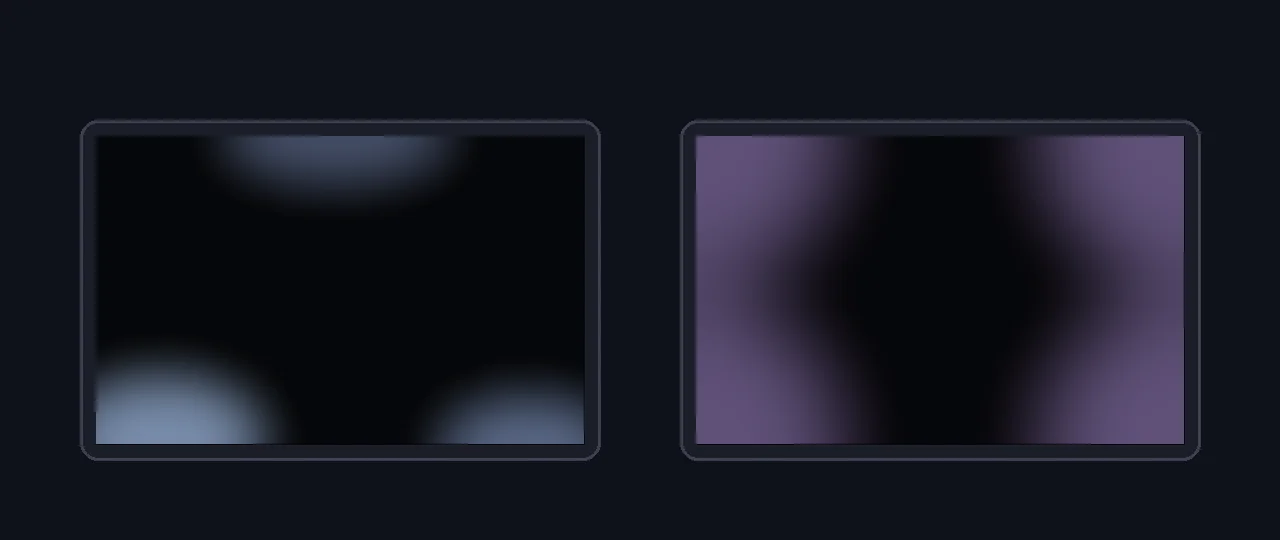
빛샘(Backlight Bleed)은 고정된 누광입니다. 특정 가장자리·모서리에서 밝은 부분이나 줄무늬로 나타나고, 고개를 어떻게 움직여도 같은 자리에 머물며, LCD 적층에 가해진 불균등한 압력이나 불완전한 조립이 원인입니다. 심하면 제조 불량일 수 있습니다.
IPS 글로우는 IPS 패널의 정상적인 광학 특성입니다. 모서리에 보이는 은빛·금빛·보라빛 번짐으로, 움직이거나 가까이 보거나 비스듬히 볼 때 변하고 정면에서 적당한 거리로 보면 대부분 옅어집니다. 빛이 결정을 비스듬히 통과할 때 생기므로 패널 고유 특성이지 불량이 아니며, 교환품에도 그대로 나타납니다.
빛번짐(클라우딩)은 검은 화면에 얼룩덜룩한 회색 반점이 고르지 않게 퍼지는 것으로 VA 패널에서 더 흔합니다. 가벼운 클라우딩은 정상이고, 어두운 콘텐츠에서 보일 만큼 짙고 얼룩진 클라우딩은 균일도 문제입니다.
| 특성 | 빛샘 | IPS 글로우 | 빛번짐(클라우딩) |
|---|---|---|---|
| 모양 | 가장자리·모서리에서 새는 밝은 부분·줄무늬 | 모서리의 은빛·보라빛 번짐 | 화면 전반의 얼룩덜룩한 밝은 회색 |
| 위치 | 특정 가장자리·모서리에 고정 | 모서리에서 비스듬히 중앙으로 확산 | 여기저기 흩어진 반점 |
| 고개 움직임에 변하나? | 아니오 — 그대로 | 예 — 각도에 따라 이동·옅어짐 | 아니오 — 그대로 |
| 불량 vs 정상 | 심하면 불량일 수 있음 | IPS 정상 특성 | 가벼우면 정상, 심하면 불량 |
| 수리·교환 대상? | 줄기도 함, 심하면 교환 | 고유 특성 — 교환 대상 아님 | 심할 때만 교환 |
1초 판별법: 검은 화면에서 고개를 좌우, 위아래로 움직여 보세요. 각도에 따라 번짐이 이동·확대·옅어지면 IPS 글로우 — 정상이니 교환하지 마세요. 밝은 부분이 같은 자리에 고정돼 있으면 빛샘 — 이제 정도를 따져 봅니다.
테스트 제대로 하기 (대부분 잘못합니다)
테스트 자체는 간단하지만, 결과가 정직한지 호들갑인지는 조건이 결정합니다. 화면을 순수한 검은색으로 채우고 밝기와 여러 어두운 단계를 조절할 수 있는 백라이트 빛샘 테스트를 쓰고, 아래 조건을 정확히 따르세요.
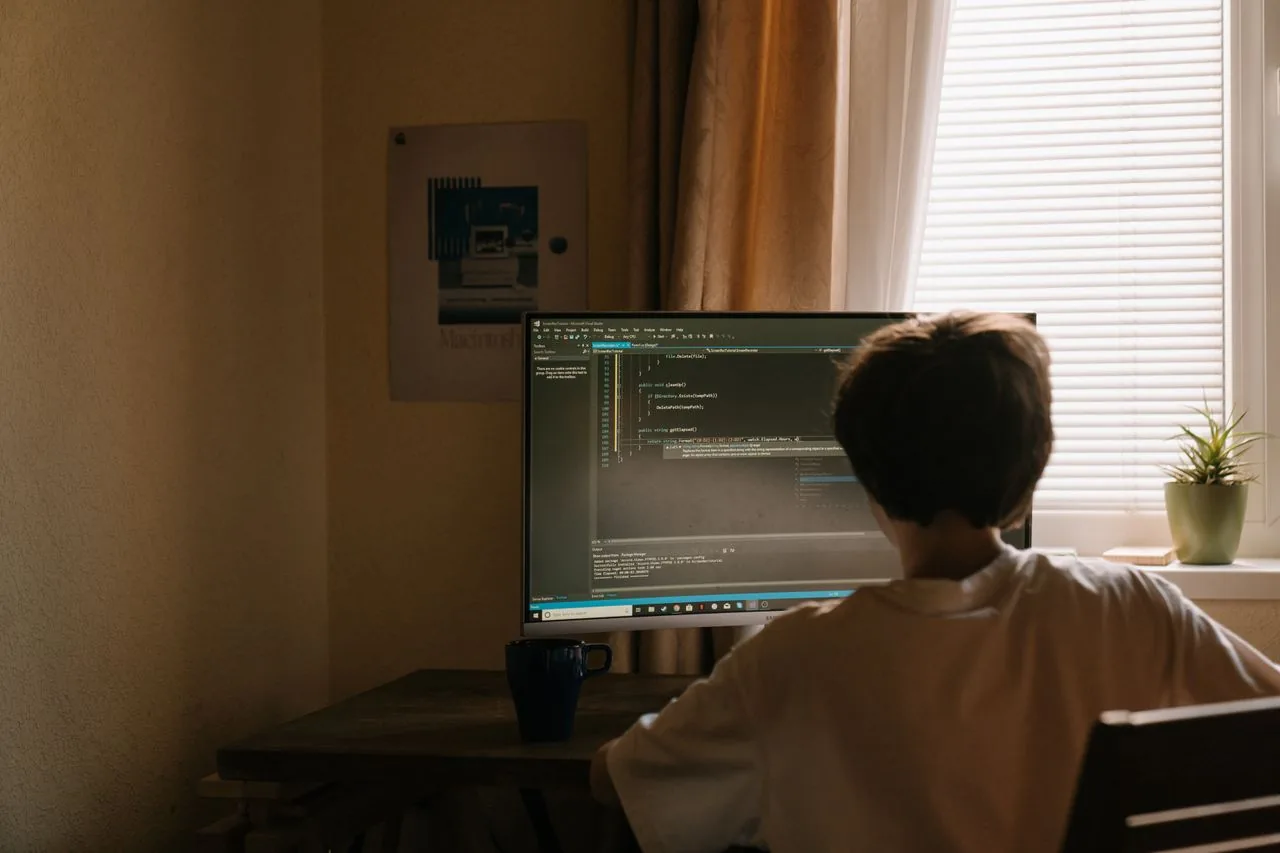
- 평소 밝기로 맞추세요. 매일 쓰는 밝기(보통 30~50%)를 쓰세요. 100%로 올리면 모든 결함이 과장되고, 실제 사용 방식도 아닙니다.
- 방은 어둡게 하되 완전 암실은 금지. 일반적인 저녁 방 정도가 적당합니다. 완전한 어둠은 빛샘과 글로우를 실제보다 훨씬 심하게 보이게 해, 멀쩡한 사람을 불필요한 교환으로 내몹니다.
- 평소 거리에서 정면으로 보세요. IPS 패널 모서리에 얼굴을 들이대면 의자에서는 절대 못 느낄 글로우가 반드시 보입니다.
- 전체 화면으로 띄우고 판단 전에 20~30초간 눈을 적응시키세요.
- 고개를 움직여 위처럼 고정된 빛샘과 각도에 따른 IPS 글로우를 구분하세요.
- 어두운 단계를 몇 가지 바꿔 보세요. 순수한 검은색이 가장 가혹한 테스트이고, 아주 짙은 회색이 실제 어두운 장면 콘텐츠에 더 가깝습니다. 도구로 둘 다 비교할 수 있습니다.
직접 보면 이해가 빠릅니다. 이 짧은 영상은 전체 화면 블랙과 단색 화면으로 노트북·모니터의 빛샘, IPS 글로우, 불량 화소를 점검하는 과정을 보여 줍니다. 본인 패널을 판단하기 전에 무엇을 봐야 할지 감을 잡기 좋습니다.

얼마면 ‘너무 심한’ 걸까? 판단 흐름
이제 결론입니다. 퍼센트는 잊으세요 — 집에서 정확히 잴 수도 없고 제조사도 합격/불합격 선을 공개하지 않습니다. 대신 크기, 위치, 실제 사용 중 보이는 정도로 판단하세요. 아래 그림은 무해한 점 수준부터 분명히 교환할 만한 덩어리까지의 스펙트럼을 보여 줍니다.
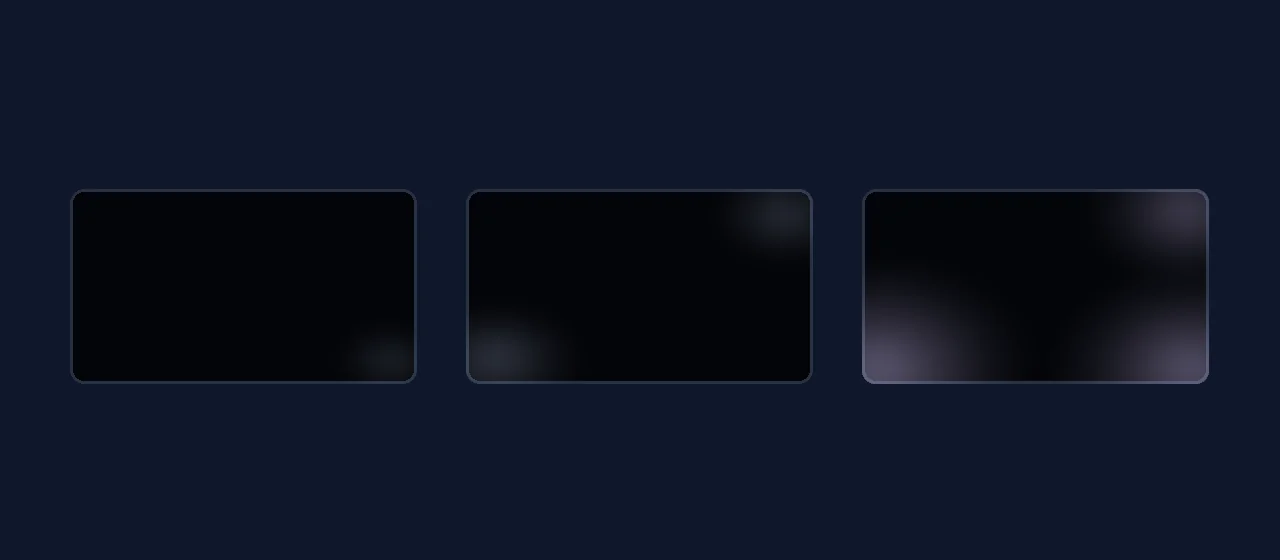
판단 흐름을 따라가 보세요:
- 고개를 움직이면 빛이 따라 움직이나요? 예 → IPS 글로우, 그대로 사용. 아니오 → 다음.
- 실제 콘텐츠로 낮에 평소 사용할 때도 보이나요? 아니오, 어두운 방의 검은 화면에서만 → 정상, 그대로 사용. 예 → 다음.
- 작은 모서리 점인가, 안쪽으로 번지는 큰 덩어리인가? 작은 점 → 대부분 정상 수준. 화면 안쪽까지 닿는 큰 밝은 덩어리 → 다음.
- 어두운 영화·게임이나 레터박스에서 거슬리나요? 아니오 → 애매, 본인 판단. 예 → 교환할 만.
- 아직 반품·보증 기간 안인가요? 예 → 교환·AS가 합리적. 아니오 → 아래 안전한 방법을 시도.
정직한 중간 지점: 어두운 방의 검은 화면에서만 보이는, 한두 모서리의 희미한 글로우는 정상이며 교환할 정도가 아닙니다. 패널 깊숙이까지 번지고 실제로 보거나 게임할 때 보이는 밝고 뚜렷한 덩어리는, 아직 가능하다면 교환·AS를 받을 정당한 이유입니다. 그 사이는 본인이 얼마나 거슬려 하는지에 따른 판단의 몫입니다.
정직한 교환 증거 남기기 (그리고 패널 뽑기 현실)
교환을 정했다면 보통 사진이 필요합니다. 함정은 스마트폰 카메라가 어두운 장면을 자동으로 밝혀 희미한 글로우를 눈부신 덩어리로 만든다는 점입니다 — 판매처도 이를 알기에 지나치게 과노출된 사진은 오해 소지로 반려될 수 있습니다. 대신 정직하게 담으세요.
- 평소 밝기와 일반적인 어두운 방에 맞추세요. 100% 밝기에 완전 암실은 금지.
- 노출을 낮게 고정하세요. 대부분의 폰에서 어두운 화면을 탭해 초점을 맞춘 뒤, 노출 슬라이더를 눈에 보이는 정도와 비슷해질 때까지 내립니다.
- 평소 보던 거리에서 정면으로, 손을 안정시키거나 삼각대로 촬영하세요. 코앞 접사는 대표성이 없습니다.
- 정직한 설정의 기준 사진 한 장을 남기고, 요청 시 고개를 돌리며 찍은 짧은 영상으로 빛샘이 고정돼 있음(글로우가 아닌 진짜 빛샘임)을 보여 주세요.
모니터는 패널 뽑기입니다. 교환품이 빛샘이 더 많거나, 다른 위치이거나, 새 불량 화소가 있을 수 있습니다. 겁주는 사진이 멀쩡한 패널을 고장난 것처럼 보이게 했기 때문이 아니라, 지금 제품이 실제 사용에서 정말 거슬릴 때만 교환하세요.
결정하기 전에 다른 문제로 바꿔치기하지 않도록 나머지 패널 점검도 빠르게 해 두면 좋습니다. 화면 균일도 테스트로 밝기·색 균일도를 보고, 블랙 레벨 테스트로 검은색이 얼마나 깊은지 확인하고, 불량 화소 테스트로 점 결함을 잡아내세요. 패널 전체 상태를 알면 보관/교환 결정이 훨씬 쉬워집니다.
빛샘을 고칠 수 있나요? 안전 vs 위험
때때로, 부분적으로요. 안전하게 시도할 것과 절대 하지 말아야 할 것은 다음과 같습니다.
안전하게 시도
- 밝기를 낮추세요. 빛샘은 백라이트 세기에 비례하므로, 편안한 밝기로 낮추면 가벼운 빛샘은 사실상 사라지기도 합니다.
- 시간을 주세요. 사용 초기 며칠에서 몇 주 사이에 패널이 안정되며 가벼운 빛샘이 줄어드는 경우가 있습니다. 결정 전에 한 주 뒤 다시 테스트하세요.
- 과하게 조인 나사를 푸세요. VESA 암이나 스탠드를 세게 조였다면 나사를 살짝 풉니다. 프레임에 가해지는 과도한 클램핑 압력은 모서리 빛샘의 실제 원인입니다.
- 프레임 압력을 해소하세요. 빡빡한 베젤, 휜 스탠드, 뒤를 미는 케이블 등이 패널을 고르지 않게 누르지 않는지 확인하세요.
이것은 하지 마세요
- 빛샘 부위를 문지르거나 누르지 마세요. ‘극세사천이나 엄지로 모서리를 마사지하라’는 흔한 요령은 영구 손상의 위험이 있습니다. 불량 화소가 생기거나, 압력 자국이 남거나, 백라이트 확산판이 깨지거나, 보증이 무효화될 수 있습니다. 개선 가능성은 작은데 패널을 망칠 위험은 큽니다.
- 모니터를 분해해 패널을 다시 안착시키지 마세요. 정말 잘 알고 보증 손실을 감수하는 경우가 아니라면요.
보관/교환 체크리스트:
- 먼저 고개를 움직여 — 무엇보다 정상 IPS 글로우부터 배제하세요.
- 평소 밝기로, 적당히 어두운 방에서, 정면으로 빛샘 테스트를 하세요.
- 스펙트럼에 놓으세요: 모서리 점 = 보관, 평소 사용 중 보이는 안쪽 큰 덩어리 = 교환 고려.
- 교환 시 노출을 고정한 정직한 증거를 남기세요 — 절대 과노출 사진은 금지.
- 안전한 방법(밝기 낮추기, 안정 기간, 나사 풀기)을 시도하세요. 절대 패널을 누르거나 문지르지 마세요.
- 패널 뽑기를 기억하세요: 기간 안에, 실제 사용에서 정말 거슬릴 때만 교환하세요.
자주 묻는 질문: 빛샘, IPS 글로우, 교환
모니터 빛샘은 어디까지가 정상인가요?
거의 모든 LCD, 특히 IPS와 VA 패널에는 약간의 빛샘이 있는 것이 정상입니다. 실용적인 기준으로, 어두운 방에서 높은 밝기로 전체 검은 화면을 봤을 때만 가장자리나 모서리에 희미하게 보이고 실제 사용 중에는 사라진다면 정상 범위입니다. 반대로 밝고 뚜렷한 덩어리가 화면 안쪽까지 번지거나, 낮에 일반적으로 사용할 때도 보이거나, 어두운 영화·게임 장면에서 거슬린다면 교환을 고려할 만합니다. 공식 수치 기준은 없으므로 항상 부풀려 보이는 스마트폰 사진이 아니라 실제 사용 중 눈에 보이는 정도로 판단하세요.
빛샘과 IPS 글로우의 차이는 무엇인가요?
빛샘은 보통 가장자리나 모서리에서 새어 나오는 고정된 빛으로, 고개를 움직여도 같은 자리에 머뭅니다. LCD 조립이나 압력 문제이며 불량일 수 있습니다. IPS 글로우는 모서리에 보이는 은빛이나 보라빛 번짐으로, 몸을 움직이거나 비스듬히 보면 변하고 정면에서 보면 옅어집니다. IPS 글로우는 IPS 패널의 정상 특성이지 불량이 아닙니다. 가장 빠른 확인법은 고개를 움직여 보는 것입니다. 각도에 따라 빛이 이동하거나 옅어지면 IPS 글로우, 같은 자리에 그대로 있으면 빛샘입니다.
빛샘 때문에 모니터를 교환하거나 AS 받아야 하나요?
낮에 평소 사용 중에도 빛샘이 뚜렷이 보이거나, 모서리·가장자리에서 안쪽으로 크게 번지거나, 어두운 콘텐츠에서 실제로 거슬리고, 아직 반품·보증 기간 안에 있다면 교환·AS가 합리적입니다. 반면 어두운 방에서 검은 화면을 봤을 때만 희미하게 보이는 모서리 글로우라면 보통은 권하지 않습니다. 모니터는 일종의 패널 뽑기라 교환품이 같거나 더 나쁠 수 있기 때문입니다. 먼저 테스트하고 정직한 증거를 남긴 뒤, 실제 사용에서 얼마나 거슬리는지 따져 보고 결정하세요.
모니터 빛샘은 어떻게 테스트하나요?
무료 전체 화면 블랙 테스트를 열고, 평소 쓰는 밝기로 설정한 뒤, 완전한 암실이 아니라 일반적인 저녁 수준으로 방을 어둡게 하세요. 평소 보던 거리에서 정면으로 보면서 가장자리와 모서리에 밝은 부분이 있는지 확인합니다. 그다음 고개를 움직여 고정된 빛샘과 각도에 따라 변하는 IPS 글로우를 구분하세요. 장노출 스마트폰 사진은 어떤 패널이든 실제보다 훨씬 나쁘게 보이게 하므로 그것으로 판단하지 마세요.
빛샘을 집에서 직접 고칠 수 있나요?
가벼운 빛샘은 패널이 안정되는 며칠에서 몇 주 사이에 줄어들기도 합니다. 안전한 방법으로는 밝기를 낮추기, 패널을 누르는 과하게 조인 VESA·스탠드 나사를 살짝 풀기, 프레임이나 거치대가 패널을 누르지 않게 하는 것이 있습니다. 천이나 손가락으로 빛샘 부위를 세게 문지르거나 누르라는 흔한 조언은 피하세요. 압력 방식은 패널을 영구 손상시키거나 불량 화소를 만들고 보증을 무효화할 수 있습니다. 안전한 조정으로 해결되지 않고 계속 거슬린다면 기간 안에 교환·AS를 받는 편이 낫습니다.
빛샘이 사진에서 더 심해 보이는 이유는 무엇인가요?
스마트폰 카메라는 어두운 장면을 장노출과 강한 보정으로 밝히기 때문에 눈으로는 거의 안 보이는 희미한 글로우도 사진에서는 눈부신 밝은 덩어리로 변합니다. 정직한 기록을 남기려면 노출을 낮게 고정하고, 일반적인 방 밝기에 맞추고, 평소 보던 거리에서 촬영하세요. 가장 믿을 만한 판단 기준은 최악으로 찍힌 사진이 아니라 실제 사용 중 직접 눈으로 보는 모습입니다.
관련 디스플레이 테스트 도구
빛샘이 어두운 콘텐츠를 해치는 것 같나요? PWM 플리커와 눈 피로 점검, 그리고 검은색이 회색으로 뜨는 것이 신호 범위 문제인지 확인하는 것과 자연스럽게 이어집니다. 초점 맞춘 테스트를 돌리고 판단 흐름을 따르면, 믿을 수 있는 보관/교환 결정을 내릴 수 있습니다.
이제 직접 판단할 준비가 됐나요? 백라이트 빛샘 테스트를 열고, 평소 밝기로 맞춘 뒤, 고개를 움직여 IPS 글로우부터 배제하고, 위 스펙트럼에 결과를 놓아 보세요.