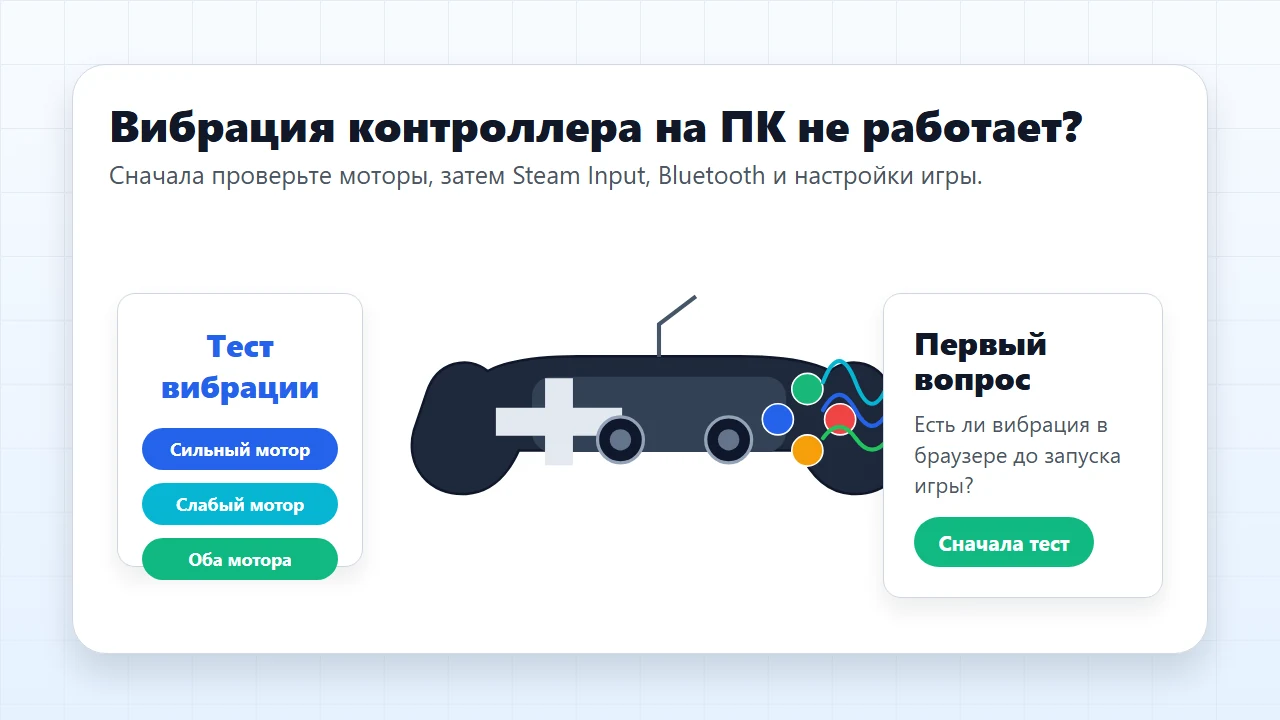
Коротко: Откройте тест вибрации, подключите контроллер и запустите Strong, Weak и Both. Если браузер вызывает rumble, моторы живы, а проблема обычно в игре, Steam Input, Xbox Accessories, DualSense-аудио или Bluetooth. Если вибрации нет и в браузере, повторите тест по USB.
Почему сначала нужно проверить rumble, а не менять всё подряд
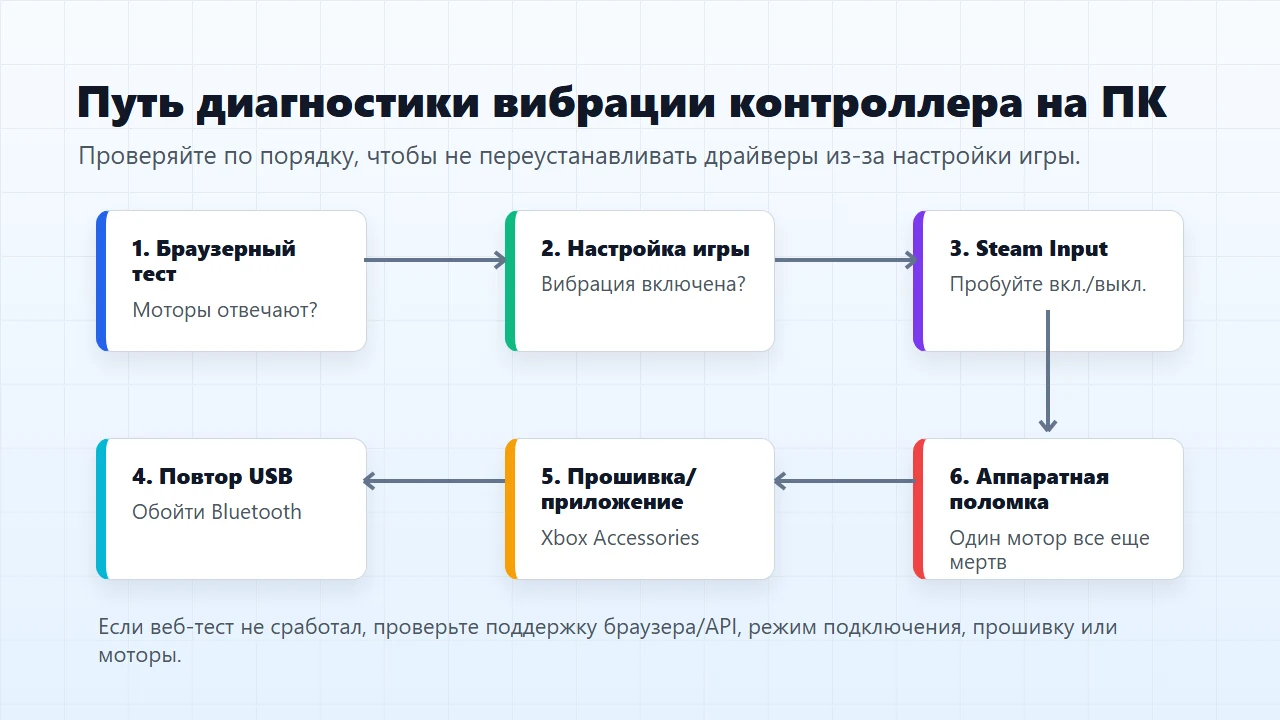
Когда не работает вибрация контроллера на ПК, виноватыми кажутся игра, лаунчер, Bluetooth, драйверы и сам геймпад. Быстрее всего отделить железо от настроек: отправить простую команду вибрации вне игры.
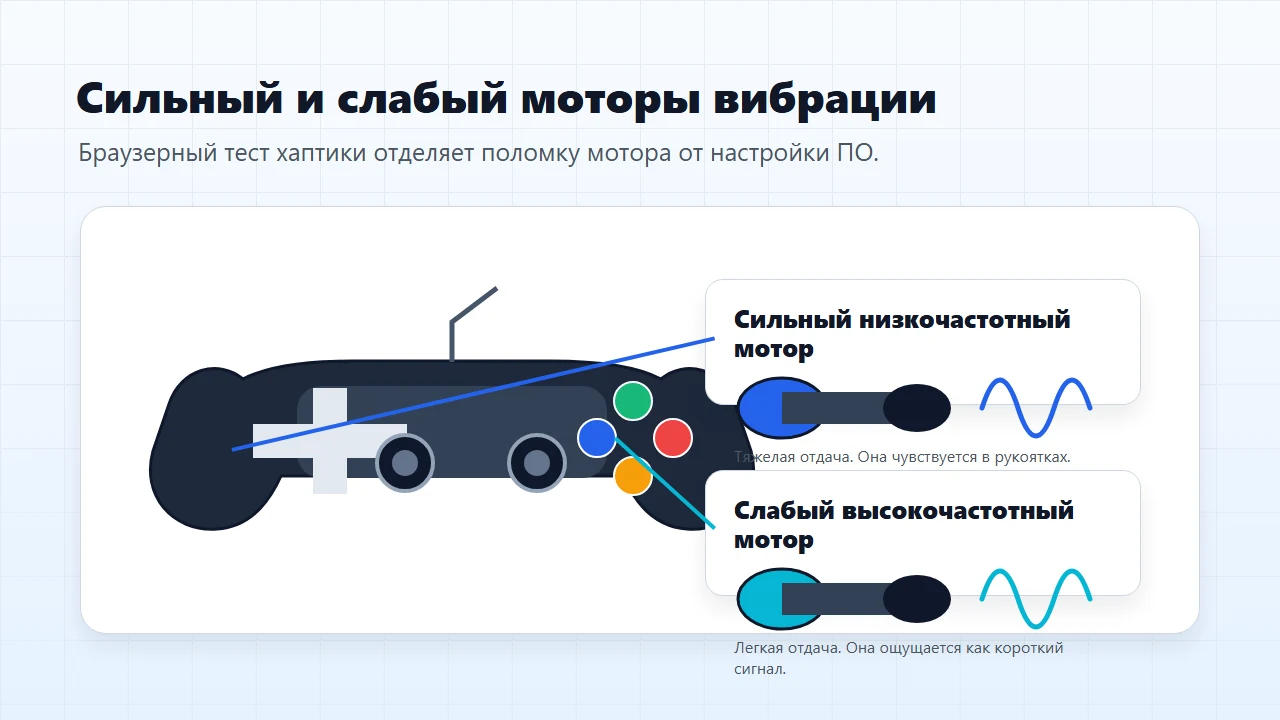
Веб-haptics не одинаковы во всех браузерах. MDN отмечает ограниченную доступность GamepadHapticActuator.playEffect() и описывает dual-rumble с отдельной силой слабого и сильного мотора. Поэтому тест показывает сразу две вещи: видит ли браузер haptic actuator и отвечает ли каждый мотор.
Как провести чистый тест вибрации
Идите по шагам, чтобы каждый повторный тест отвечал на один вопрос.
- Начните с USB: Первый тест лучше делать по кабелю, чтобы убрать Bluetooth и заряд батареи из уравнения.
- Нажмите кнопку: Браузер часто показывает геймпад только после реального ввода.
- Проверьте Strong: Это низкочастотный мотор для сильных ударов и отдачи.
- Проверьте Weak: Это более легкий высокочастотный buzz.
- Проверьте Both: Если оба работают, переходите к игре, Steam и профилям.
Тест вибрации: Проверьте сильный, слабый и общий rumble в браузере.
Как читать результаты теста
| Result | Meaning | Next move |
|---|---|---|
| Браузер и игра вибрируют | Путь контроллера работает. | Ремонт не нужен, можно менять только силу. |
| Браузер вибрирует, игра нет | Железо, скорее всего, исправно. | Проверьте настройки игры, Steam Input, Xbox app или DualSense режим. |
| Работает только Strong | Возможна проблема одного мотора. | Повторите по USB и во второй программе. |
| Bluetooth не вибрирует | Ввод может работать без haptics. | Сравните с USB или официальным адаптером. |
| USB тоже не вибрирует | Виноваты могут быть браузер, прошивка, профиль или железо. | Проверьте другой браузер и обновите прошивку. |
Исправляйте софт только после успешного теста моторов
| Layer | Why it matters | What to test |
|---|---|---|
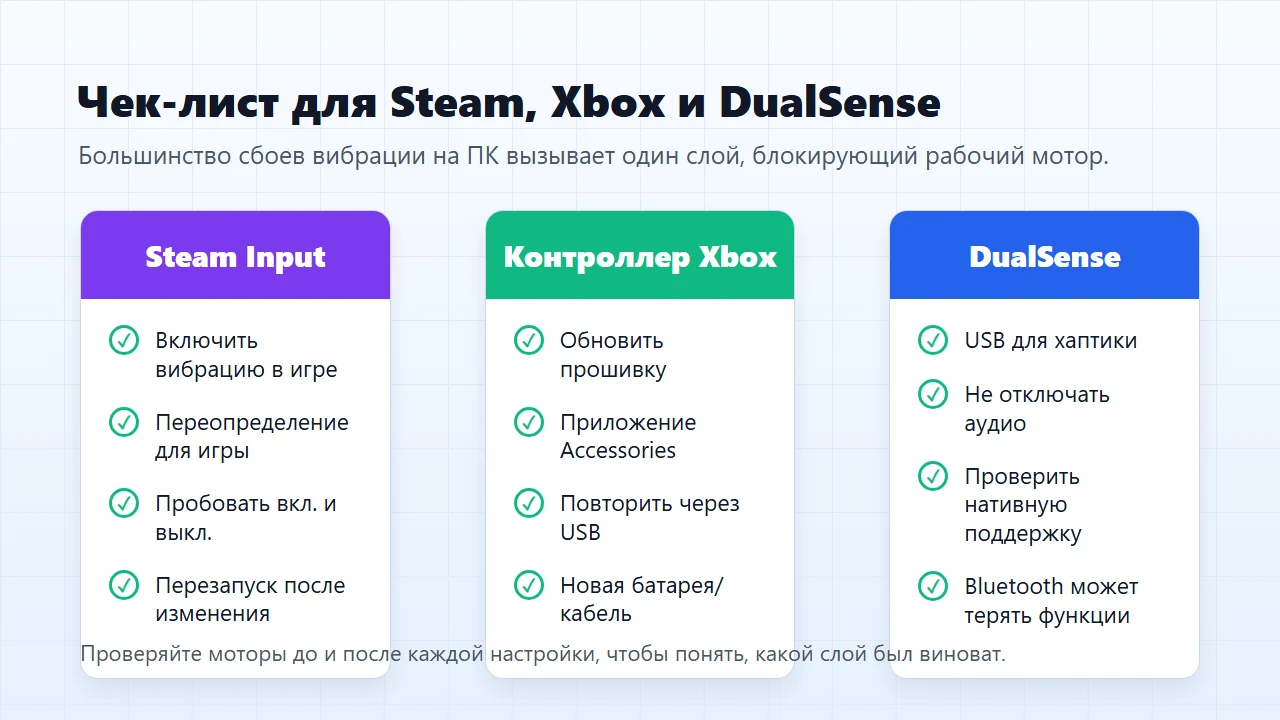
| Настройки игры | Vibration/haptics может быть выключен. | Включите и перезапустите игру. |
| Steam Input | Он помогает совместимости, но может менять rumble. | В свойствах игры проверьте оба режима. |
| Xbox Accessories | Прошивка и профиль могут менять силу вибрации. | Обновите и сбросьте профиль. |
| DualSense audio | Некоторые haptics завязаны на аудиоустройство контроллера. | Включите Wireless Controller speaker/mic. |
| Bluetooth | Иногда передает ввод, но не haptics. | Сравните с USB. |
| Батарея/кабель | Низкий заряд или зарядный кабель дают ложный результат. | Используйте data-кабель и зарядите геймпад. |
Steam Input: проверьте и включение, и отключение
Steam Input помогает PlayStation, Switch и обычным геймпадам выглядеть понятнее для PC-игр. Но в некоторых играх именно этот слой меняет или теряет rumble. Если браузер вибрирует, а одна Steam-игра нет, откройте Свойства > Контроллер для этой игры и проверьте оба режима.
Для общего поведения смотрите Steam Настройки > Контроллер и параметры game rumble в вашей текущей версии клиента. После изменений полностью перезапускайте игру.
Xbox-контроллеры: прошивка, профиль, батарея и кабель
Для официальных Xbox-контроллеров Xbox Accessories остается главным местом для обновления прошивки и настроек вибрации на поддерживаемых моделях. Подключите USB, обновите контроллер и повторите тест в браузере и в игре.
Низкий заряд, Bluetooth и конкретный адаптер могут менять поведение. Если по USB rumble есть, а по Bluetooth нет, это еще не доказательство поломки мотора.
DualSense на ПК: USB, аудиоустройство и нативная поддержка
DualSense сложнее других: одним играм нужен нативный режим без Steam Input, другим нужен Steam Input, чтобы геймпад выглядел как Xbox-контроллер. Продвинутые haptics и адаптивные триггеры чаще стабильнее по USB, чем по Bluetooth.
Частый случай: в Windows отключили динамик или микрофон Wireless Controller, чтобы он не становился устройством вывода. В некоторых играх это ломает DualSense-вибрацию. Включите эти устройства обратно, оставьте обычные колонки по умолчанию и перезапустите игру.
Видео по настройкам rumble в Steam
Видео показывает, где искать настройки rumble в Steam. После изменения всё равно проверьте результат через браузерный тест.

Источники и заметки исследования
Гайд основан на спросе KeyboardTester.click, документации браузерных API, официальной поддержке Xbox и свежих обсуждениях Steam/Reddit.
- MDN GamepadHapticActuator.playEffect()Документация по browser haptics и dual-rumble.
- MDN Using the Gamepad APIКак страница получает и читает состояние геймпада.
- Xbox SupportОфициальная страница Xbox по изменению вибрации контроллера.
- PC Gamer DualSense on PCАктуальный гайд по DualSense на ПК, обновлен 1 мая 2026.
- Steam DualSense threadОпыт с DualSense audio device и USB haptics.
- Reddit DualSense threadПользовательские решения для Steam PlayStation Controller Support.
Связанные инструменты
Проверьте сильный, слабый и общий rumble в браузере.
Тест геймпадаКнопки, триггеры, стики и состояние подключения.
Тест задержки вводаСравните USB, Bluetooth и беспроводной режим.
Связанные гайды
Проверьте, нет ли отдельной проблемы со стиками.
Гайд по input latencyИзмерьте задержку после смены подключения.
Есть ли в телефоне гироскоп?Проверка датчика движения телефона — отдельный путь от вибрации геймпада.
Телефон не вибрирует?Путь для телефона: настройки или мёртвый вибромотор, лестница Android, чек-лист iPhone и цены ремонта.
FAQ
- Как включить вибрацию контроллера на ПК?Сначала проверьте моторы в браузерном тесте. Затем включите вибрацию в игре, проверьте Steam Input, обновите прошивку и повторите тест по USB.
- Почему в Steam вибрация есть, а в игре нет?Steam и игра могут использовать разные input-слои. Проверьте Steam Input для конкретной игры и настройки vibration внутри игры.
- Почему DualSense на ПК дает триггеры, но не вибрацию?Некоторые игры требуют USB и включенного аудиоустройства Wireless Controller. Включите speaker/mic контроллера и перезапустите игру.
- Работает ли вибрация Xbox-контроллера по Bluetooth?Иногда работает, но для диагностики надежнее USB. Если по Bluetooth нет rumble, сравните с кабелем.
- Доказывает ли браузерный тест, что геймпад исправен?Если браузерный тест вибрирует, моторы обычно исправны. Тогда ищите проблему в игре, лаунчере или профиле.
- Что значит, если вибрирует только один мотор?Если один и тот же мотор не работает по USB, в браузере и во второй программе, это похоже на аппаратный дефект канала или мотора.
После каждого изменения снова запускайте тест вибрации. Если один и тот же мотор не работает по USB, в браузере и в другой игре, вероятна аппаратная проблема.