





Короткий ответ
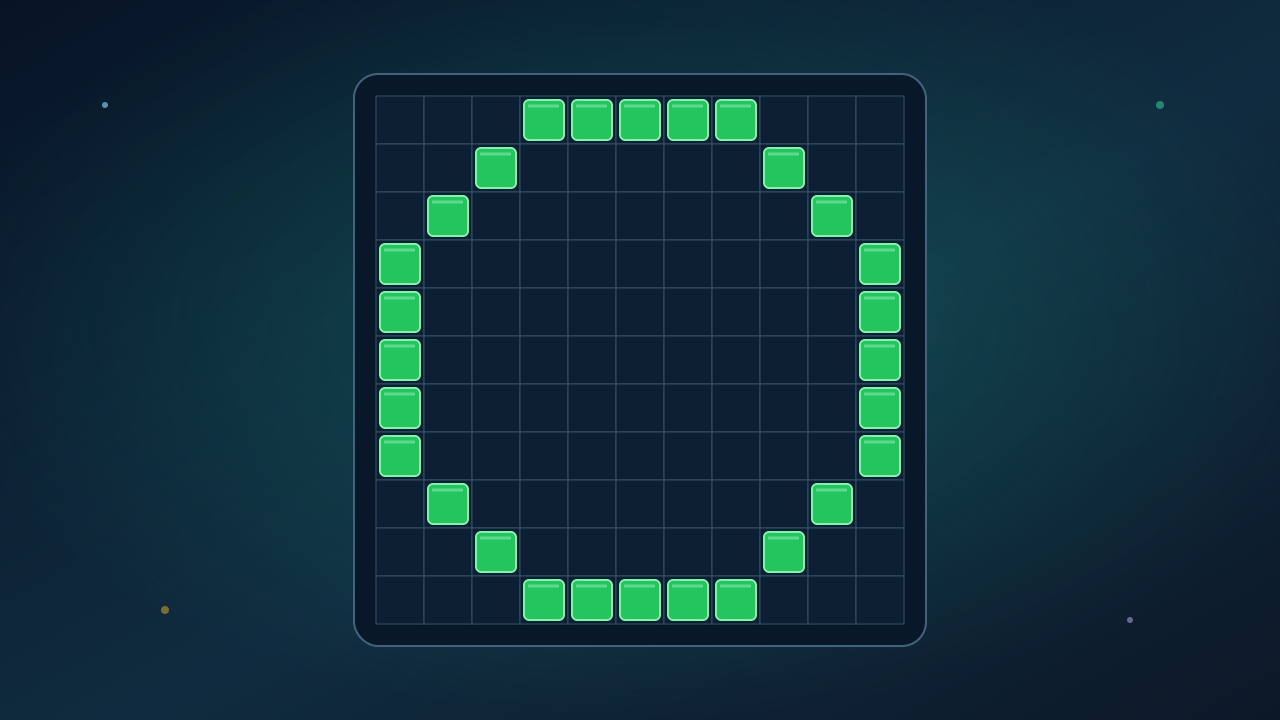
Из квадратных блоков нельзя получить математически гладкую окружность, но можно построить аккуратный симметричный пиксельный круг. Отметьте центр и четыре крайние точки, соберите одну четверть контура и трижды отразите её. Точную раскладку даст генератор кругов Minecraft.
Любая кривая в Minecraft складывается из ступенек. Она выглядит круглой, если длины отрезков повторяются симметрично; один лишний блок делает всю постройку перекошенной.
Ниже разобраны ручной способ и готовая сетка. Инструмент принимает целый радиус от 1 до 256, считает выбранные блоки и сохраняет PNG. Такая геометрия одинакова в Java и Bedrock и не требует команд или модов.
Шаблон за 10 секунд: создайте точную сетку
Откройте генератор круга Minecraft и задайте радиус — расстояние от центрального блока до края. Ширина всегда нечётная: радиус 5 даёт 11×11 по формуле 2R+1.
Общие элементы управления подписаны по-английски. Outline (1 block thick) рисует контур, Filled disc — сплошной пол, Thick ring (2 blocks) — широкую стену, Sphere layer (3D) — один горизонтальный срез сплошной сферы. Овалов, чётных диаметров, схематики и вращаемой 3D-модели нет.
- Задайте радиус. Для ширины 31 блок укажите 15.
- Выберите режим. Для стены башни или арены обычно нужен Outline.
- Проверьте Block count. Это число зелёных клеток текущего алгоритма; другие таблицы могут иначе округлять диагональ.
- Нажмите Download PNG. Переносите схему по рядам. Экспортируется только PNG, не WorldEdit и не schematic.
Как вручную построить круг по одной отражённой четверти
Симметрия помогает находить ошибки. Постройте участок от северной точки до восточной, затем точно повторите длины отрезков вокруг центра.
- 1. Выберите размер. Для одного центрального блока нужен нечётный диаметр:
радиус = (диаметр−1)/2. - 2. Отметьте центр. Поставьте временный контрастный блок.
- 3. Отметьте четыре стороны. Отсчитайте одинаковый радиус к северу, югу, востоку и западу.
- 4. Соберите четверть. Точно повторите прямые участки и диагональные ступеньки от севера к востоку.
- 5. Отразите рисунок. Повторите последовательность ещё в трёх четвертях.
- 6. Проверьте основание. Сравните противоположные оси до того, как поднимать стены.
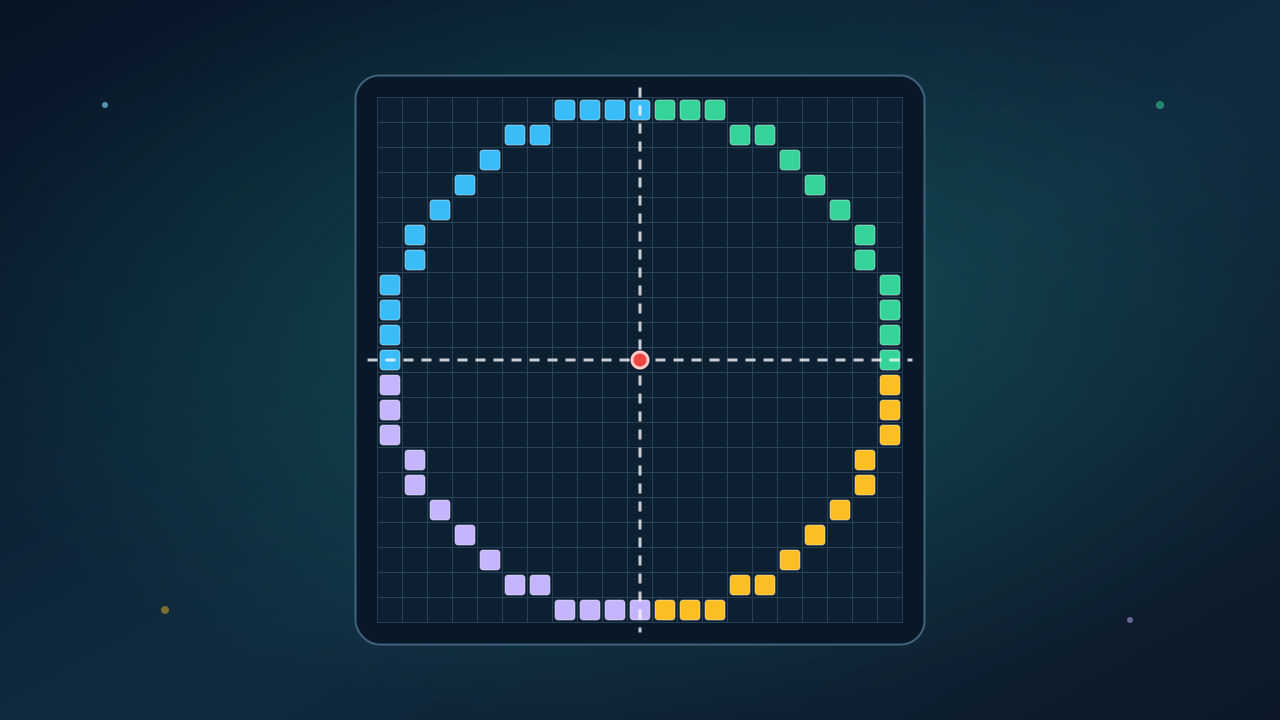
Таблица кругов Minecraft: проверенные размеры контура
Числа получены текущим алгоритмом KeyboardTester.click и сверены с сеткой 16 июля 2026 года. Они не универсальны: другой генератор может иначе округлять блоки у диагонали.
Небольшие кольца неизбежно угловатые. Сравните несколько радиусов до сбора ресурсов: подходящий размер зависит от дистанции обзора, толщины стены и нужного внутреннего пространства.
Количество блоков в радиусном генераторе
| Радиус | Сетка / диаметр | Блоков контура | Пример применения |
|---|---|---|---|
| 2 | 5×5 | 12 | Декоративная деталь |
| 3 | 7×7 | 16 | Колодец, столб или турель |
| 4 | 9×9 | 24 | Небольшая башня или фонтан |
| 5 | 11×11 | 28 | Малая круглая комната |
| 6 | 13×13 | 32 | Башня или основание купола |
| 7 | 15×15 | 40 | Башня, беседка или пруд |
| 10 | 21×21 | 56 | Арена, база или большой купол |
| 15 | 31×31 | 84 | Большая башня или арена |
Чётный и нечётный диаметр: где находится центр
Генератор строит ширину 2R+1, поэтому всегда создаёт нечётный круг с одним центральным блоком. Его проще всего зеркально копировать.
У чётного круга центр находится между четырьмя блоками. Для практического преобразования создайте ближайший меньший нечётный размер, продублируйте его среднюю строку и средний столбец и используйте новый центр 2×2 как точку отражения. Проверьте четыре стыка перед подъёмом стен. Сам инструмент чётные диаметры не рисует, поэтому правка выполняется вручную.
- Нечётный размер удобен для башни, купола, фонтана или центральной лестницы.
- Чётный размер нужен, если вход или коридор должны быть шириной два блока.
- Не смешивайте системы. Расширение только одной стороны визуально сдвигает круг.
Превращаем круг в башню, цилиндр, купол или сферу
Для цилиндра повторяйте один контур на каждом уровне Y. Сначала проверьте внутренний диаметр, двери и лестницы.
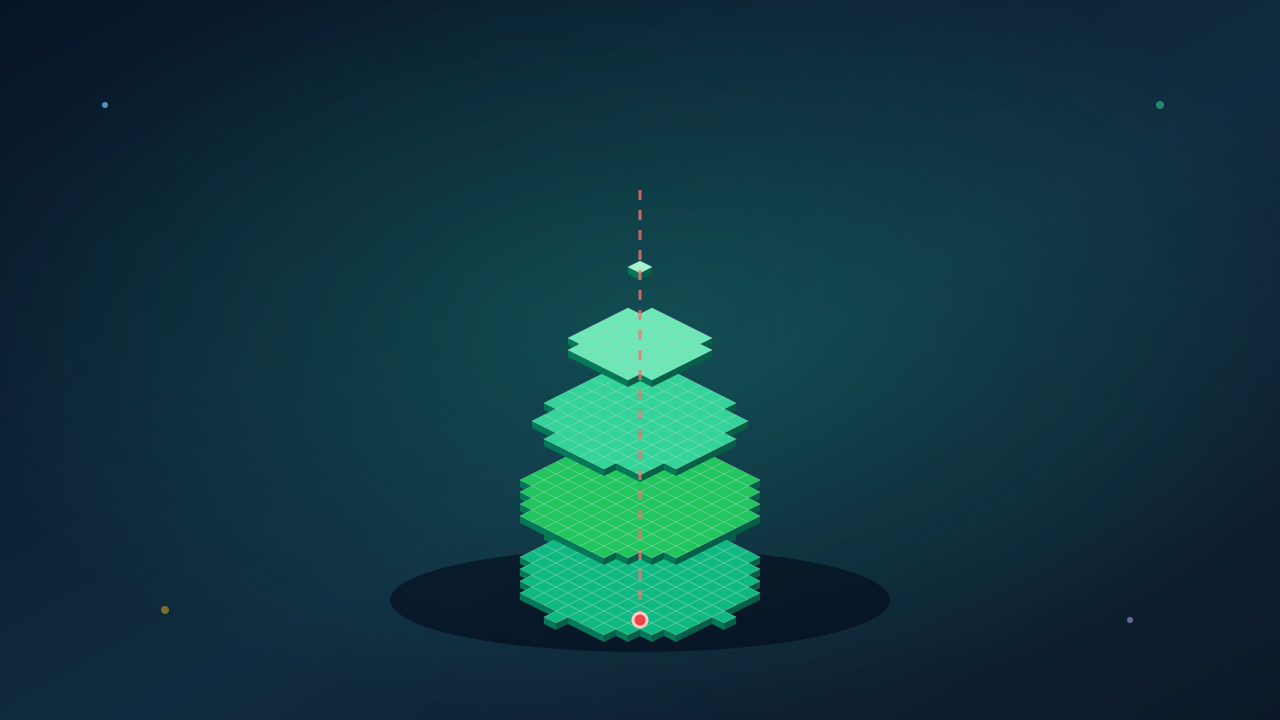
Сфера состоит из горизонтальных дисков разного размера. В Sphere layer (3D) постройте экватор с Layer offset 0, затем увеличивайте смещение от 1 до радиуса и зеркально повторите слои ниже экватора. Показывается один срез, а не 3D-модель или полая оболочка.
“Sphere total” — лишь ориентир для закупки. На больших радиусах итог всех слоёв может немного расходиться с показанными полюсными срезами; следуйте видимым схемам и берите запас. Для полого купола вручную оставляйте только внешний край каждого слоя.
Выберите режим под задачу
| Режим | Что рисует | Для чего подходит | Ограничение |
|---|---|---|---|
| Outline | Контур толщиной блок | Башня, арена, колодец | Диагонали не всегда соединены сторонами |
| Filled disc | Вся область внутри радиуса | Пол, платформа, пруд | Сплошной, не полый |
| Thick ring | Внешний и следующий внутренний контур | Широкая стена или дорожка | Фиксированные два контура |
| Sphere layer | Один заполненный горизонтальный срез | План сферы или купола | Нет 3D-вида и полой оболочки |
Шесть ошибок, из-за которых круг становится кривым
Чаще всего проблема в подсчёте, а не в геометрии. Проверьте основание до использования дорогих блоков.
- Путаница радиуса и диаметра. Радиус 15 означает ширину 31 блок.
- Потерянный центр. Не убирайте центр и четыре крайние метки до замыкания контура.
- Каждая четверть строится на глаз. Копируйте одни и те же длины.
- Неправильный поворот. Горизонтальный отрезок становится вертикальным, но не меняет длину.
- Смешение алгоритмов. Две схемы 21×21 могут округлять кривую по-разному.
- Забыто внутреннее пространство. Толстая стена уменьшает полезную площадь.
Работает ли способ в Java и Bedrock Edition?
Да. Схема задаёт лишь позиции обычных блоков, поэтому подходит для Java, Bedrock, Pocket Edition и консолей. Команды, отладочные клавиши и особые блоки не нужны.
Различается только процесс строительства. Полёт упрощает проверку сверху, а в выживании полезны леса и временные контрастные блоки. Инструмент выдаёт сетку и PNG, но ничего не размещает в мире.
Полезные инструменты для проекта
Когда основание готово, эти браузерные инструменты помогут продолжить игровой проект.
Создайте сетку, проверьте количество блоков и сохраните PNG.
Создать свой прицелНарисуйте и оцените прицел для поддерживаемых игр.
Придумать имя группе или серверуПолучите тематические варианты для клана или сообщества.
Подобрать связанный никНайдите читаемое игровое имя без заезженных шаблонов.
Другие руководства по Minecraft и кликам
Измерьте частые клики, не подменяя результатом правила сервера.
Jitter click и butterfly clickСравните скорость, контроль, усталость и риск античита.
Измерить клики в секундуПройдите CPS-тест и поймите его реальные ограничения.
Посмотрите круги шириной от 1 до 25 блоков
В ролике Xbox Architect видно, как меняется ритм отрезков с ростом диаметра. Для своей постройки используйте точную радиусную сетку.
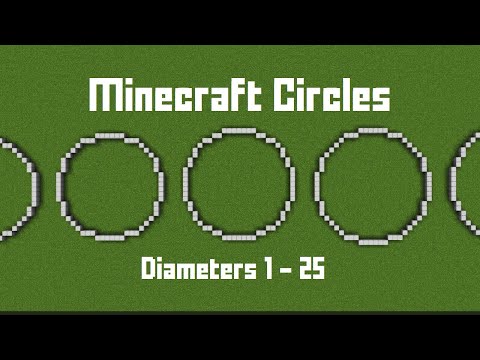
Пошаговая видеосправка по кругам Minecraft диаметром до 25 блоков.
Источники и проверка
Количество блоков взято из текущего алгоритма и сеток KeyboardTester.click. Внешние источники подтверждают принципы радиуса, симметрии и послойной сферы.
- KeyboardTester.click: Minecraft Circle Generator
Первичный источник ограничений, режимов, PNG и всех чисел.
- Minecraft: How to Structure Your Build
Официальное руководство по круговым контурам и сферам из кругов разного размера.
- Microsoft MakeCode: circle
Официальное определение круга по центру, радиусу и ориентации.
- Xbox Architect: Creating Circles up to 25 Blocks in Diameter
Встроенный видеопример блочных окружностей.
Частые вопросы
- Сколько блоков нужно для круга шириной 31 блок?
В текущем режиме Outline радиус 15 даёт сетку 31×31 и 84 блока контура. Это число относится к данному алгоритму; другая таблица может иначе округлять диагональ.
- Можно ли сделать идеальный круг в Minecraft?
Математически гладкую кривую — нет, потому что грани блоков квадратные. Но симметричное пиксельное приближение выглядит круглым с обычного расстояния.
- Как построить круг с чётным диаметром?
Создайте ближайший меньший нечётный размер, продублируйте среднюю строку и столбец и отражайте контур относительно нового центра 2×2. Проверьте четыре стыка. Генератор по-прежнему выводит только нечётную ширину 2R+1; преобразование делается вручную.
- Одинакова ли схема для Java и Bedrock?
Да. Она показывает размещение обычных блоков и не зависит от команд, модов, клавиш Java или особых блоков из одной версии.
- Как сделать сферу из кругов?
Стройте заполненные горизонтальные срезы: начните со смещения 0, увеличивайте его по одному до полюса и отразите последовательность ниже экватора. Это не 3D-модель и не полая оболочка.
- Можно ли экспортировать schematic или WorldEdit?
Нет. Генератор сохраняет только PNG и не создаёт схематики, команды, координаты, палитры, овалы или чётные окружности.
Готовы начать? Откройте генератор пиксельных кругов, задайте радиус, оставьте режим Outline и сохраните PNG. Аккуратно постройте одну четверть — остальные три будут её отражениями.