Kurzantwort
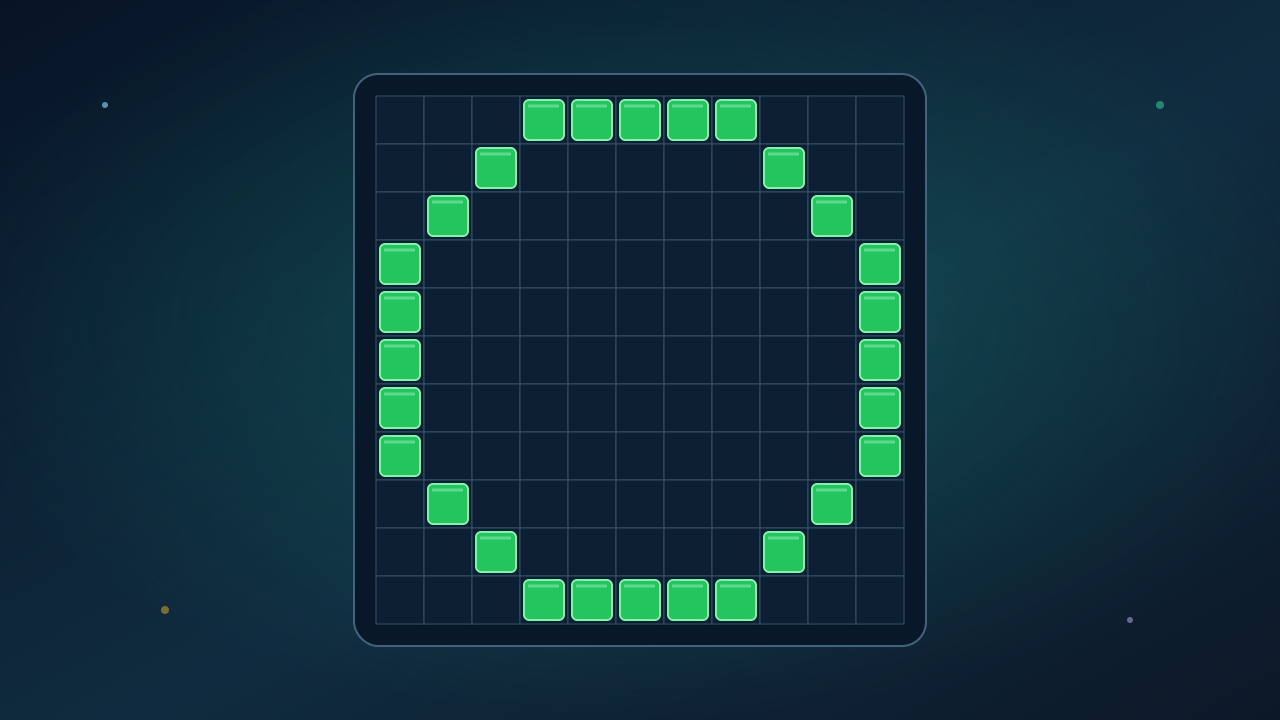
Aus quadratischen Blöcken entsteht keine mathematisch glatte Kurve, aber ein sauberer, symmetrischer Pixelkreis. Markiere Mittelpunkt und vier Achsenpunkte, baue ein Viertel und spiegele es dreimal. Gib für eine genaue Vorlage den Radius im Minecraft-Kreis-Generator ein.
In Minecraft ist jede Kurve eine Folge gerader Blockschritte. Rund wirkt sie, wenn dieselben Schrittlängen an allen vier Seiten exakt wiederkehren. Schon ein fehlender Block lässt den gesamten Bau schief aussehen.
Diese Anleitung zeigt die manuelle Methode und die Browser-Vorlage. Das Werkzeug verarbeitet Radien von 1 bis 256, zählt markierte Blöcke und speichert die Ansicht als PNG. Das Muster funktioniert in Java und Bedrock.
In zehn Sekunden zur genauen Blockvorlage
Öffne den Kreis-Generator und trage den Radius ein. Radius 5 ergibt wegen 2R+1 ein Raster von 11×11 Blöcken mit einem eindeutigen Mittelpunkt.
Die Bedienelemente sind auch auf der deutschen Seite englisch beschriftet: Outline für den Rand, Filled disc für eine Fläche, Thick ring für einen breiteren Ring und Sphere layer für eine waagerechte Kugelschicht. Ovale, gerade Durchmesser, Schematics und eine drehbare 3D-Vorschau gibt es nicht.
- Radius festlegen. Für 31 Blöcke Breite wählst du Radius 15.
- Modus wählen. Für Turm- und Arenaränder genügt meist Outline.
- Block count prüfen. Die Zahl gilt für genau diesen Rundungsalgorithmus.
- Download PNG wählen. Kopiere die Vorlage Zeile für Zeile; Schematic- oder WorldEdit-Export gibt es nicht.
Minecraft-Kreis manuell aus einem gespiegelten Viertel bauen
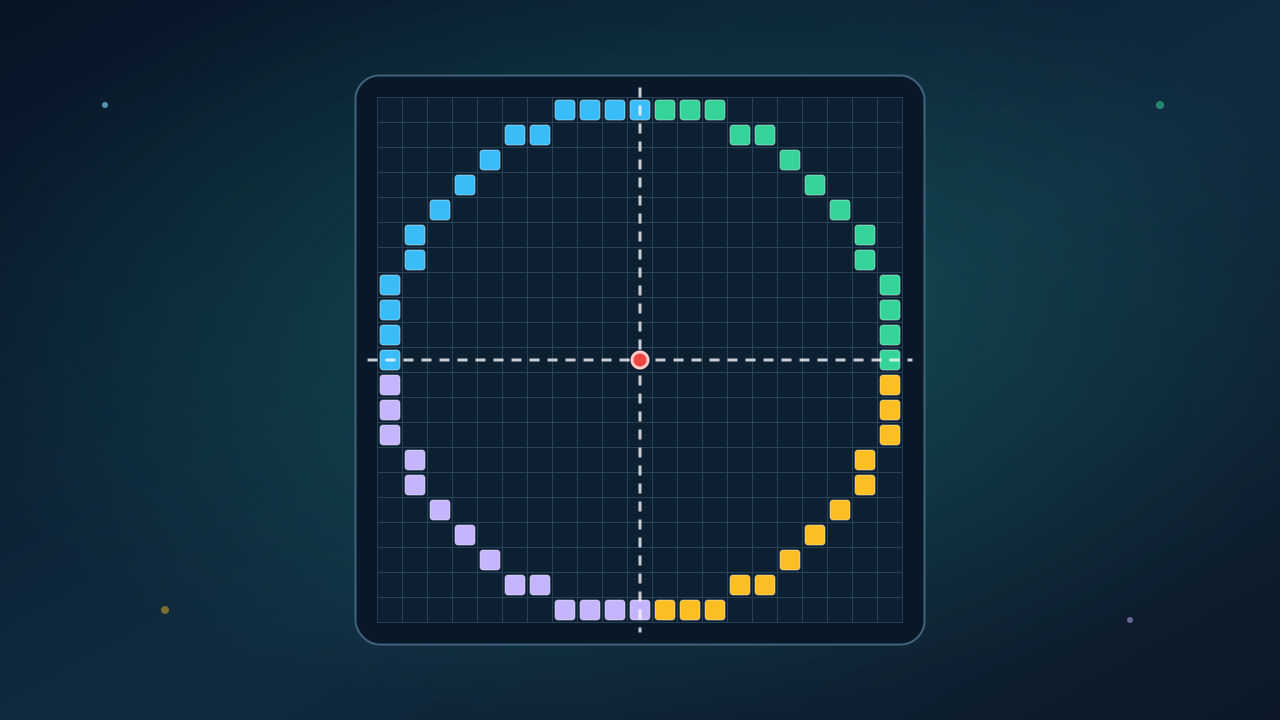
Nutze die Symmetrie als Kontrolle: Löse nur den Weg vom Nord- zum Ostpunkt und wiederhole dieselben Schrittlängen an den übrigen Seiten.
- 1. Größe wählen. Für einen Mittelblock nimm einen ungeraden Durchmesser;
Radius=(Durchmesser−1)/2. - 2. Mittelpunkt markieren. Lass den Kontrastblock bis zur Endkontrolle liegen.
- 3. Vier Achsenpunkte setzen. Zähle den Radius nach Norden, Süden, Osten und Westen.
- 4. Ein Viertel bauen. Übertrage jede Gerade und Diagonalstufe genau.
- 5. Viertel spiegeln. Wiederhole die Folge rund um den Mittelpunkt.
- 6. Vor dem Hochziehen prüfen. Vergleiche gegenüberliegende Abschnitte von oben.
Minecraft-Kreis-Tabelle mit geprüften Randgrößen
Die Zahlen stammen aus dem aktuellen KeyboardTester.click-Algorithmus und wurden am 16. Juli 2026 am Raster geprüft. Andere Pixelkreis-Verfahren können Diagonalen anders runden.
Kleine Kreise wirken kantiger. Prüfe mehrere Radien, denn Betrachtungsabstand, Wandstärke und Innenraum entscheiden über die passende Größe.
Randzahlen des radiusbasierten Werkzeugs
| Radius | Raster / Durchmesser | Randblöcke | Geeigneter Startpunkt |
|---|---|---|---|
| 2 | 5×5 | 12 | Kleines Detail |
| 3 | 7×7 | 16 | Brunnen oder Pfeiler |
| 4 | 9×9 | 24 | Kompakter Turm |
| 5 | 11×11 | 28 | Kleiner runder Raum |
| 6 | 13×13 | 32 | Geräumiger Turm |
| 7 | 15×15 | 40 | Mittlerer Turm |
| 10 | 21×21 | 56 | Arena oder Kuppel |
| 15 | 31×31 | 84 | Großer Turm oder Arena |
Ungerader oder gerader Durchmesser: Wo liegt der Mittelpunkt?
Der Generator erzeugt mit 2R+1 nur ungerade Breiten. Ein einzelner Mittelblock erleichtert das Spiegeln.
Für einen geraden Durchmesser erzeuge zuerst den nächstkleineren ungeraden Kreis. Dupliziere seine mittlere Zeile und Spalte für ein 2×2-Zentrum und prüfe die vier Übergänge.
- Ungerade wählen für zentrale Treppen, Brunnen, Kuppeln und symmetrische Böden.
- Gerade wählen, wenn Eingang oder Gang zwei Blöcke breit sein soll.
- Systeme nicht mischen. Sonst verschiebt sich der Kreis sichtbar.
Aus dem Kreis Turm, Zylinder, Kuppel oder Kugel machen
Für einen Zylinder stapelst du denselben Rand auf jeder Y-Ebene. Prüfe bei Thick ring zuerst den verbleibenden Innenraum.
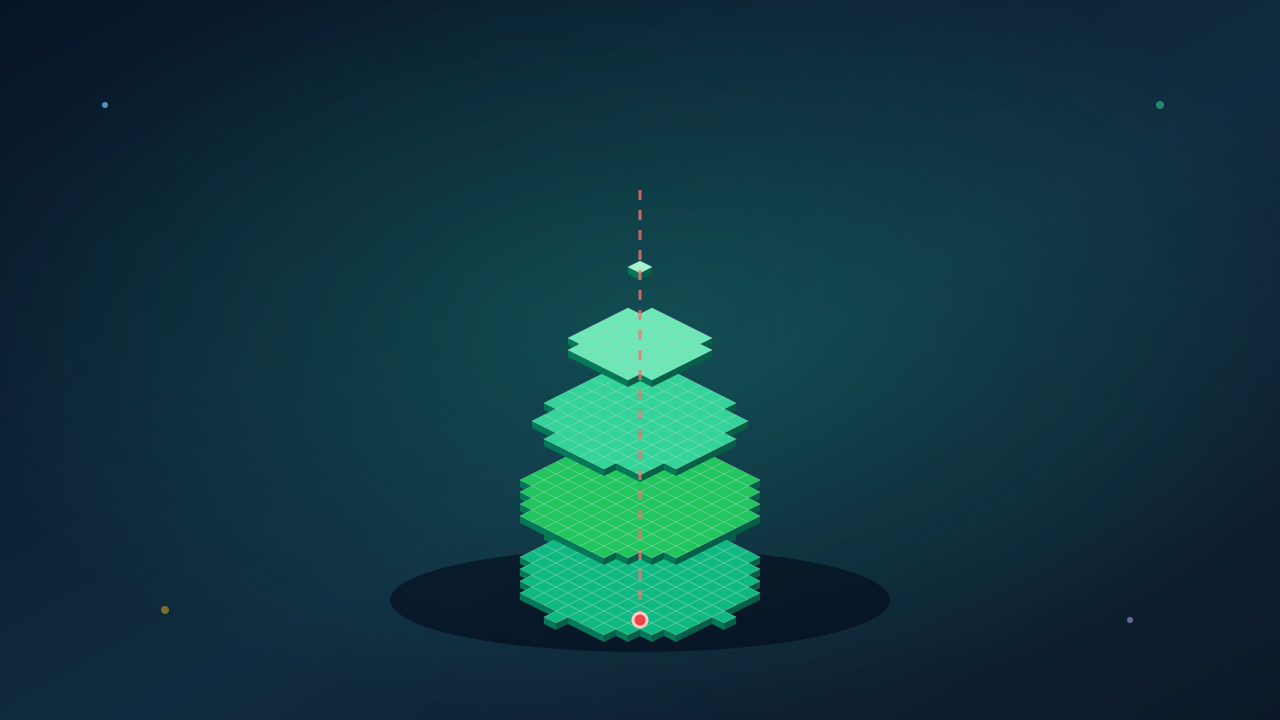
Eine Kugel besteht aus unterschiedlich großen waagerechten Scheiben. Beginne in Sphere layer bei Offset 0, erhöhe bis zum Radius und spiegele die Folge unterhalb des Äquators. Das ist keine 3D-Vorschau und erzeugt keine Hohlkugel.
Sphere total ist nur eine Planungsschätzung. Folge den sichtbaren Schichten und nimm Ersatzblöcke mit; eine hohle Hülle musst du manuell aus den Außenrändern ableiten.
Passenden Modus wählen
| Modus | Zeichnet | Geeignet für | Grenze |
|---|---|---|---|
| Outline | Ein Block breiter Rand | Turm, Arena, Brunnen | Diagonalen nicht immer kantenverbunden |
| Filled disc | Gefüllte Kreisfläche | Boden oder Plattform | Nicht hohl |
| Thick ring | Äußerer plus innerer Rand | Breitere Wand | Feste Zwei-Rand-Lösung |
| Sphere layer | Eine gefüllte Schicht | Kugel- oder Kuppelplanung | Keine 3D- oder Hohlansicht |
Sechs Fehler, die den Kreis schief machen
Die meisten Probleme sind Zählfehler. Prüfe den Grundriss, bevor du teure Blöcke oder Höhe hinzufügst.
- Radius und Durchmesser verwechseln. Radius 15 ergibt 31 Blöcke Breite.
- Mittelpunkt verlieren. Markierungen bis zum Schluss behalten.
- Jedes Viertel frei bauen. Stattdessen eine Folge spiegeln.
- Schrittrichtung falsch drehen. Die Länge bleibt beim Drehen gleich.
- Vorlagen mischen. Rundungen verschiedener Algorithmen passen nicht zwingend.
- Innenmaß vergessen. Dicke Wände verkleinern den nutzbaren Raum.
Funktioniert die Methode in Java und Bedrock?
Ja. Das Muster beschreibt nur die Position normaler Blöcke und funktioniert in Java, Bedrock, Pocket Edition und auf Konsolen.
Nur der Bauablauf ändert sich. Das Browser-Werkzeug liefert Raster und PNG, verbindet sich aber nicht mit deiner Welt und setzt keine Blöcke.
Werkzeuge für den restlichen Bau
Nach dem Grundriss helfen diese Browser-Werkzeuge bei weiteren Gaming-Ideen.
Rand, Fläche, Ring oder Kugelschicht erzeugen und als PNG speichern.
Eigenes Fadenkreuz gestaltenForm vor dem Übertragen der Einstellungen ansehen.
Gruppe oder Gilde benennenThematische Namen für Realm oder Community finden.
Passenden Gamertag erstellenLesbare Gaming-Namen ausprobieren.
Kreismuster von 1 bis 25 Blöcken ansehen
Das Video von Xbox Architect zeigt, wie sich die Schrittlängen mit wachsendem Durchmesser ändern.
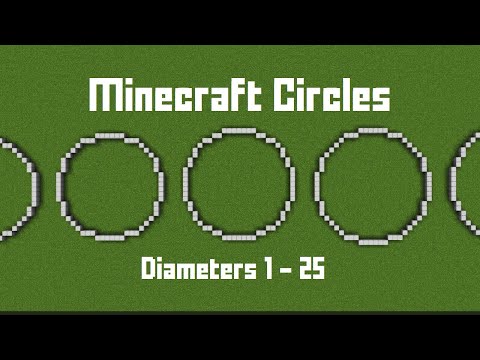
Blockweises Video-Beispiel für Minecraft-Kreise mit 1 bis 25 Blöcken Durchmesser.
Quellen und Prüfhinweise
Die Blockzahlen stammen aus dem aktuellen KBT-Raster; die externen Quellen erklären Kreis, Radius, Symmetrie und Kugelschichten.
- KeyboardTester.click: Minecraft Circle Generator
Primärquelle für Grenzen, Modi, Raster, PNG und die verwendeten Blockzahlen.
- Minecraft: How to Structure Your Build
Offizielle Minecraft-Anleitung zu Kreisgrundrissen und Kugeln aus unterschiedlich großen Kreisen.
- Microsoft MakeCode: circle
Offizielle Definition eines Kreises über Mittelpunkt, Radius und Ausrichtung.
- Xbox Architect: Creating Circles up to 25 Blocks in Diameter
Geprüftes Video mit blockweisen Kreismustern bis 25 Blöcke Durchmesser.
Häufig gestellte Fragen
- Wie viele Blöcke braucht ein 31 Blöcke breiter Minecraft-Kreis?
Im aktuellen KBT-Randmuster erzeugt Radius 15 ein 31×31-Raster mit 84 Randblöcken. Andere Rundungsalgorithmen können abweichen.
- Kann man in Minecraft einen perfekten Kreis bauen?
Keine mathematisch glatte Kurve, aber eine symmetrische Pixelnäherung, die aus normaler Entfernung rund wirkt.
- Wie baue ich einen Kreis mit geradem Durchmesser?
Erzeuge zuerst den nächstkleineren ungeraden Kreis, dupliziere seine mittlere Zeile und mittlere Spalte und nutze das entstehende 2×2-Zentrum als Spiegelpunkt. Prüfe alle vier Übergänge; der Generator selbst erzeugt nur ungerade Breiten nach 2R+1.
- Gilt dasselbe Muster für Java und Bedrock?
Ja. Es setzt nur gewöhnliche Blöcke und benötigt keine Befehle, Mods oder Java-spezifischen Tasten.
- Wie wird aus Kreisen eine Minecraft-Kugel?
Baue gefüllte Schichten: Offset 0 am Äquator, dann bis zum Radius erhöhen und die Folge darunter spiegeln.
- Exportiert der Generator Schematic- oder WorldEdit-Dateien?
Nein. Er speichert nur PNG und liefert keine Schematics, Befehle, Koordinaten, Ovale oder geraden Durchmesser.
Bereit? Öffne den Pixelkreis-Planer, gib den Radius ein, wähle Outline und speichere die PNG-Vorlage.