Kurzantwort
Derselbe FOV-Wert kann ein anderes Bild erzeugen, weil ohne drei Angaben etwas fehlt: die gemessene Achse (horizontal oder vertikal), das Referenz-Seitenverhältnis und die Skalierung der Spielkamera. 90° horizontal auf 4:3-Basis entsprechen zum Beispiel 73,74° vertikal und 106,26° horizontal auf einem 16:9-Display. Deshalb kann das Kopieren von „90“ in ein anderes Spiel gezoomt oder gestreckt wirken. Prüfe zuerst die Konvention und nutze dann den benutzerdefinierten Modus des FOV-Rechners, statt nackte Zahlen gleichzusetzen.
Du stellst in zwei Shootern denselben Sichtfeldwert ein, gehst an eine vergleichbare Position und trotzdem wirkt ein Spiel schneller, weiter oder enger. Schnell gerät der Monitor oder ein vermeintlich falscher Regler in Verdacht. Meist stimmt jedoch beides: Die Spiele beschreiben mit derselben Zahl unterschiedliche Kamerawinkel.
FOV ist ein Winkel, doch ein rechteckiger Bildschirm besitzt mehrere sinnvolle Winkel. Ein Spiel kann den horizontalen oder vertikalen FOV anzeigen, einen horizontalen Wert auf einer alten 4:3-Referenz berechnen oder eine feste Kamera beim breiteren Bild anders skalieren. Viewmodel, Zielen über Visier, Kamerahöhe, Bewegungsunschärfe und Sensitivität beeinflussen das Gefühl zusätzlich, selbst wenn die Weltkamera mathematisch übereinstimmt.
Dieser Leitfaden trennt exakte Projektionsgeometrie von einem bloßen „fühlt sich ähnlich an“. Du erhältst ein nachvollziehbares 4:3-zu-16:9-Beispiel, eine aktuelle Tabelle der Spielkonventionen, einen reproduzierbaren Abgleich und Prüfungen für den Fall, dass mathematisch gleiche Ansichten trotzdem verschieden wirken.
HFOV, VFOV und diagonaler FOV sind verschiedene Winkel
HFOV bezeichnet den von links nach rechts sichtbaren Winkel der Spielwelt. VFOV misst von oben nach unten. Der diagonale FOV verläuft von einer Bildschirmecke zur gegenüberliegenden. Alle drei beschreiben denselben Sichtkegel, haben aber unterschiedliche Gradwerte, weil ein typischer Monitor breiter als hoch ist.
Bei 16:9 entsprechen 103° horizontal ungefähr 70,53° vertikal. Wer 103 in ein Spiel einträgt, das einen vertikalen Wert erwartet, bewahrt das Bild nicht, sondern fordert einen extrem großen vertikalen Winkel an. Der umgekehrte Fehler zoomt die Kamera stark hinein. H oder V ist daher genauso wichtig wie die Zahl.
Häufig bleibt eine zweite Angabe verborgen: das Referenz-Seitenverhältnis. Spiele aus der Source-Familie geben den horizontalen FOV oft so an, als wäre das Bild weiterhin 4:3, und erweitern ihn auf breiteren Displays zu den Seiten. Ein Reglerwert von 90 kann bei 16:9 daher tatsächlich etwa 106,26° horizontal zeigen. Dieses Verhalten heißt meist Hor+ oder horizontale 4:3-Basis.
- Horizontaler FOV: der Winkel über die Bildbreite.
- Vertikaler FOV: der Winkel über die Bildhöhe und bei einer Hor+-Kamera der stabilste Wert beim Wechsel des Seitenverhältnisses.
- Diagonaler FOV: in der Optik nützlich, in PC-Spieleinstellungen jedoch selten.
- Referenzbasis: das Seitenverhältnis, auf das sich ein angezeigter horizontaler Wert bezieht; es muss nicht deinem aktuellen Monitor entsprechen.
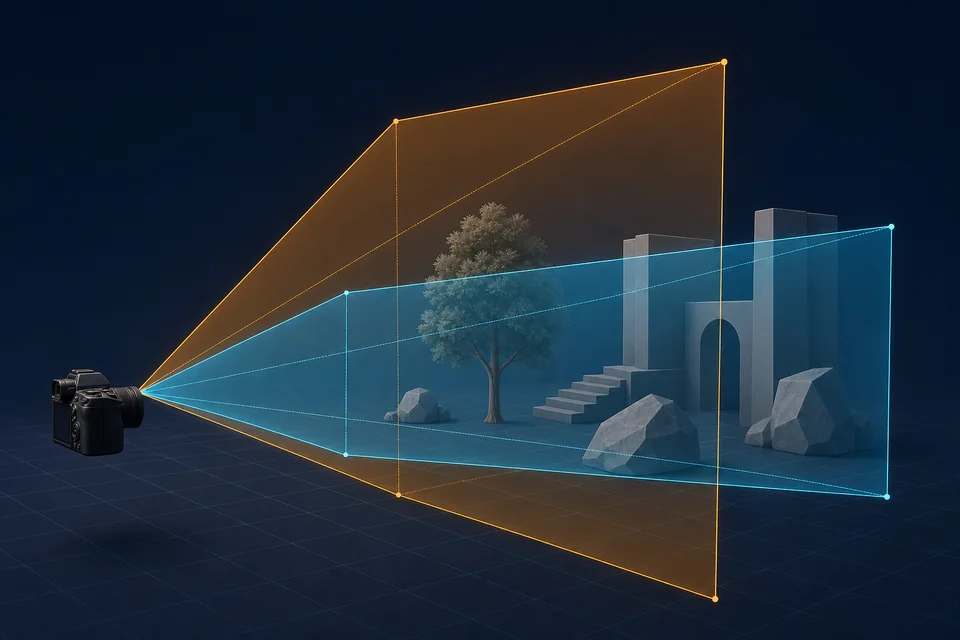
Warum aus 90 bei 4:3 106,26 bei 16:9 werden
Bei einer üblichen zentrierten, geradlinigen Kamera ist das Seitenverhältnis A die Breite geteilt durch die Höhe. Vor trigonometrischen Berechnungen müssen Grad in Bogenmaß umgewandelt werden. Es gilt HFOV = 2 × atan(tan(VFOV / 2) × A). Umgekehrt lautet die Formel VFOV = 2 × atan(tan(HFOV / 2) / A).
Rechenbeispiel: Ausgangspunkt sind 90° horizontal bei 4:3. Daraus werden vertikal 2 × atan(tan(45°) / (4/3)) = 73.7398°. Wird dieses vertikale Sichtfeld von 73,7398° bei 16:9 bewahrt, ergibt sich horizontal 2 × atan(tan(73.7398° / 2) × (16/9)) = 106.2602°. Somit gilt 90 H bei 4:3 = 73,74 V = 106,26 H bei 16:9.
Das ist eine exakte Projektionsumrechnung, keine Geschmackssache und keine Statistik über durchschnittliche Spieler. Die zentrale Kamerarahmung bleibt erhalten. Prüfe mit dem Seitenverhältnis-Rechner, ob deine Auflösung 4:3, 16:9, 16:10 oder 21:9 ist, und trage die bestätigte Achse und das Verhältnis anschließend in den benutzerdefinierten Modus des FOV-Tools ein.
- Vertikale Sicht bewahren: Zuerst den Ausgangswert in VFOV umrechnen, dann diesen VFOV ins Zielverhältnis übertragen.
- Grad nicht linear skalieren: 90 mit 16/9 zu multiplizieren ist falsch, weil die Perspektive mit dem Tangens des halben Winkels arbeitet.
- Genauigkeit beibehalten: Mit Dezimalstellen rechnen und erst auf die Genauigkeit des Reglers oder der Konfigurationsdatei runden.
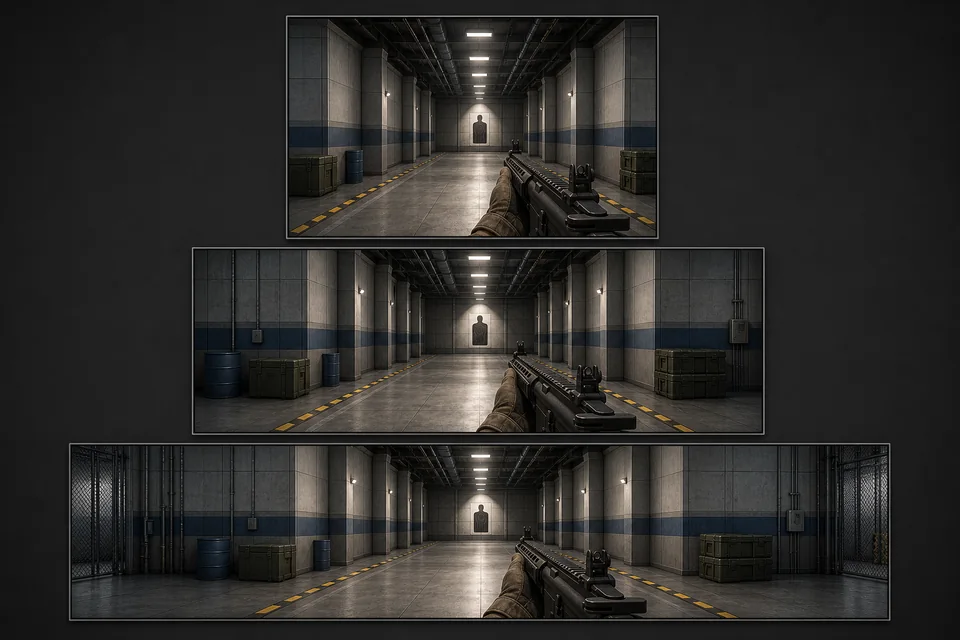
Warum FOV-Regler in Spielen keine gemeinsame Sprache sprechen
Für FOV-Regler gibt es keinen universellen Standard. Die Tabelle trennt den angezeigten Wert von der ungefähren Ansicht, die er erzeugt. Diese aktuellen PC-Verhaltensweisen wurden am 11. Juli 2026 geprüft. Patches, Plattformen und Kameramodi können sie ändern; kontrolliere die Konvention deshalb nach großen Updates erneut.
Am sichersten ist es, vier Angaben gemeinsam zu notieren: Spiel, Kameramodus, FOV-Typ und Referenz-Seitenverhältnis. „Apex 110, Hüftfeuer, horizontale 4:3-Basis“ ist eindeutig, „FOV 110“ nicht. Ein Viewmodel-Befehl kann zudem die Waffe verändern, ohne die Weltkamera anzutasten. Screenshots wirken dann verschieden, obwohl die Umgebung gleich gerahmt ist.
Aktuelle PC-FOV-Konventionen im Überblick
| Spiel | Konvention der Einstellung | Bedeutung des Werts | Praktischer Hinweis |
|---|---|---|---|
| Counter-Strike 2 | Horizontale 4:3-Basis nach Source-Art; die normale Weltkamera ist effektiv auf 90 festgelegt. | 90 H bei 4:3 = 73,74 V = 106,26 H bei 16:9. | viewmodel_fov verändert das Waffenmodell, nicht die wettbewerbsrelevante Weltkamera. |
| Valorant | Feste 103° horizontal auf 16:9-Basis; kein regulärer PC-FOV-Regler. | 103 H bei 16:9 entsprechen etwa 70,53 V. | Ein anderes Seitenverhältnis verhält sich nicht wie Source-Hor+; ein gestrecktes Bild zeigt nicht mehr Spielwelt. |
| Apex Legends | Regler von 70 bis 110 mit horizontaler 4:3-Basis nach Source-Art, dokumentiert in KovaaKs FILM-Referenz. | 110 auf dem Regler entsprechen bei 16:9 ungefähr 124,59 H. | Rundungen in Oberfläche oder Konfiguration können kleine Abweichungen erzeugen; der Regler ist kein vertikaler FOV. |
| Battlefield 6 | Ego-Regler von 85 bis 120. Die aktuelle PC-Anzeige nennt die Achse horizontal; EAs Webseite bestätigt den Bereich, nennt die Achse aber nicht. | Behandle den Wert als versionsspezifisch und prüfe die Beschriftung nach Patches erneut. | Übertrage ihn nicht direkt auf ältere Battlefield-Teile mit vertikalem FOV. |
| Battlefield 2042 | Ausdrücklich vertikaler Regler von 50 bis 105, Standardwert 55. | 90 bedeutet hier 90 V und nicht 90 H wie in Battlefield 6. | ADS-FOV und Fahrzeugkameras können eigenen Regeln folgen. |
| Overwatch 2 (PC) | Horizontal 80 bis 103 auf einer 16:9-Referenz. | 103 H bei 16:9 entsprechen etwa 70,53 V. | Alte Ultrawide-Crop-Beschreibungen des ursprünglichen Overwatch gelten nicht automatisch für das heutige OW2. |
| Fortnite | Die aktuellen Regler FOV Minimum und Maximum reagieren auf den Kamerazustand. | Sie sind kein allgemeiner Regler für die Basiskamera. | Sprint, Fahrzeug, Modus und Patch müssen getrennt geprüft werden. |
Diagnoseablauf, wenn zwei Spiele weiterhin unterschiedlich aussehen
Beginne mit den Hüftfeuer-Kameras. Zielfernrohre, Fahrzeuge, Sprintkameras und Zwischensequenzen verwenden oft eigene Multiplikatoren oder dynamische Sichtfelder. Wähle in beiden Spielen einen reproduzierbaren Trainingsort und deaktiviere für den Vergleich Kamerawackeln, Bewegungsunschärfe und dynamische Auflösung.
- Quelle vollständig notieren. Erfasse Spiel, Hüftfeuer- oder ADS-Zustand, Reglerwert, Auflösung, Seitenverhältnis sowie horizontal, vertikal oder horizontale 4:3-Basis.
- Eine verlässliche Konvention finden. Bevorzuge offizielle Einstellungsdokumentation oder eine aktiv gepflegte technische Referenz. Leite die Achse nicht von der Höhe der Zahl ab.
- Auf vertikalen FOV normalisieren. VFOV eignet sich als Brücke, weil Hor+-Systeme bei breiteren Displays normalerweise die vertikale Rahmung bewahren.
- In die Zielkonvention umrechnen. Trage im benutzerdefinierten Umrechnungsmodus Achse und Seitenverhältnis der Quelle ein und gib Achse und Referenz des Zielspiels aus.
- Den echten Anzeigemodus abgleichen. Gib Breite und Höhe der aktiven Auflösung in das Bildformat-Werkzeug ein und berechne das Verhältnis. Gestrecktes 4:3, Letterboxing oder Ultrawide-Cropping können das Ergebnis ungültig machen.
- Mit Landmarken kontrollieren. Stelle dich an einen reproduzierbaren Punkt, zentriere ein vergleichbares Objekt und vergleiche die sichtbare Umgebung an den Rändern. Gleiche die Welt ab, nicht das Waffenmodell.
- Ergebnis beschriftet speichern. Notiere „73,74 V / 106,26 H bei 16:9“ statt nur „106“, damit die Umrechnung später nachvollziehbar bleibt.
Akzeptiert das Zielspiel nur ganze Zahlen, teste die beiden nächstliegenden Werte und wähle die passendere Umgebungsrahmung. Das ist eine Rundungsgrenze und kein Beleg gegen die Formel.
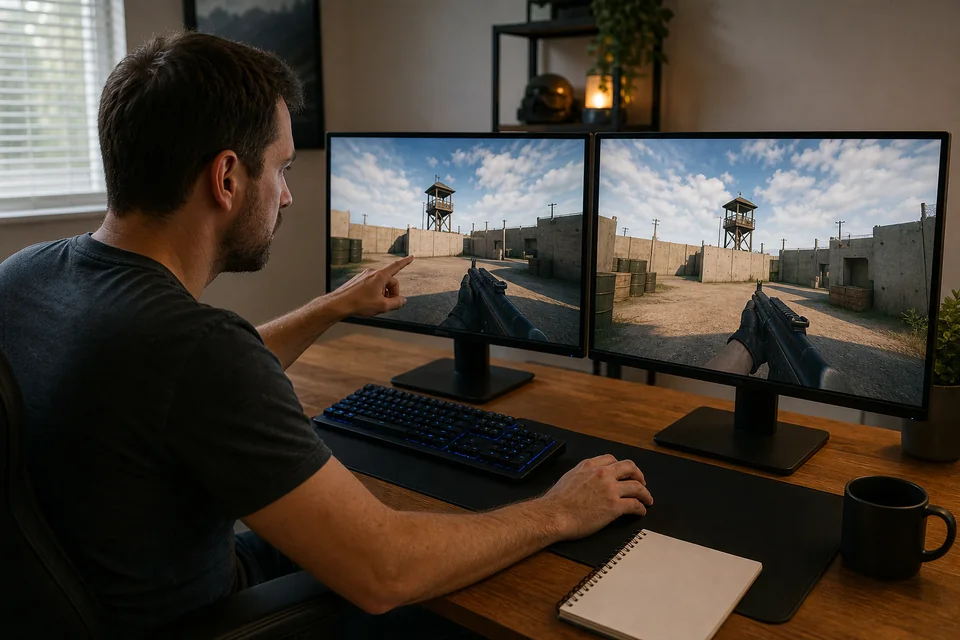
Warum sich gleiche Kamerageometrie trotzdem anders anfühlen kann
FOV steuert die Projektion, nicht das gesamte Zielgefühl. Bei einer breiteren Ansicht legt dieselbe Winkeldrehung weniger Bildpunkte zurück. Die Bewegung nahe der Mitte kann dadurch langsamer aussehen, obwohl die Maus die Figur um dieselbe Gradzahl dreht. Starkes Kopfwippen, Sprintwackeln oder Verzerrungen am Rand lassen eine passende Kamera dagegen schneller wirken.
Auch bei identischen Zentimetern pro 360° kann sich die Zielbewegung über den Monitor unterscheiden. DICE trennt in den Hinweisen zu Uniform Soldier Aiming ausdrücklich eine konsistente Bewegung im Bildschirmraum von einer einfachen Übereinstimmung der physischen Drehstrecke. Deshalb gibt es nicht das eine „perfekte“ Empfindlichkeitsverhältnis für alle Spieler und Visierungen.
Prüfe zunächst die Hardware mit dem Maus-DPI-Test oder einer DPI-Berechnung. Vergleiche danach die effektive Empfindlichkeit im eDPI-Rechner. Stimmen die Werte, das Zielen aber nicht, erklärt der Beitrag warum sich dieselbe DPI anders anfühlen kann Einflüsse wie Windows-Skalierung, Beschleunigung, Pollingrate und Eingabepfade.
- Viewmodel-FOV: verändert scheinbare Größe und Position von Händen oder Waffen, ohne zwingend die Weltkamera zu ändern.
- ADS- und Visier-Skalierung: Spiele verwenden unterschiedliche Zoomverhältnisse und Monitor-Distance-Regeln.
- Dynamischer FOV: Sprint, Fahrzeuge, Fähigkeiten oder Geschwindigkeitseffekte können das Bild vorübergehend erweitern.
- Kamerahöhe und Animation: Wippen, Rollen, Rückstoß und Wackeln verändern die wahrgenommene Geschwindigkeit.
- Linseneffekte: Verzerrung, Vignette, Bewegungsunschärfe und Ultrawide-Randstreckung beeinflussen den Weiteneindruck.
- Fadenkreuz und HUD: Größe und Position prägen das Größenempfinden; mit dem Fadenkreuz-Generator bleibt die visuelle Referenz kontrolliert.
“Es berechnet, wie viel Eingabe erforderlich ist, damit sich dein Fadenkreuz unabhängig von Änderungen des Sichtfelds konsistent über den Bildschirmraum bewegt.”
DICE — Entwicklerhinweis zu Uniform Soldier Aiming — Aus dem englischen Original übersetzt
KovaaK und Aimlabs: Profil statt nur Zahl abgleichen
Ein Aim-Trainer kann eine Spielkamera nicht aus einer einzelnen Zahl rekonstruieren. Wähle das Zielspielprofil oder die passende FOV-Skala, trage identisches Seitenverhältnis und dieselbe Auflösung ein, wähle Hüftfeuer oder den passenden Visierzustand und übernimm erst dann den Wert. KovaaK unterstützt benannte Spielskalen und eigene FILM-Notation; Aimlabs verlangt ebenfalls Spielprofil und exakten Ingame-FOV.
Prüfe Profile nach einem Spielupdate erneut. Ein Preset ist eine Komfortschicht, kein Beweis dafür, dass das Spiel noch dieselbe Konvention nutzt. Widersprechen sich Profil und aktuelle Herstellerangabe, bewahre den bestätigten vertikalen Bildausschnitt in der benutzerdefinierten Umrechnung und kontrolliere ihn an Landmarken.
- Auflösung und Seitenverhältnis vor dem Vergleich der Zielgröße abgleichen.
- Denselben Kamerazustand nutzen: Hüftfeuer zu Hüftfeuer, Visier zur entsprechenden Visierung.
- Sensitivitätsskala und FOV-Skala getrennt behandeln; beide müssen stimmen.
- Profilname und Aktualisierungsdatum zusammen mit den Einstellungen speichern.
Schnelldiagnose, wenn derselbe FOV weiterhin falsch aussieht
Arbeite die Punkte der Reihe nach ab. Meist erklärt die erste gefundene Abweichung das Problem; mehrere Einstellungen gleichzeitig zu ändern erschwert die Diagnose.
- Ist ein Wert horizontal und der andere vertikal?
- Bezieht sich ein horizontaler Wert auf 4:3 und der andere auf das tatsächliche 16:9- oder 21:9-Format?
- Laufen beide Spiele in der notierten Auflösung und im notierten Anzeigemodus?
- Vergleichst du den FOV der Weltkamera statt den des Viewmodels?
- Sind beide Aufnahmen im Hüftfeuer und im gleichen Sprint-, Fahrzeug- oder Fähigkeitszustand?
- Beschneidet, streckt oder rahmt ein Spiel das Bild, statt Hor+ zu verwenden?
- Verändern Bewegungsunschärfe, Kamerawackeln, Kopfwippen oder Linsenverzerrung den Eindruck?
- Hast du zu früh gerundet oder ein Preset kopiert, dessen Verhalten ein Patch geändert hat?
Werkzeuge für einen kontrollierten FOV- und Sensitivitätscheck
Nutze jeweils die lokalisierte Werkzeugversion. Beginne mit der Kamerageometrie und prüfe dann die Eingabegrößen, durch die sich eine exakt passende Ansicht anders anfühlen kann.
Horizontale und vertikale Winkel zwischen bestätigten Seitenverhältnissen umrechnen.
Seitenverhältnis-RechnerAktive Breite und Höhe eingeben und daraus 4:3, 16:9, 16:10 oder Ultrawide berechnen.
eDPI-RechnerGrundempfindlichkeit vergleichen, nachdem die Kamerageometrie stimmt.
Maus-DPI-TestKontrollieren, ob die Hardware-DPI mit deinen Sensitivitätsnotizen übereinstimmt.
Passende Anleitungen zum Zielen
Beim Wechsel der DPI-Stufe die effektive Empfindlichkeit bewahren.
Controller-Deadzone erklärtKamera- und FOV-Probleme von Stickdrift und Reaktionskurven trennen.
Video: FOV, Seitenverhältnis und Ultrawide in vier Minuten
Die visuelle Erklärung von GameSpot zeigt, wie eine breitere oder engere Kamerarahmung die sichtbaren Bildränder verändert. Sie dient als Veranschaulichung; für heutige Spieleinstellungen gilt die belegte Tabelle oben.

Eine kurze visuelle Erklärung von Sichtfeld, Seitenverhältnis und Ultrawide-Darstellung in PC-Spielen.
Quellen und Hinweise zur Prüfung
Kameraformeln und aktuelle Einstellungsangaben wurden am 11. Juli 2026 geprüft. Wo möglich, verwenden wir Herstellerdokumentation; für nicht eindeutig dokumentierte Konventionen ergänzen wir technische Fachquellen.
- OpenCV-Dokumentation zur Kamerakalibrierung
Geradliniges Kameramodell und Zusammenhang der Sichtfeldwinkel.
- Unity Camera.VerticalToHorizontalFieldOfView
Offizielle Referenz zur horizontalen und vertikalen Umrechnung.
- Perspektivmatrix von Microsoft DirectX
Offizielle Definition der Perspektivprojektion mit vertikalem FOV und Seitenverhältnis.
- FILM-Notation von KovaaK
FOV-Skalen, Referenzbasen und Konventionen zur Seitenverhältnis-Umrechnung.
- Valve Developer Community — Source-Abmessungen
Valves technische Referenz beschreibt das Source-Sichtfeld als horizontalen Winkel.
- PCGamingWiki — Counter-Strike 2
Aktuelles Verhalten von Weltkamera, Seitenverhältnis und Viewmodel.
- PCGamingWiki — Valorant
Aktuelles Verhalten von festem FOV und Seitenverhältnis.
- PCGamingWiki — Overwatch 2
Aktueller PC-FOV-Bereich und Ultrawide-Verhalten.
- EA: PC-Anforderungen für Apex Legends
Offizieller FOV-Einstellbereich von 70 bis 110.
- EA: Barrierefreiheitseinstellungen von Battlefield 6
Offizieller aktueller FOV-Bereich der Ego-Perspektive.
- EA: Anzeigeeinstellungen von Battlefield 2042
Offizieller vertikaler Bereich von 50 bis 105 samt Standardwert.
- DICE-Hinweis zu Uniform Soldier Aiming
Herstellererklärung zur Konsistenz im Bildschirmraum bei FOV-Änderungen.
- Epic Games: FOV-Unterstützung in Fortnite
Verfügbarkeit der aktuellen Regler FOV Minimum und Maximum.
- Epic Games: Update zur Wettbewerbsentwicklung
Offizielle historische Referenz zur Standardkamera von Fortnite und zur Wettbewerbs-FOV-Entscheidung.
- Esports.gg: Erklärung der Fortnite-FOV-Regler
Fachtest des aktuellen aktionsabhängigen Kameraverhaltens.
- KovaaK-FAQ und benutzerdefinierte Sensitivitätsskalen
Offizielle Anleitung zu Profilen und eigenen Skalen.
- Aimlabs-Konfigurationsleitfaden
Offizielle Schritte zur Auswahl eines Spielprofils und zum Abgleich des Ingame-FOV.
Häufig gestellte Fragen
- Warum sieht derselbe FOV-Wert in zwei Spielen anders aus?
Die Spiele messen möglicherweise andere Achsen, verwenden unterschiedliche Referenz-Seitenverhältnisse oder skalieren ihre Kameras anders. Vor dem Vergleich muss der Wert mit horizontal oder vertikal, Referenzverhältnis und Kameramodus beschriftet sein.
- Sind 90 horizontaler FOV und 90 vertikaler FOV identisch?
Nein. Auf einem 16:9-Display entsprechen 90 vertikal ungefähr 121,28 horizontal. Umgekehrt entsprechen 90 horizontal bei 16:9 etwa 58,72 vertikal.
- Welcher Wert entspricht 90 FOV bei 4:3 in 16:9?
Ist 90 ein horizontaler Wert auf 4:3-Basis und bleibt die vertikale Sicht erhalten, entspricht er 73,74 vertikal und 106,26 horizontal bei 16:9.
- Soll ich zwischen Spielen den horizontalen oder vertikalen FOV abgleichen?
Normalisiere beide Kameras zunächst auf den vertikalen FOV und rechne diesen Winkel anschließend in die Zielkonvention um. So werden horizontale 4:3-Basen nicht mit dem tatsächlich sichtbaren Horizontalwinkel verwechselt.
- Verändert ein höherer FOV die Maus-Sensitivität?
Die physischen Zentimeter pro 360 Grad ändern sich nicht zwingend, wohl aber die Bildpunkte, die ein Ziel bei derselben Winkeldrehung zurücklegt. Spiele können zusätzlich eigene ADS- oder Monitor-Distance-Skalierung anwenden.
- Warum sieht meine Waffe nach dem FOV-Abgleich anders aus?
Der FOV von Waffe oder Viewmodel kann von der Weltkamera getrennt sein. Vergleiche die Ränder und Landmarken der Umgebung, nicht Größe oder Position der Waffe.
- Kann ich meinen Spiel-FOV direkt in KovaaK oder Aimlabs kopieren?
Erst nachdem Spielprofil oder FOV-Skala, Seitenverhältnis, Auflösung und Kamerazustand korrekt gewählt wurden. Eine bloße Zahl kann eine andere Projektionskonvention meinen.
Kopiere nicht nur die Zahl des Reglers. Notiere Achse und Referenzverhältnis, rechne sie im benutzerdefinierten FOV-Modus um, gib aktive Breite und Höhe in den Seitenverhältnis-Check ein und validiere an Landmarken. So wird aus „fühlt sich falsch an“ eine reproduzierbare, überprüfbare Kameraeinstellung.