先に結論
同じFOV値でも見え方が変わるのは、その数字だけでは情報が足りないためです。必要なのは、測っている軸(水平か垂直か)、基準アスペクト比、そしてゲームのカメラ拡張方式です。たとえば、4:3基準の水平90°は垂直73.74°で、16:9では水平106.26°に相当します。「90」だけを別ゲームへ移すと、ズームしたり横に伸びたりして見えるのはこのためです。元の方式を確認し、数値だけを合わせずFOV計算ツールのカスタムモードを使ってください。
2本のFPSで同じFOVを設定し、似た位置に立ったのに、一方だけ速く、広く、あるいは窮屈に感じることがあります。モニターやスライダーの不具合を疑いたくなりますが、多くの場合はどちらも正常です。同じ数字で、異なるカメラ角度を表しているだけです。
FOVは角度ですが、長方形の画面には複数の測り方があります。水平FOV、垂直FOV、古い4:3を基準にした水平FOV、ワイド画面で独自に変化する固定カメラなどです。さらにビューモデル、ADS、カメラ高、モーションブラー、感度スケーリングが加わるため、ワールドカメラの計算が一致しても体感は変わります。
本稿では、正確な投影計算と「なんとなく近い」調整を分けて考えます。4:3から16:9への検算可能な例、現行ゲームの方式一覧、再現できる移行手順、計算上同じなのに違って感じる場合の確認項目をまとめました。
HFOV・VFOV・対角FOVは別の角度
HFOVはカメラに映る世界を左端から右端まで測った角度、VFOVは上端から下端までの角度です。対角FOVは画面の角から反対側の角までを測ります。3つとも同じ視錐台を表しますが、一般的なモニターは縦より横が長いため、度数は一致しません。
16:9では、水平103°は垂直約70.53°です。垂直FOVを求めるゲームに103を入力すると、同じ画角を保つのではなく、極端に大きな垂直角を指定することになります。逆の取り違えでは大きくズームして見えます。数字と同じくらいHかVかが重要です。
もう1つ見落とされやすいのが基準アスペクト比です。Source系タイトルでは、水平FOVを4:3の画面として表し、ワイド画面で左右を広げることがあります。そのためスライダーの90は、16:9で実際には水平約106.26°を描画します。この方式はHor+または4:3水平基準と呼ばれます。
- 水平FOV:画像の横幅をまたぐ角度。
- 垂直FOV:画像の高さをまたぐ角度。Hor+カメラで画面比率を変える際の基準にしやすい値です。
- 対角FOV:光学では使われますが、PCゲーム設定では一般的ではありません。
- 基準:表示された水平値を定義したアスペクト比。現在のモニターと同じとは限りません。
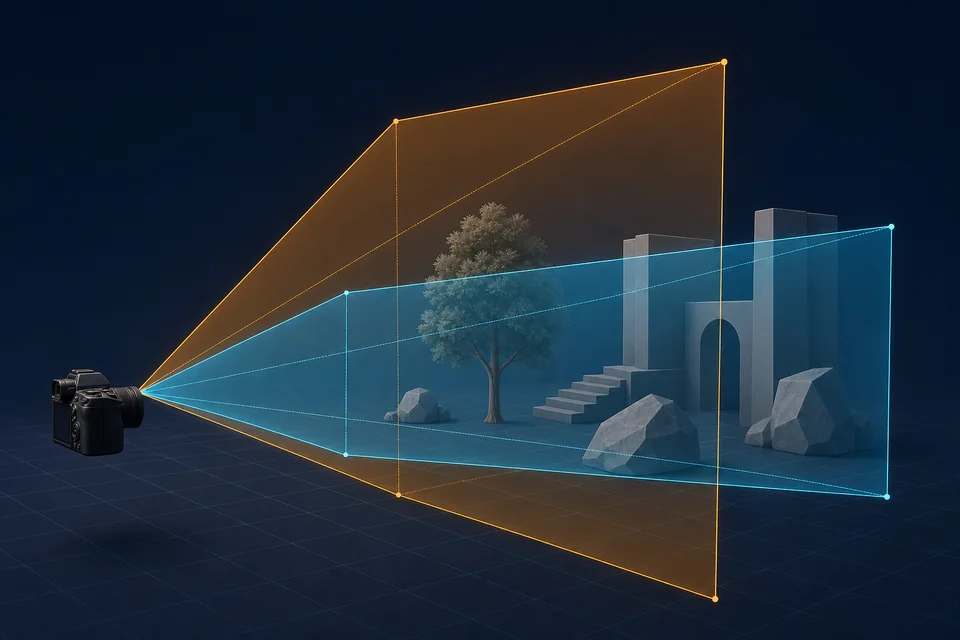
4:3の90が16:9で106.26になる理由
標準的な中心投影の直線カメラでは、アスペクト比Aは横幅÷高さです。三角関数を使う前に度をラジアンへ変換します。関係式はHFOV = 2 × atan(tan(VFOV / 2) × A)、逆算はVFOV = 2 × atan(tan(HFOV / 2) / A)です。
計算例として、4:3で水平90°から始めます。垂直に直すと2 × atan(tan(45°) / (4/3)) = 73.7398°です。この垂直73.7398°を16:9でも保つと、水平値は2 × atan(tan(73.7398° / 2) × (16/9)) = 106.2602°になります。つまり、4:3の90 H = 73.74 V = 16:9の106.26 Hです。
これは好みや平均プレイヤーの統計ではなく、中心のフレーミングを保つ厳密な投影換算です。現在の解像度が4:3、16:9、16:10、21:9のどれか不明ならアスペクト比ツールで確認し、確定した軸と比率をFOVツールのカスタムモードへ入力します。
- 垂直画角を保つ:元の値をいったんVFOVへ変換し、そのVFOVを目的の比率へ変換します。
- 度数を単純に掛けない:透視投影では半角の正接を使うため、90に16/9を掛ける計算は誤りです。
- 途中で丸めない:小数のまま計算し、最後にゲームのスライダーや設定ファイルが扱える精度へ丸めます。
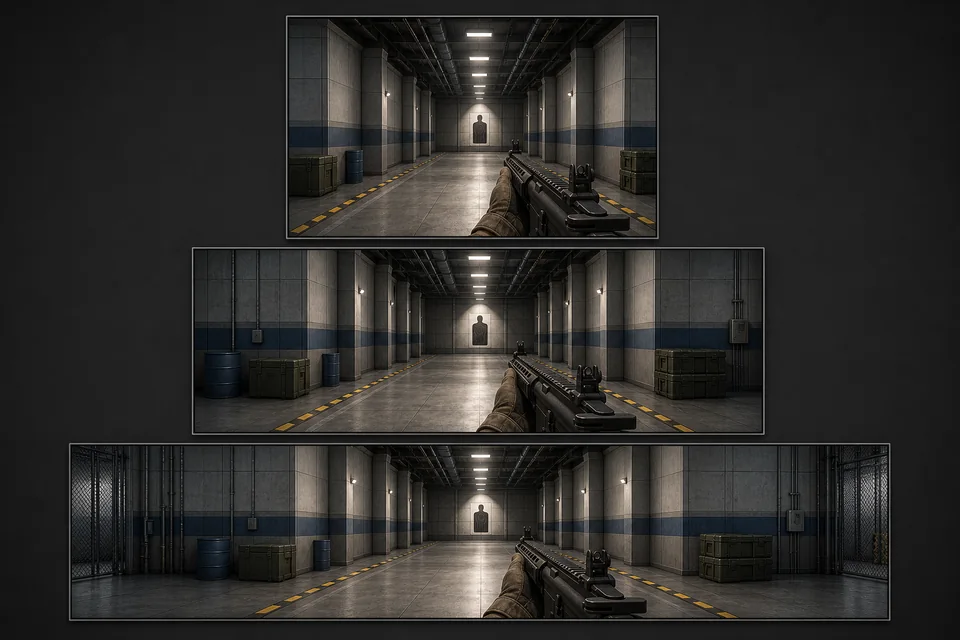
ゲームのFOVスライダーに共通言語がない理由
FOVスライダーに世界共通の規格はありません。下表では、表示設定と実際に得られるおおよその画角を分けています。PC版の現行動作は2026年7月11日に確認しました。パッチ、プラットフォーム、カメラモードで変わり得るため、大型更新後は再確認してください。
安全なのは、ゲーム名、カメラ状態、FOVの種類、基準アスペクト比をセットで記録することです。「Apex 110、腰だめ、4:3水平基準」なら意味が通じますが、「FOV 110」だけでは不十分です。また、ビューモデルのコマンドはワールドカメラを変えずに武器だけを変えることがあり、背景が一致していてもスクリーンショットは違って見えます。
現行PC版のFOV方式一覧
| ゲーム | 設定の方式 | 数値が示すもの | 実用上の注意 |
|---|---|---|---|
| Counter-Strike 2 | Source式の4:3水平基準。通常のワールド画角は実質90で固定。 | 4:3の90 H = 73.74 V = 16:9の106.26 H。 | viewmodel_fovが変えるのは武器モデルであり、競技用のワールドカメラではありません。 |
| Valorant | 16:9基準の水平103°で固定。PC版に通常のFOVスライダーはありません。 | 16:9の103 Hは約70.53 Vです。 | 比率変更はSourceのHor+と同じではなく、引き伸ばしても見える世界は増えません。 |
| Apex Legends | 70~110のスライダー。KovaaKのFILM資料に記載されたSource式4:3水平基準です。 | スライダー110は16:9で水平約124.59°です。 | UIや設定ファイルの丸めで小差が出ます。垂直FOVと表記しないでください。 |
| Battlefield 6 | 一人称スライダーは85~120。現行PC版のゲーム内表示は水平ですが、EAのウェブ資料は範囲のみで軸を明記していません。 | 現行バージョン固有の値として扱い、パッチ後に表示を再確認してください。 | 垂直FOVを表示する旧Battlefieldへそのまま移さないでください。 |
| Battlefield 2042 | 垂直と明記された50~105のスライダー。初期値は55。 | ここでの90は90 Vであり、Battlefield 6の90 Hではありません。 | ADS FOVや乗り物カメラは別の動作になる場合があります。 |
| Overwatch 2(PC) | 16:9基準の水平80~103。 | 16:9の103 Hは約70.53 Vです。 | 初代Overwatchの古いウルトラワイドクロップ説明を現行OW2へ適用しないでください。 |
| Fortnite | 現行のFOV Minimum/Maximumはカメラ状態に連動します。 | ベースカメラ全体を変える汎用スライダーではありません。 | スプリント、乗り物、モード、パッチごとに確認が必要です。 |
2つのゲームがまだ違って見えるときの診断手順
まず腰だめカメラ同士で作業します。スコープ、乗り物、スプリント、カットシーンには独自の倍率や動的FOVがある場合があります。両ゲームで再現可能な練習地点を選び、比較中はカメラ揺れ、モーションブラー、動的解像度を無効にします。
- 元設定を正確に記録する。 ゲーム、腰だめまたはADS、スライダー値、解像度、アスペクト比、水平・垂直・4:3水平基準のどれかを書きます。
- 信頼できる方式の資料を探す。 公式設定資料か、更新されている技術資料を優先します。数字の大きさだけで軸を推測しないでください。
- 垂直FOVへ正規化する。 Hor+では横長になっても垂直フレームを保つため、VFOVが便利な橋渡しになります。
- 移行先の方式へ変換する。 カスタム換算モードへ元の軸と比率を入れ、移行先が求める軸と基準で出力します。
- 実際の表示状態を一致させる。 画面比率ツールへ有効解像度の幅と高さを入力して比率を計算します。4:3引き伸ばし、黒帯、ウルトラワイドのクロップがあると予測どおりになりません。
- 背景の目印で検証する。 再現できる地点に立ち、同じ種類の物体を中央に置き、画面端に見える環境を比較します。武器ではなく世界を合わせます。
- ラベル付きで保存する。 「16:9で73.74 V / 106.26 H」のように記録し、「106」だけにしないことで後から検算できます。
整数しか入力できない場合は前後2つの値を試し、背景のフレーミングが近い方を選びます。これは丸め精度の制限であり、式の誤りではありません。
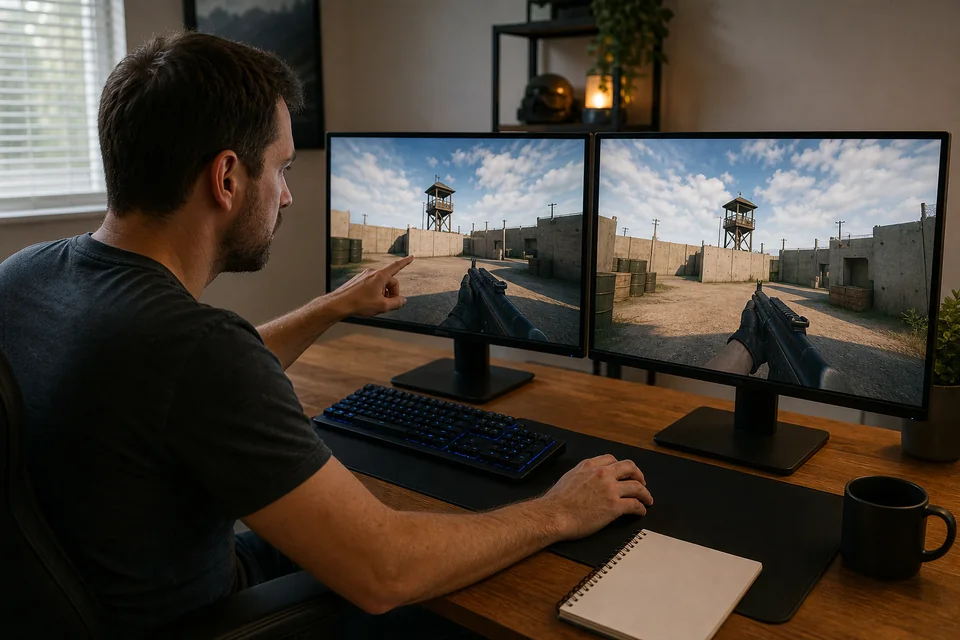
カメラの計算が同じでも体感が変わる理由
FOVが決めるのは投影であり、エイム体験のすべてではありません。広い視野では同じ角度回転が画面上で通過するピクセル数が少なくなり、マウスが同じ角度を回しても中央付近の動きが遅く見えます。逆にヘッドボブ、スプリント時の揺れ、周辺歪みは速く感じさせます。
360°回転に必要な実距離が同じでも、ターゲットが画面上を移動する感覚は変わります。DICEのUniform Soldier Aiming解説は、画面空間での一貫性と単純な物理回転距離の一致を区別しています。そのため、すべてのプレイヤーやスコープに通用する唯一の「完璧な」感度比はありません。
まずマウスDPIテストまたはDPI計算チェックでハードウェアを確認し、eDPI計算ツールで実効感度を比較します。数値が合うのに違和感がある場合は、同じDPIでも感度が違って感じる理由でWindowsの拡大率、加速、ポーリングレート、入力経路を確認してください。
- ビューモデルFOV:手や武器の見た目の大きさと位置を変えますが、ワールドカメラは変えない場合があります。
- ADSとスコープ倍率:ゲームごとにズーム比やモニター距離の規則が異なります。
- 動的FOV:スプリント、乗り物、アビリティ、速度演出で一時的に広がることがあります。
- カメラ高とアニメーション:上下動、ロール、反動、揺れが見かけの速度を変えます。
- レンズ効果:歪み、周辺減光、ブラー、ウルトラワイド端の伸びが広さの印象を変えます。
- クロスヘアとHUD:大きさや位置もスケール感に影響します。クロスヘア作成ツールで基準を固定できます。
“視野角が変化しても、画面空間上で一貫して照準を動かすために必要な入力量を計算します。”
DICE — Uniform Soldier Aiming開発者ノート — 英語原文からの翻訳
KovaaKとAimlabs:数字だけでなくプロファイルを合わせる
エイムトレーナーは、ラベルのない1つの数字からゲームカメラを再現できません。対象ゲームのプロファイルまたはFOVスケールを選び、同じ解像度とアスペクト比、同じ腰だめ・スコープ状態にしてから値を入力します。KovaaKはゲーム別スケールとFILM記法を、Aimlabsもゲームプロファイルと正確なゲーム内FOVを案内しています。
ゲーム更新後はプロファイルも再確認してください。プリセットは便利な入口であって、現在も同じ方式である証明ではありません。最新の公式設定と食い違う場合は、確認済みの垂直画角をカスタム換算で保ち、背景の目印で検証します。
- ターゲットの大きさを比べる前に、解像度とアスペクト比を合わせます。
- 腰だめ同士、対応するスコープ同士というようにカメラ状態を揃えます。
- 感度スケールとFOVスケールは別物です。両方を正しく設定します。
- プロファイル名と更新日も設定値と一緒に保存します。
同じFOVなのにおかしいときのチェックリスト
次の項目を上から確認してください。最初に見つかった不一致が原因であることが多く、複数の設定を同時に変えると切り分けが難しくなります。
- 一方が水平値、もう一方が垂直値になっていないか?
- 一方は4:3基準の水平値で、他方は実際の16:9または21:9基準ではないか?
- 両ゲームは記録した解像度と表示モードで動作しているか?
- ビューモデルではなくワールドカメラのFOVを比較しているか?
- 両方とも腰だめで、スプリント・乗り物・アビリティ状態も同じか?
- Hor+ではなく、クロップ、引き伸ばし、黒帯を使うゲームではないか?
- モーションブラー、揺れ、ヘッドボブ、歪みが印象を変えていないか?
- 途中で丸めたり、パッチで挙動が変わったプリセットを使ったりしていないか?
FOVと感度を条件を揃えて確認するツール
各ツールの日本語版を使い、まずカメラの幾何を合わせ、その後で正確な画角でも体感を変える入力条件を確認します。
確認済みの比率間で水平角と垂直角を換算します。
アスペクト比計算有効な幅と高さを入力し、4:3、16:9、16:10、ウルトラワイドの比率を計算します。
eDPI計算カメラを合わせた後で基礎感度を比較します。
マウスDPIテストハードウェアDPIが感度メモの値と一致するか確認します。
関連するエイム設定ガイド
動画:FOV・アスペクト比・ウルトラワイドを4分で理解
GameSpotの映像解説では、カメラが広い/狭いと画面端に見える範囲がどう変わるか確認できます。概念の理解に使い、現在の設定値は上の出典付き一覧を参照してください。

PCゲームにおける視野角、アスペクト比、ウルトラワイド描画を短く視覚的に説明する動画です。
出典と検証メモ
カメラ式と現行設定は2026年7月11日に確認しました。設定を明記する一次資料を優先し、メーカーが方式を説明していない箇所は技術資料で補っています。
- OpenCVカメラキャリブレーション資料
直線カメラモデルと視野角の関係。
- Unity Camera.VerticalToHorizontalFieldOfView
水平・垂直変換の公式リファレンス。
- Microsoft DirectXの透視投影行列
垂直FOVとアスペクト比を使う公式の投影定義。
- KovaaKのFILM記法
ゲーム別FOVスケール、基準、アスペクト比換算方式。
- Valve Developer Community — Sourceの寸法
Valveの技術資料はSourceのFOVを水平角として説明しています。
- PCGamingWiki — Counter-Strike 2
現行のワールドカメラ、画面比率、ビューモデルの挙動。
- PCGamingWiki — Valorant
現行の固定FOVとアスペクト比の挙動。
- PCGamingWiki — Overwatch 2
現行PC版のFOV範囲とウルトラワイド挙動。
- EA Apex Legends PC要件
公式のFOV設定範囲70~110。
- EA Battlefield 6アクセシビリティ設定
現行の一人称FOV範囲に関する公式資料。
- EA Battlefield 2042表示設定
公式の垂直範囲50~105と初期値。
- DICE Uniform Soldier Aimingノート
FOV変更時の画面空間における一貫性の一次解説。
- Epic Games Fortnite FOVサポート
現行のFOV Minimum/Maximum設定の提供状況。
- Epic Games競技開発アップデート
Fortniteの標準カメラと競技FOV判断に関する一次史料。
- Esports.ggのFortnite FOV解説
現行のアクション連動カメラ挙動を専門的に検証。
- KovaaK FAQとカスタム感度スケール
プロファイルとカスタムスケールの公式設定ガイド。
- Aimlabs設定ガイド
ゲームプロファイルを選び、ゲーム内FOVを合わせる公式手順。
よくある質問
- 同じFOV値なのに2つのゲームで見え方が違うのはなぜですか?
測定軸、基準アスペクト比、カメラの拡張方式が異なる可能性があります。比較するには、水平か垂直か、基準比率、カメラ状態を数字とセットにする必要があります。
- 水平FOV 90と垂直FOV 90は同じですか?
同じではありません。16:9では垂直90は水平約121.28、水平90は垂直約58.72です。
- 4:3のFOV 90は16:9でいくつですか?
90が4:3基準の水平値で垂直画角を保つ場合、垂直73.74、16:9の水平106.26に相当します。
- ゲーム間では水平FOVと垂直FOVのどちらを合わせますか?
まず両カメラを垂直FOVへ正規化し、その角度を移行先が求める方式へ変換します。4:3水平基準と実際の水平描画角を混同しにくくなります。
- FOVを上げるとマウス感度も変わりますか?
360度回転に必要な物理距離は必ずしも変わりませんが、同じ角度回転でターゲットが通るピクセル数は変わります。ADSやモニター距離の倍率もゲームごとに異なります。
- FOVを合わせたのに武器の見え方が違うのはなぜですか?
武器やビューモデルのFOVはワールドカメラと別の場合があります。武器の大きさではなく、環境の端や目印を比較してください。
- ゲームのFOVをKovaaKやAimlabsへそのまま入力できますか?
正しいゲームプロファイルまたはFOVスケール、アスペクト比、解像度、カメラ状態を選んだ後に限ります。ラベルのない数字は別の投影方式を表すことがあります。
スライダーの数字だけをコピーしないでください。軸と基準比率を記録し、カスタムFOVモードで換算し、アスペクト比チェックに実際の幅と高さを入力して比率を計算し、背景の目印で検証します。「なんとなく違う」を、再現・検算できるカメラ設定へ変えられます。