Respuesta rápida
El mismo número de FOV puede producir una vista distinta porque le faltan tres datos: qué eje se mide (horizontal o vertical), qué relación de aspecto sirve de referencia y cómo escala la cámara el juego. Por ejemplo, 90° horizontales con referencia 4:3 equivalen a 73,74° verticales y 106,26° horizontales en una pantalla 16:9. Por eso copiar “90” de un juego a otro puede verse ampliado o estirado. Confirma la convención de origen y usa el modo personalizado de la calculadora de FOV en vez de igualar números aislados.
Configuras el mismo campo de visión en dos shooters, te colocas en un punto parecido y uno sigue pareciendo más rápido, más amplio o más cerrado. Es fácil culpar al monitor o pensar que un deslizador está mal. Normalmente no ocurre ninguna de las dos cosas: cada juego describe un ángulo de cámara diferente con un número que parece igual.
El FOV es un ángulo, pero una pantalla rectangular permite medir más de uno. Un juego puede mostrar FOV horizontal, FOV vertical, FOV horizontal referido a un antiguo formato 4:3 o una cámara fija que cambia de otro modo cuando la pantalla se ensancha. Después, el modelo del arma, el apuntado con mira, la altura de cámara, el desenfoque de movimiento y la escala de sensibilidad alteran la percepción incluso con la cámara del mundo bien igualada.
Esta guía separa la geometría exacta de un ajuste que solo “parece cercano”. Incluye un ejemplo fiable de 4:3 a 16:9, una tabla actual de convenciones, un método repetible para trasladar el FOV y las comprobaciones necesarias cuando dos vistas equivalentes siguen sintiéndose distintas.
HFOV, VFOV y FOV diagonal son ángulos diferentes
HFOV es el ángulo visible de izquierda a derecha. VFOV es el ángulo de arriba abajo. El FOV diagonal va de una esquina de la pantalla a la opuesta. Los tres describen el mismo frustum de visión, pero sus valores en grados difieren porque un monitor común es más ancho que alto.
En 16:9, una vista horizontal de 103° equivale a unos 70,53° verticales. Introducir 103 en un juego que espera FOV vertical no conserva el encuadre: pide un ángulo vertical enorme. El error contrario deja la cámara muy cerrada. Por tanto, la H o la V importa tanto como el número.
A menudo se oculta otra etiqueta: la relación de aspecto de referencia. Los juegos de la familia Source suelen expresar el FOV horizontal como si la imagen aún fuese 4:3 y después amplían los laterales en pantallas más anchas. Así, un deslizador que marca 90 puede renderizar unos 106,26° horizontales reales en 16:9. Se conoce como Hor+ o base horizontal 4:3.
- FOV horizontal: ángulo que abarca el ancho de la imagen.
- FOV vertical: ángulo que abarca la altura y el valor más estable al cambiar de formato en una cámara Hor+.
- FOV diagonal: útil en óptica, pero poco habitual en los ajustes de juegos para PC.
- Base de referencia: formato sobre el que se define el número horizontal mostrado; puede no coincidir con tu monitor.
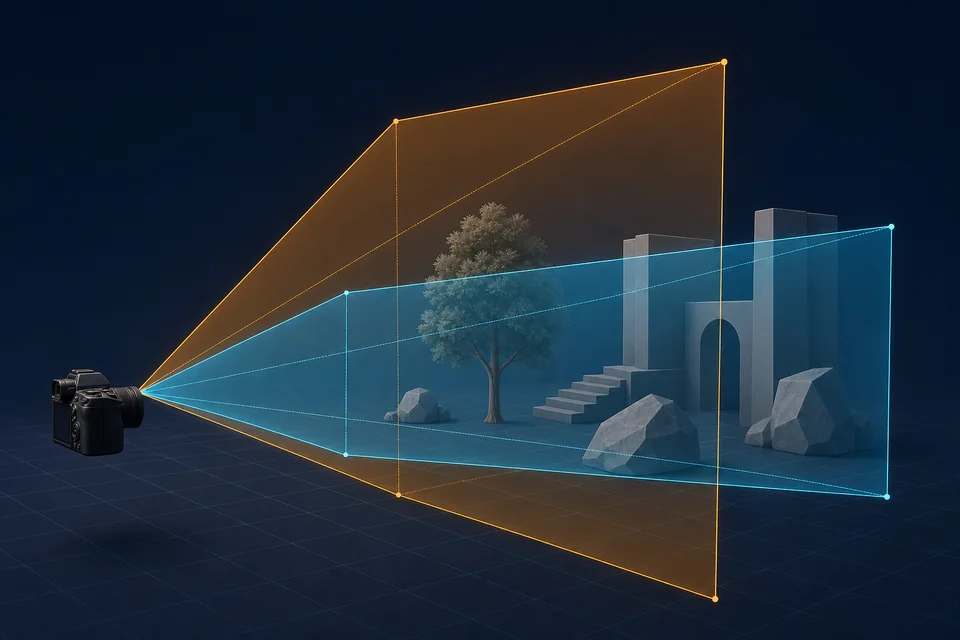
Por qué 90 en 4:3 se convierte en 106,26 en 16:9
En una cámara rectilínea centrada estándar, la relación de aspecto A es el ancho dividido por el alto. Convierte los grados a radianes antes de aplicar trigonometría. La relación es HFOV = 2 × atan(tan(VFOV / 2) × A). A la inversa, VFOV = 2 × atan(tan(HFOV / 2) / A).
Ejemplo: parte de 90° horizontales en 4:3. Convertir a vertical da 2 × atan(tan(45°) / (4/3)) = 73.7398°. Conserva esos 73,7398° verticales en 16:9 y el nuevo valor horizontal será 2 × atan(tan(73.7398° / 2) × (16/9)) = 106.2602°. Es decir, 90 H en 4:3 = 73,74 V = 106,26 H en 16:9.
Es una conversión exacta de proyección, no una preferencia ni una estadística del jugador medio. Conserva el encuadre central. Usa la calculadora de relación de aspecto si no sabes si tu resolución es 4:3, 16:9, 16:10 o 21:9, y después introduce el eje y el formato confirmados en el modo personalizado de la herramienta FOV.
- Conserva la vista vertical: convierte primero el origen a VFOV y después ese VFOV al formato de destino.
- No escales los grados de forma lineal: multiplicar 90 por 16/9 es incorrecto; la perspectiva usa la tangente de la mitad del ángulo.
- Mantén la precisión: calcula con decimales y redondea solo al nivel admitido por el deslizador o el archivo de configuración.
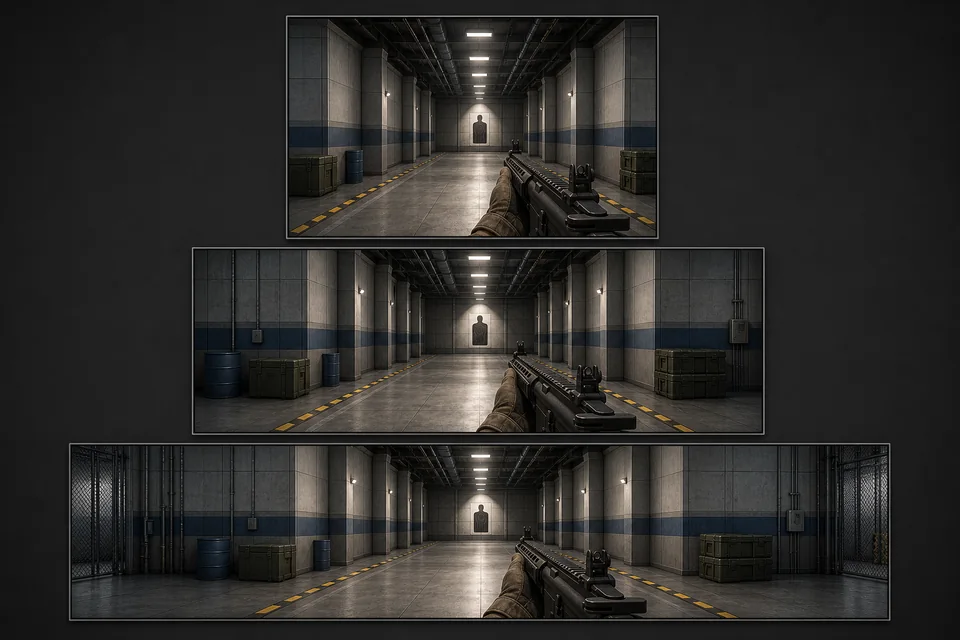
Por qué los deslizadores de FOV no hablan el mismo idioma
No existe un estándar universal para los deslizadores de FOV. La tabla distingue el ajuste mostrado de la vista aproximada que produce. Estos comportamientos actuales en PC se verificaron el 11 de julio de 2026. Los parches, las plataformas y los modos de cámara pueden cambiarlos; vuelve a comprobarlos tras una actualización importante.
La práctica más segura es anotar cuatro datos juntos: juego, modo de cámara, tipo de FOV y relación de referencia. “Apex 110, sin apuntar, base horizontal 4:3” sirve para trabajar; “FOV 110” no. Además, un comando del modelo de arma puede cambiar el arma sin alterar la cámara del mundo, por lo que dos capturas pueden parecer distintas con el entorno igual de encuadrado.
Convenciones actuales de FOV en PC, de un vistazo
| Juego | Convención del ajuste | Qué significa el número | Advertencia práctica |
|---|---|---|---|
| Counter-Strike 2 | Base horizontal 4:3 al estilo Source; la vista normal del mundo está fijada de hecho en 90. | 90 H en 4:3 = 73,74 V = 106,26 H en 16:9. | viewmodel_fov cambia el modelo del arma, no la cámara competitiva del mundo. |
| Valorant | 103° horizontales fijos con base 16:9; no hay deslizador normal de FOV en PC. | 103 H en 16:9 son unos 70,53 V. | Cambiar el formato no funciona como Hor+ de Source; una salida estirada no muestra más mundo. |
| Apex Legends | Deslizador de 70 a 110 con base horizontal 4:3 al estilo Source, documentada en la referencia FILM de KovaaK. | 110 en el deslizador equivale a unos 124,59 H en 16:9. | El redondeo de interfaz o configuración puede producir pequeñas diferencias; no es FOV vertical. |
| Battlefield 6 | Deslizador en primera persona de 85 a 120. La etiqueta actual del juego en PC indica horizontal; la página de EA confirma el rango, pero no declara el eje. | Trata el número como propio de la versión actual y revisa la etiqueta tras los parches. | No lo copies directamente en entregas anteriores de Battlefield que muestran FOV vertical. |
| Battlefield 2042 | Deslizador explícitamente vertical de 50 a 105; valor predeterminado 55. | Aquí 90 significa 90 V, no los 90 H de Battlefield 6. | El FOV al apuntar y las cámaras de vehículos pueden seguir reglas distintas. |
| Overwatch 2 (PC) | Entre 80 y 103 horizontal con referencia 16:9. | 103 H en 16:9 son unos 70,53 V. | No apliques al OW2 actual las antiguas descripciones de recorte ultrapanorámico del Overwatch original. |
| Fortnite | Los controles actuales FOV Minimum y FOV Maximum dependen del estado de cámara. | No forman un deslizador universal de la cámara base. | Hay que comprobar por separado sprint, vehículo, modo y versión. |
Flujo de diagnóstico cuando dos juegos aún se ven distintos
Empieza con las cámaras sin apuntar. Las miras, los vehículos, el sprint y las cinemáticas suelen tener multiplicadores propios o FOV dinámico. Elige una zona de entrenamiento reproducible en cada juego y desactiva vibración de cámara, desenfoque de movimiento y resolución dinámica durante la comparación.
- Registra el origen con exactitud. Anota juego, estado sin apuntar o ADS, valor, resolución, formato y si el ajuste es horizontal, vertical o una base horizontal 4:3.
- Busca una fuente fiable para la convención. Prefiere documentación oficial o una referencia técnica mantenida. No deduzcas el eje por el tamaño del número.
- Normaliza a FOV vertical. VFOV es un buen puente porque los sistemas Hor+ suelen conservar el encuadre vertical al ensanchar la pantalla.
- Convierte a la convención de destino. En el modo de conversión personalizado, introduce eje y formato de origen y genera el eje y la referencia que espera el otro juego.
- Iguala el estado real de la pantalla. Introduce el ancho y el alto de la resolución activa en la herramienta de relación de pantalla para calcular el formato. Estirar 4:3, añadir barras o recortar en ultrapanorámico puede invalidar el resultado.
- Valida con puntos de referencia. Colócate en un lugar repetible, centra un objeto comparable y mira cuánto entorno aparece en los bordes. Iguala el mundo, no el arma.
- Guarda el resultado con etiquetas. Escribe “73,74 V / 106,26 H en 16:9”, no solo “106”, para poder auditar la conversión.
Si el destino solo acepta enteros, prueba los dos valores más cercanos y elige el que mejor encuadre el entorno. Es un límite de redondeo, no un fallo de la fórmula.
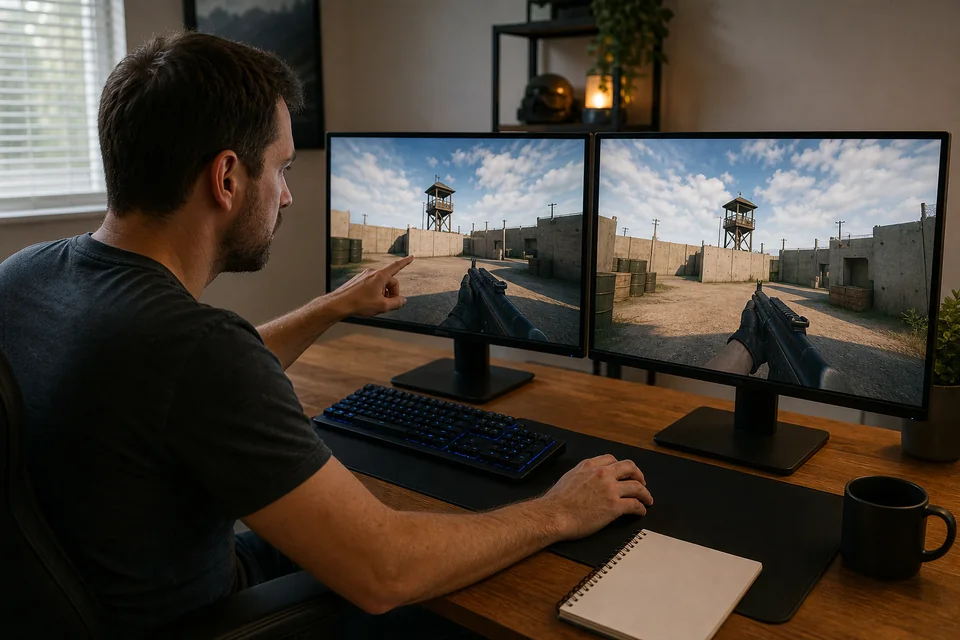
Por qué la misma geometría de cámara puede sentirse distinta
El FOV controla la proyección, no toda la experiencia de apuntado. Con una vista más ancha, el mismo giro angular recorre menos píxeles, de modo que el movimiento cerca del centro puede parecer más lento aunque el ratón gire los mismos grados. El balanceo de cabeza, la vibración al correr o la distorsión periférica pueden producir el efecto contrario.
La sensibilidad también puede coincidir en centímetros por 360° y, aun así, cambiar el desplazamiento visual del objetivo. La nota de DICE sobre Uniform Soldier Aiming distingue la consistencia en el espacio de pantalla de una simple igualdad de distancia física de giro. Por eso no existe una única proporción “perfecta” para todos los jugadores y visores.
Comprueba primero el hardware con la prueba de DPI del ratón o el cálculo de DPI. Después compara la sensibilidad efectiva con la calculadora de eDPI. Si los números coinciden pero el apuntado no, la guía sobre por qué el mismo DPI se siente distinto revisa el escalado de Windows, la aceleración, la tasa de sondeo y las rutas de entrada.
- FOV del modelo de arma: cambia el tamaño y la posición aparentes de manos o armas, quizá sin tocar la cámara del mundo.
- ADS y escala de miras: cada juego aplica relaciones de zoom y reglas de distancia de monitor diferentes.
- FOV dinámico: correr, conducir, usar habilidades o ganar velocidad puede ampliar la cámara temporalmente.
- Altura y animación de cámara: balanceo, inclinación, retroceso y vibración cambian la velocidad percibida.
- Efectos de lente: distorsión, viñeteado, desenfoque y estiramiento de bordes ultrapanorámicos alteran la sensación de amplitud.
- Mira y HUD: tamaño y posición influyen en la escala percibida; usa el generador de miras como referencia controlada.
“Calcula la cantidad de entrada necesaria para que tu puntería se mueva por el espacio de pantalla de forma coherente, independientemente de los cambios del campo de visión.”
DICE — nota de desarrollo de Uniform Soldier Aiming — Traducido del original en inglés
KovaaK y Aimlabs: iguala el perfil, no solo el número
Un entrenador de puntería no puede reproducir una cámara con un número aislado. Selecciona el perfil o la escala FOV del juego, introduce la misma resolución y formato, elige el mismo estado sin apuntar o con mira y después copia el valor. KovaaK admite escalas con nombre y notación FILM personalizada; Aimlabs también indica que se seleccione el perfil y el FOV exacto del juego.
Vuelve a comprobar el perfil tras una actualización. Un preset es una comodidad, no una prueba de que la convención sigue vigente. Si contradice un ajuste oficial actual, conserva la vista vertical confirmada mediante conversión personalizada y valida con referencias del entorno.
- Iguala resolución y relación de aspecto antes de comparar el tamaño del objetivo.
- Usa el mismo estado de cámara: sin apuntar con sin apuntar, o una mira con su equivalente.
- Mantén separadas la escala de sensibilidad y la de FOV; ambas deben ser correctas.
- Guarda el nombre del perfil y su fecha de actualización con tus ajustes.
Diagnóstico rápido si el mismo FOV aún se ve mal
Sigue estas comprobaciones en orden. La primera discrepancia suele explicar el problema; cambiar varias opciones a la vez dificulta el diagnóstico.
- ¿Un valor es horizontal y el otro vertical?
- ¿Un valor horizontal usa referencia 4:3 y el otro tu formato real 16:9 o 21:9?
- ¿Ambos juegos funcionan con la resolución y el modo de pantalla anotados?
- ¿Comparas el FOV de la cámara del mundo y no el del modelo de arma?
- ¿Las dos capturas están sin apuntar y en el mismo estado de sprint, vehículo o habilidad?
- ¿Un juego recorta, estira o añade barras en vez de aplicar Hor+?
- ¿El desenfoque, la vibración, el balanceo o la distorsión alteran la percepción?
- ¿Redondeaste demasiado pronto o copiaste un preset que cambió tras un parche?
Herramientas para comprobar FOV y sensibilidad de forma controlada
Usa la versión localizada de cada herramienta. Empieza por la geometría de cámara y después verifica las variables de entrada que pueden hacer que una vista exacta se sienta diferente.
Convierte ángulos horizontales y verticales entre formatos confirmados.
Calculadora de relación de aspectoIntroduce el ancho y el alto activos para calcular 4:3, 16:9, 16:10 o ultrapanorámico.
Calculadora de eDPICompara la sensibilidad base después de corregir la geometría de cámara.
Prueba de DPI del ratónComprueba que el DPI real coincide con el usado en tus notas de sensibilidad.
Guías de puntería relacionadas
Conserva la sensibilidad efectiva al pasar a otro nivel de DPI.
Zona muerta del mando explicadaSepara problemas de cámara y FOV de drift y curvas de respuesta.
Vídeo: FOV, relación de aspecto y ultrapanorámico en cuatro minutos
La explicación visual de GameSpot ayuda a ver cómo un encuadre más ancho o estrecho cambia lo que aparece en los bordes. Úsala para entender el concepto; para los ajustes actuales, consulta la tabla documentada de arriba.

Explicación visual breve del campo de visión, la relación de aspecto y el renderizado ultrapanorámico en juegos de PC.
Fuentes y notas de verificación
Las fórmulas de cámara y los ajustes actuales se comprobaron el 11 de julio de 2026. Se prioriza la documentación oficial y se recurre a referencias técnicas cuando el editor no define claramente la convención.
- Documentación de calibración de cámara de OpenCV
Modelo de cámara rectilínea y relación entre los ángulos del campo de visión.
- Unity Camera.VerticalToHorizontalFieldOfView
Referencia oficial para convertir entre ángulos horizontal y vertical.
- Matriz de perspectiva de Microsoft DirectX
Definición oficial de la proyección con FOV vertical y relación de aspecto.
- Notación FILM de KovaaK
Escalas de FOV, bases de referencia y convenciones de conversión de formato.
- Valve Developer Community — dimensiones de Source
La referencia técnica de Valve describe el campo de visión de Source como un ángulo horizontal.
- PCGamingWiki — Counter-Strike 2
Comportamiento actual de cámara del mundo, formato y modelo de arma.
- PCGamingWiki — Valorant
Comportamiento actual del FOV fijo y de la relación de aspecto.
- PCGamingWiki — Overwatch 2
Rango de FOV actual en PC y comportamiento ultrapanorámico.
- Requisitos de Apex Legends para PC de EA
Rango oficial del ajuste FOV, de 70 a 110.
- Ajustes de accesibilidad de Battlefield 6 de EA
Rango oficial actual del FOV en primera persona.
- Ajustes de pantalla de Battlefield 2042 de EA
Rango vertical oficial de 50 a 105 y valor predeterminado.
- Nota de DICE sobre Uniform Soldier Aiming
Explicación oficial de la consistencia en pantalla al cambiar el FOV.
- Soporte de FOV de Fortnite de Epic Games
Disponibilidad de los controles actuales FOV Minimum y FOV Maximum.
- Actualización competitiva de Epic Games
Referencia histórica oficial sobre la cámara estándar de Fortnite y la decisión de FOV competitivo.
- Explicación de Esports.gg sobre el FOV de Fortnite
Pruebas especializadas del comportamiento actual de cámara según la acción.
- Preguntas y escalas personalizadas de KovaaK
Guía oficial para configurar perfiles y escalas personalizadas.
- Guía de configuración de Aimlabs
Instrucciones oficiales para elegir perfil de juego e igualar su FOV.
Preguntas frecuentes
- ¿Por qué el mismo número de FOV se ve distinto en dos juegos?
Pueden medir ejes diferentes, usar distintas relaciones de referencia o escalar la cámara de otra forma. Antes de comparar, el número debe indicar horizontal o vertical, formato de referencia y modo de cámara.
- ¿90 de FOV horizontal equivale a 90 vertical?
No. En una pantalla 16:9, 90 verticales son unos 121,28 horizontales. A la inversa, 90 horizontales en 16:9 son unos 58,72 verticales.
- ¿A cuánto equivale un FOV 90 de 4:3 en 16:9?
Si 90 es horizontal con referencia 4:3 y se conserva la vista vertical, equivale a 73,74 verticales y 106,26 horizontales en 16:9.
- ¿Debo igualar el FOV horizontal o el vertical entre juegos?
Normaliza primero ambas cámaras a FOV vertical y convierte después ese ángulo a la convención del destino. Así no confundes una base horizontal 4:3 con el ángulo horizontal realmente renderizado.
- ¿Un FOV más alto cambia la sensibilidad del ratón?
No cambia necesariamente los centímetros físicos por 360 grados, pero sí los píxeles que recorre un objetivo con el mismo giro. El juego también puede aplicar escalado independiente para ADS o distancia de monitor.
- ¿Por qué mi arma se ve distinta después de igualar el FOV?
El FOV del arma o del modelo puede estar separado de la cámara del mundo. Compara bordes y puntos del entorno, no el tamaño o la posición del arma.
- ¿Puedo copiar directamente mi FOV a KovaaK o Aimlabs?
Solo tras elegir el perfil o la escala FOV correctos, la relación de aspecto, la resolución y el estado de cámara. Un número aislado puede representar otra convención de proyección.
No copies un número de deslizador aislado. Anota su eje y formato de referencia, conviértelo en el modo FOV personalizado, introduce el ancho y el alto activos en el comprobador de relación de aspecto y valida con referencias del mundo. Así conviertes “esto se siente mal” en un ajuste reproducible y auditable.