핵심 답변
같은 FOV 숫자가 다른 화면을 만드는 이유는 세 가지 정보가 빠져 있기 때문입니다. 측정 축(수평 또는 수직), 기준 화면비, 게임의 카메라 확장 방식을 함께 알아야 합니다. 예를 들어 4:3 기준 수평 90°는 수직 73.74°이며, 16:9에서는 실제 수평 106.26°입니다. 그래서 다른 게임에 “90”만 복사하면 화면이 확대되거나 늘어나 보일 수 있습니다. 원본 규칙을 확인한 뒤 숫자만 맞추지 말고 FOV 계산기의 사용자 지정 모드를 사용하세요.
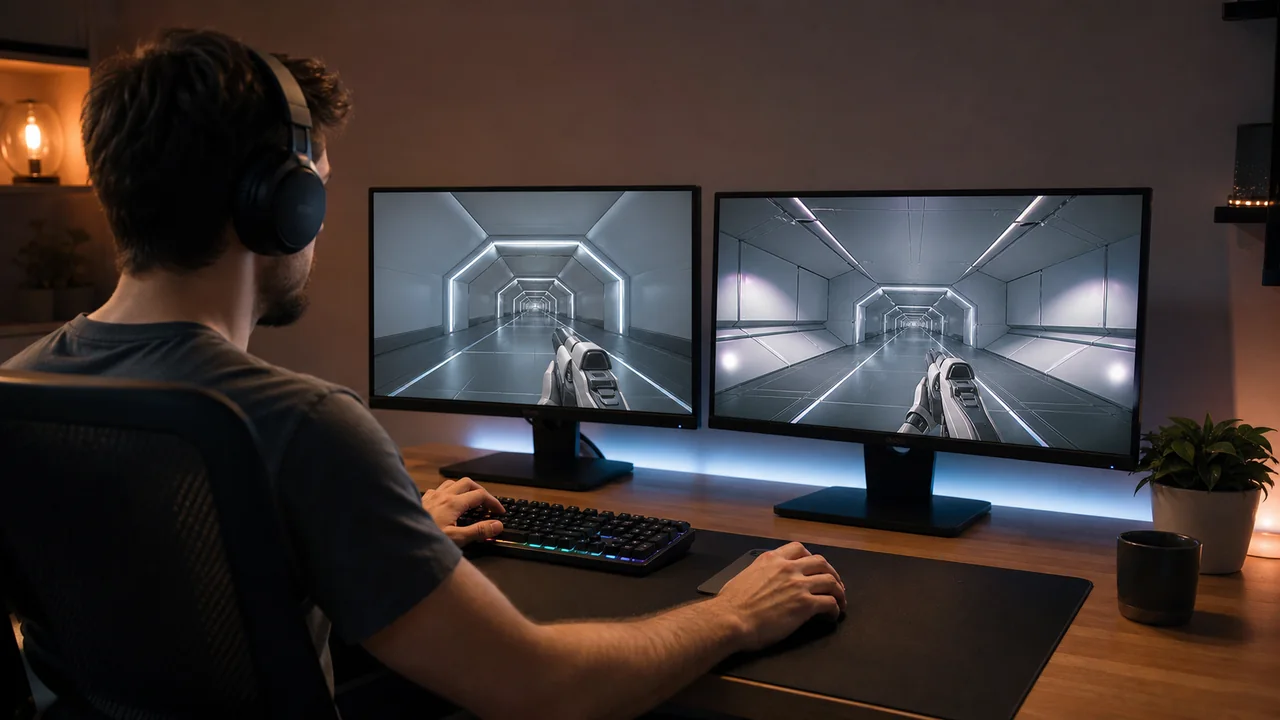
두 슈팅 게임에서 같은 FOV 값을 설정하고 비슷한 위치에 섰는데도 한쪽이 더 빠르거나 넓거나 답답하게 느껴질 수 있습니다. 모니터나 슬라이더 오류처럼 보이지만, 대부분 둘 다 정상입니다. 같은 숫자로 서로 다른 카메라 각도를 표현하고 있을 뿐입니다.
FOV는 각도지만 직사각형 화면에서는 여러 방향으로 측정할 수 있습니다. 수평 FOV, 수직 FOV, 예전 4:3을 기준으로 한 수평 FOV, 와이드 화면에서 독자적으로 변하는 고정 카메라가 모두 가능합니다. 여기에 뷰모델, ADS, 카메라 높이, 모션 블러, 감도 스케일링이 더해지므로 월드 카메라 계산이 같아도 체감은 달라집니다.
이 글은 정확한 투영 계산과 “비슷하게 느끼는” 조정을 구분합니다. 검산 가능한 4:3→16:9 예시, 최신 게임별 방식, 반복 가능한 매칭 절차, 수학적으로 같은 화면이 여전히 다르게 느껴질 때의 점검 항목을 제공합니다.
HFOV, VFOV, 대각 FOV는 서로 다른 각도
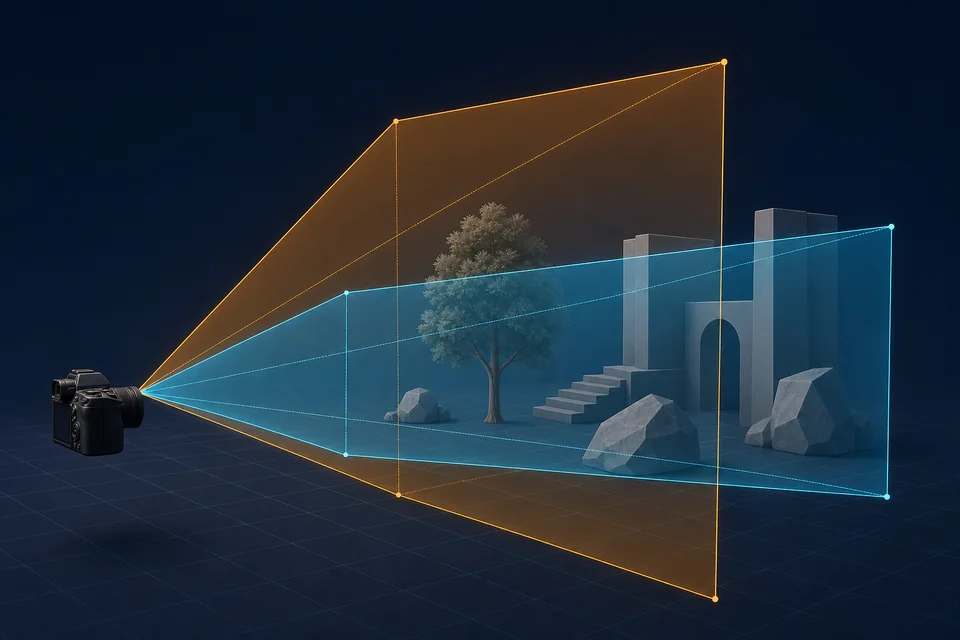
HFOV는 카메라에 보이는 세계를 왼쪽에서 오른쪽까지 잰 각도이고, VFOV는 위에서 아래까지 잰 각도입니다. 대각 FOV는 화면 한 모서리에서 반대쪽 모서리까지입니다. 셋은 같은 시야 절두체를 설명하지만 일반 모니터는 세로보다 가로가 길어 도 단위 값이 서로 다릅니다.
16:9에서 수평 103°는 수직 약 70.53°입니다. 수직 FOV를 요구하는 게임에 103을 넣으면 같은 화면이 유지되는 것이 아니라 매우 큰 수직 각도를 요청하게 됩니다. 반대로 바꾸면 심하게 확대됩니다. 숫자만큼 H와 V 표기가 중요합니다.
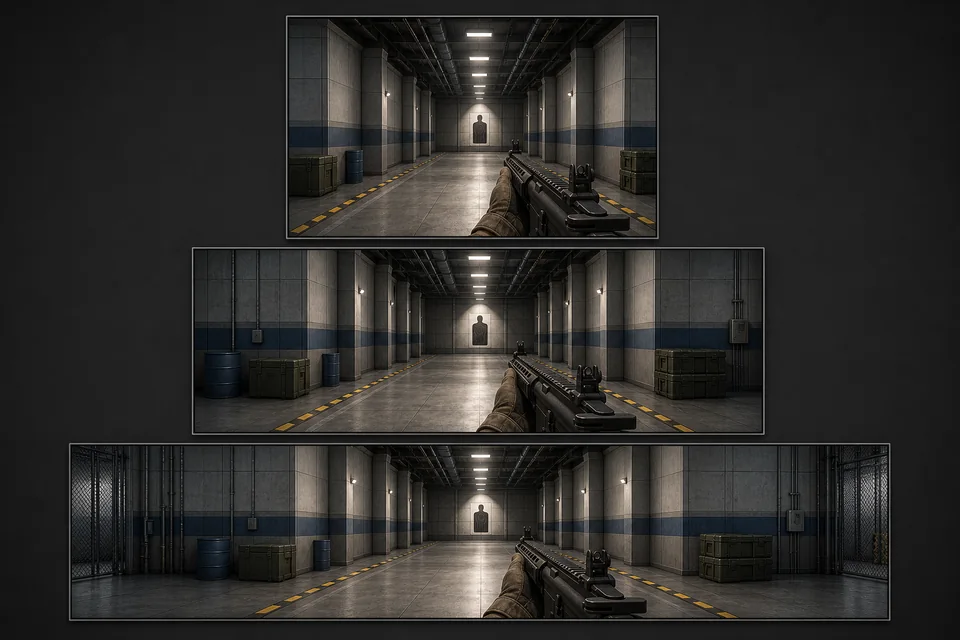
또 하나 숨겨진 정보는 기준 화면비입니다. Source 계열 게임은 수평 FOV를 4:3 화면 기준으로 표시한 뒤 더 넓은 화면에서 좌우를 확장하는 경우가 많습니다. 따라서 슬라이더의 90은 16:9에서 실제 수평 약 106.26°를 렌더링합니다. 이를 Hor+ 또는 4:3 수평 기준이라고 부릅니다.
- 수평 FOV: 이미지 너비를 가로지르는 각도입니다.
- 수직 FOV: 이미지 높이를 가로지르는 각도로, Hor+ 카메라에서 화면비를 바꿀 때 가장 안정적인 기준입니다.
- 대각 FOV: 광학에서는 쓰지만 PC 게임 설정에서는 드뭅니다.
- 기준: 표시된 수평 숫자를 정의할 때 사용한 화면비로, 현재 모니터와 다를 수 있습니다.
4:3의 90이 16:9에서 106.26이 되는 이유
표준 중앙 직선 투영 카메라에서 화면비 A는 너비÷높이입니다. 삼각함수를 쓰기 전에 도를 라디안으로 바꿉니다. 관계식은 HFOV = 2 × atan(tan(VFOV / 2) × A)이며, 역변환은 VFOV = 2 × atan(tan(HFOV / 2) / A)입니다.
계산 예시로 4:3 수평 90°에서 시작합니다. 수직으로 바꾸면 2 × atan(tan(45°) / (4/3)) = 73.7398°입니다. 이 수직 73.7398°를 16:9에서도 유지하면 새 수평 값은 2 × atan(tan(73.7398° / 2) × (16/9)) = 106.2602°입니다. 즉 4:3의 90 H = 73.74 V = 16:9의 106.26 H입니다.
이는 취향이나 평균 게이머 통계가 아니라 중앙 프레이밍을 유지하는 정확한 투영 변환입니다. 현재 해상도가 4:3, 16:9, 16:10, 21:9 중 무엇인지 모르면 화면비 계산 도구에 실제 너비와 높이를 입력해 확인한 뒤, 확정한 축과 비율을 FOV 도구의 사용자 지정 모드에 넣으세요.
- 수직 화면 유지: 원본 값을 먼저 VFOV로 바꾸고 그 VFOV를 목표 화면비로 변환합니다.
- 각도를 선형으로 늘리지 않기: 원근 투영은 반각의 탄젠트를 쓰므로 90에 16/9를 곱하면 틀립니다.
- 정밀도 유지: 소수로 계산하고 마지막에 게임 슬라이더나 설정 파일이 허용하는 단위로 반올림합니다.
게임 FOV 슬라이더에 공통 언어가 없는 이유
FOV 슬라이더에는 보편적인 표준이 없습니다. 아래 표는 표시되는 설정과 실제로 만들어지는 대략적인 화면을 구분합니다. PC판의 현재 동작은 2026년 7월 11일에 확인했습니다. 패치, 플랫폼, 카메라 모드에 따라 바뀔 수 있으므로 대규모 업데이트 뒤에는 다시 확인하세요.
가장 안전한 습관은 게임, 카메라 모드, FOV 유형, 기준 화면비를 함께 기록하는 것입니다. “Apex 110, 힙파이어, 4:3 수평 기준”은 쓸 수 있지만 “FOV 110”만으로는 부족합니다. 뷰모델 명령은 월드 카메라를 그대로 두고 무기만 바꿀 수 있어 환경 프레임이 같아도 스크린샷은 다르게 보입니다.
현재 PC 게임의 FOV 방식 한눈에 보기
| 게임 | 설정 방식 | 숫자의 의미 | 실용적 주의점 |
|---|---|---|---|
| Counter-Strike 2 | Source 방식 4:3 수평 기준. 일반 월드 화면은 사실상 90으로 고정됩니다. | 4:3의 90 H = 73.74 V = 16:9의 106.26 H. | viewmodel_fov는 무기 모델을 바꾸며 경쟁용 월드 카메라는 바꾸지 않습니다. |
| Valorant | 16:9 기준 수평 103° 고정. PC에 일반 FOV 슬라이더가 없습니다. | 16:9의 103 H는 약 70.53 V입니다. | 화면비 변경은 Source Hor+와 다르며, 늘어난 출력이 더 많은 세계를 보여 주지는 않습니다. |
| Apex Legends | 70–110 슬라이더로, KovaaK FILM 자료에 설명된 Source 방식 4:3 수평 기준을 씁니다. | 슬라이더 110은 16:9에서 수평 약 124.59°입니다. | UI나 설정 파일 반올림으로 작은 차이가 생길 수 있으며 수직 FOV라고 부르면 안 됩니다. |
| Battlefield 6 | 1인칭 슬라이더 85–120. 현행 PC 게임 내 표시는 수평이라고 하지만 EA 웹 문서는 범위만 확인하고 축은 명시하지 않습니다. | 현행 버전에 고유한 값으로 취급하고 패치 뒤 표시를 다시 확인하세요. | 수직 FOV를 노출하는 이전 Battlefield에 숫자를 그대로 옮기지 마세요. |
| Battlefield 2042 | 수직이라고 명시된 50–105 슬라이더, 기본값 55. | 여기서 90은 90 V이며 Battlefield 6의 90 H가 아닙니다. | ADS FOV와 차량 카메라는 별도 규칙을 따를 수 있습니다. |
| Overwatch 2 (PC) | 16:9 기준 수평 80–103. | 16:9의 103 H는 약 70.53 V입니다. | 초기 Overwatch의 오래된 울트라와이드 크롭 설명을 현재 OW2에 적용하지 마세요. |
| Fortnite | 현재 FOV Minimum/Maximum은 카메라 상태에 따라 달라집니다. | 기본 카메라 전체를 조정하는 범용 슬라이더가 아닙니다. | 질주, 차량, 모드, 패치 동작을 각각 확인해야 합니다. |
두 게임이 여전히 다르게 보일 때의 진단 절차
먼저 힙파이어 카메라끼리 비교하세요. 조준경, 차량, 전력 질주, 컷신에는 별도 배율이나 동적 FOV가 있는 경우가 많습니다. 양쪽 게임에서 재현 가능한 훈련 장소를 고르고 비교하는 동안 카메라 흔들림, 모션 블러, 동적 해상도를 끕니다.
- 원본을 정확히 기록합니다. 게임, 힙파이어/ADS 상태, 슬라이더 값, 해상도, 화면비, 수평·수직·4:3 수평 기준 여부를 적습니다.
- 신뢰할 수 있는 방식 자료를 찾습니다. 공식 설정 문서나 현재 관리되는 기술 자료를 우선하세요. 숫자 크기로 축을 추정하지 마세요.
- 수직 FOV로 정규화합니다. Hor+는 화면이 넓어져도 수직 프레임을 보존하므로 VFOV가 좋은 중간 기준입니다.
- 목표 방식으로 변환합니다. 사용자 지정 변환 모드에 원본 축과 화면비를 입력하고, 목표 게임이 요구하는 축과 기준으로 출력합니다.
- 실제 표시 상태를 맞춥니다. 화면비 도구에 활성 해상도의 너비와 높이를 입력해 비율을 계산하세요. 4:3 늘이기, 레터박스, 울트라와이드 크롭은 예상 결과를 무효로 만들 수 있습니다.
- 배경 기준점으로 검증합니다. 재현 가능한 위치에 서서 비슷한 물체를 중앙에 놓고 화면 가장자리에 보이는 환경을 비교합니다. 무기가 아니라 세계를 맞추세요.
- 라벨과 함께 저장합니다. “16:9에서 73.74 V / 106.26 H”처럼 기록해 나중에 검산할 수 있게 합니다.
목표 게임이 정수만 허용하면 가까운 두 값을 시험하고 배경 프레임이 더 비슷한 쪽을 고르세요. 이는 반올림 한계이지 공식이 틀렸다는 뜻이 아닙니다.
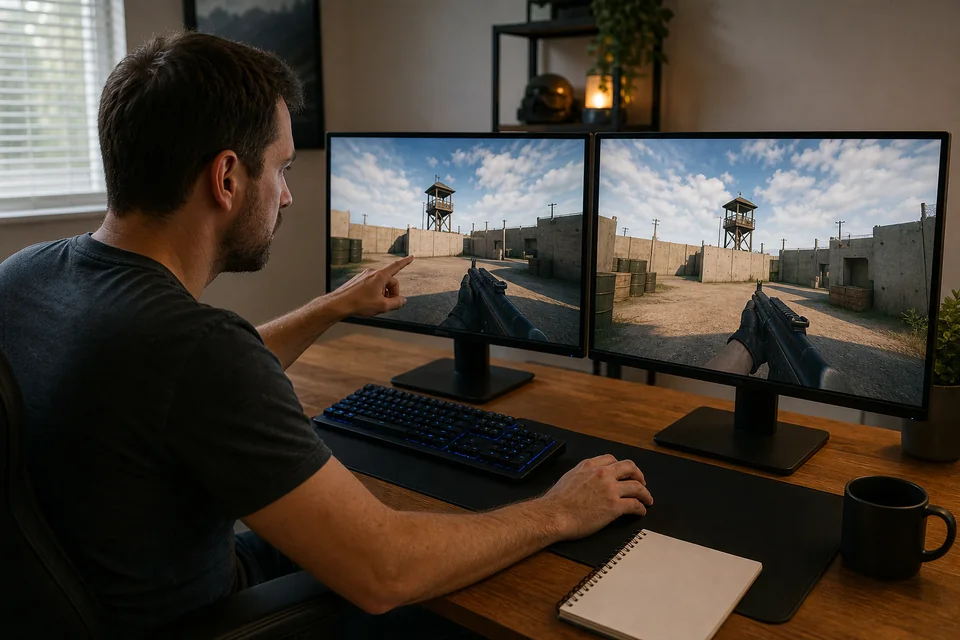
카메라 계산이 같아도 체감이 다른 이유
FOV는 투영을 정할 뿐 조준 경험 전체를 결정하지 않습니다. 넓은 화면에서는 같은 각도 회전이 더 적은 픽셀을 지나므로 마우스가 같은 각도로 돌더라도 중앙의 움직임이 느려 보일 수 있습니다. 반대로 헤드 밥, 달릴 때 흔들림, 주변부 왜곡은 더 빠르게 느끼게 합니다.
360° 회전에 필요한 실제 거리가 같아도 표적이 화면을 지나는 움직임은 다를 수 있습니다. DICE의 Uniform Soldier Aiming 문서는 화면 공간의 일관성과 단순한 물리 회전 거리 일치를 구분합니다. 따라서 모든 플레이어와 모든 스코프에 맞는 하나의 “완벽한” 감도 비율은 없습니다.
먼저 마우스 DPI 테스트나 DPI 계산 확인으로 하드웨어를 검증하고, eDPI 계산기로 실효 감도를 비교하세요. 숫자가 같지만 조준이 다르면 같은 DPI가 다르게 느껴지는 이유에서 Windows 배율, 가속, 폴링레이트, 입력 경로를 확인할 수 있습니다.
- 뷰모델 FOV: 손이나 무기의 겉보기 크기와 위치를 바꾸지만 월드 카메라는 그대로일 수 있습니다.
- ADS와 스코프 스케일: 게임마다 줌 비율과 모니터 거리 규칙이 다릅니다.
- 동적 FOV: 전력 질주, 차량, 능력, 속도 효과로 일시적으로 넓어질 수 있습니다.
- 카메라 높이와 애니메이션: 흔들림, 롤, 반동이 체감 속도를 바꿉니다.
- 렌즈 효과: 왜곡, 비네트, 모션 블러, 울트라와이드 가장자리 늘어짐이 폭의 인상을 바꿉니다.
- 조준점과 HUD: 크기와 위치도 축척 인식에 영향을 줍니다. 조준점 생성기로 시각 기준을 고정하세요.
“시야각이 달라져도 조준점이 화면 공간을 일관되게 이동하도록 필요한 입력량을 계산합니다.”
DICE — Uniform Soldier Aiming 개발자 노트 — 영어 원문 번역
KovaaK과 Aimlabs: 숫자보다 프로필을 맞추기
에임 트레이너는 라벨 없는 숫자 하나로 게임 카메라를 재현할 수 없습니다. 목표 게임 프로필 또는 FOV 스케일을 선택하고 같은 화면비와 해상도, 같은 힙파이어/스코프 상태를 설정한 뒤 값을 복사하세요. KovaaK은 게임별 스케일과 사용자 지정 FILM 표기를, Aimlabs도 게임 프로필과 정확한 게임 내 FOV를 안내합니다.
게임 업데이트 후에는 프로필도 다시 확인하세요. 프리셋은 편의를 위한 계층이지 현재도 같은 방식을 쓴다는 증거가 아닙니다. 프로필과 최신 공식 설정이 다르면 확인된 수직 화면을 사용자 지정 변환으로 보존하고 배경 기준점으로 검증하세요.
- 표적 크기를 비교하기 전에 해상도와 화면비를 맞춥니다.
- 힙파이어끼리, 대응하는 스코프끼리 같은 카메라 상태를 사용합니다.
- 감도 스케일과 FOV 스케일은 별개이며 둘 다 정확해야 합니다.
- 프로필 이름과 업데이트 날짜를 설정과 함께 저장합니다.
같은 FOV가 여전히 이상해 보일 때 빠른 점검
아래 항목을 순서대로 확인하세요. 처음 발견한 불일치가 원인인 경우가 많으며 여러 설정을 한꺼번에 바꾸면 진단이 어려워집니다.
- 한쪽은 수평 값이고 다른 쪽은 수직 값인가?
- 한쪽 수평 값은 4:3 기준이고 다른 쪽은 실제 16:9 또는 21:9 기준인가?
- 두 게임 모두 기록한 해상도와 표시 모드로 실행 중인가?
- 뷰모델이 아닌 월드 카메라 FOV를 비교하고 있는가?
- 두 화면 모두 힙파이어이고 질주·차량·능력 상태도 같은가?
- 한 게임이 Hor+ 대신 자르기, 늘이기, 검은 띠를 사용하는가?
- 모션 블러, 흔들림, 헤드 밥, 렌즈 왜곡이 인상을 바꾸는가?
- 너무 일찍 반올림했거나 패치 후 바뀐 프리셋을 복사했는가?
FOV와 감도를 통제된 조건에서 확인하는 도구
각 도구의 한국어 버전을 사용하세요. 카메라 기하부터 맞춘 뒤 정확한 화면도 다르게 느끼게 하는 입력 변수를 점검합니다.
확인된 화면비 사이에서 수평각과 수직각을 변환합니다.
화면비 계산기활성 해상도의 너비와 높이를 입력해 4:3, 16:9, 16:10, 울트라와이드 여부를 계산합니다.
eDPI 계산기카메라 기하를 바로잡은 뒤 기본 감도를 비교합니다.
마우스 DPI 테스트하드웨어 DPI가 감도 기록에 사용한 값과 같은지 확인합니다.
관련 조준 가이드
배율, 가속, 폴링, 입력 경로 차이를 진단합니다.
조준을 잃지 않고 DPI 바꾸기새 DPI 단계로 이동할 때 실효 감도를 유지합니다.
컨트롤러 데드존 설명카메라/FOV 문제와 스틱 드리프트, 반응 곡선을 구분합니다.
프로 조준점을 정확히 복사하기게임 사이에서 조준점 크기와 시각 기준을 통제합니다.
동영상: FOV, 화면비, 울트라와이드를 4분 안에 이해하기
GameSpot의 시각 자료는 넓거나 좁은 카메라 프레임이 가장자리의 보이는 범위를 어떻게 바꾸는지 보여 줍니다. 개념 설명으로 활용하고, 최신 설정은 위의 출처가 있는 표를 따르세요.

PC 게임의 시야각, 화면비, 울트라와이드 렌더링을 짧게 시각적으로 설명한 영상입니다.
출처와 검증 메모
카메라 공식과 현행 설정 주장은 2026년 7월 11일에 확인했습니다. 공식 문서를 우선하고, 퍼블리셔가 방식을 명확히 설명하지 않은 부분은 전문 기술 자료로 보완했습니다.
- OpenCV 카메라 보정 문서
직선 카메라 모델과 시야각의 관계.
- Unity Camera.VerticalToHorizontalFieldOfView
수평·수직 변환 공식 문서.
- Microsoft DirectX 원근 행렬
수직 FOV와 화면비를 사용하는 공식 원근 투영 정의.
- KovaaK FILM 표기법
게임 FOV 스케일, 기준, 화면비 변환 규칙.
- Valve Developer Community — Source 크기
Valve 기술 자료는 Source 시야각을 수평각으로 설명합니다.
- PCGamingWiki — Counter-Strike 2
현행 월드 카메라, 화면비, 뷰모델 동작.
- PCGamingWiki — Valorant
현행 고정 FOV와 화면비 동작.
- PCGamingWiki — Overwatch 2
현행 PC FOV 범위와 울트라와이드 동작.
- EA Apex Legends PC 요구 사항
공식 FOV 설정 범위 70–110.
- EA Battlefield 6 접근성 설정
현행 1인칭 FOV 범위 공식 자료.
- EA Battlefield 2042 디스플레이 설정
공식 수직 범위 50–105와 기본값.
- DICE Uniform Soldier Aiming 노트
FOV 변경 시 화면 공간 일관성에 관한 1차 설명.
- Epic Games Fortnite FOV 지원
현재 FOV Minimum/Maximum 조절 기능 제공 여부.
- Epic Games 경쟁 개발 업데이트
Fortnite 기본 카메라와 경쟁 FOV 결정에 관한 1차 역사 자료.
- Esports.gg Fortnite FOV 설명
현재 행동 연동 카메라를 전문적으로 시험한 자료.
- KovaaK FAQ 및 사용자 감도 스케일
프로필과 사용자 지정 스케일 공식 설정 안내.
- Aimlabs 설정 가이드
게임 프로필을 고르고 게임 내 FOV를 맞추는 공식 절차.
자주 묻는 질문
- 같은 FOV 숫자가 두 게임에서 다르게 보이는 이유는 무엇인가요?
측정 축, 기준 화면비, 카메라 확장 방식이 다를 수 있습니다. 비교하려면 숫자와 함께 수평/수직, 기준 비율, 카메라 모드를 확인해야 합니다.
- 수평 FOV 90과 수직 FOV 90은 같은가요?
아닙니다. 16:9에서 수직 90은 수평 약 121.28이고, 수평 90은 수직 약 58.72입니다.
- 4:3의 FOV 90은 16:9에서 얼마인가요?
90이 4:3 기준 수평 값이고 수직 화면을 유지한다면 수직 73.74, 16:9 수평 106.26에 해당합니다.
- 게임 사이에서 수평과 수직 FOV 중 무엇을 맞춰야 하나요?
두 카메라를 먼저 수직 FOV로 정규화한 뒤 그 각도를 목표 게임 방식으로 변환하세요. 4:3 수평 기준과 실제 수평 렌더링 각도를 혼동하지 않게 됩니다.
- FOV를 높이면 마우스 감도도 바뀌나요?
360도 회전에 필요한 물리 거리는 반드시 바뀌지 않지만, 같은 각도 회전에서 표적이 지나가는 픽셀 수는 달라집니다. ADS나 모니터 거리 스케일도 별도로 적용될 수 있습니다.
- FOV를 맞췄는데 무기가 다르게 보이는 이유는 무엇인가요?
무기 또는 뷰모델 FOV가 월드 카메라와 분리되어 있을 수 있습니다. 무기 크기나 위치가 아니라 환경 가장자리와 기준점을 비교하세요.
- 게임 FOV를 KovaaK이나 Aimlabs에 바로 복사해도 되나요?
올바른 게임 프로필 또는 FOV 스케일, 화면비, 해상도, 카메라 상태를 선택한 뒤에만 가능합니다. 숫자 하나가 다른 투영 규칙을 뜻할 수 있습니다.
슬라이더 숫자만 복사하지 마세요. 축과 기준 화면비를 기록하고 사용자 지정 FOV 모드로 변환한 뒤, 화면비 확인 도구에 실제 너비와 높이를 입력해 비율을 계산하고 배경 기준점으로 검증하세요. “뭔가 이상하다”는 느낌을 재현하고 검산할 수 있는 카메라 설정으로 바꿀 수 있습니다.