Resposta rápida
O mesmo número de FOV pode produzir outra imagem porque faltam três dados: o eixo medido (horizontal ou vertical), a proporção de referência e como o jogo escala a câmera. Por exemplo, 90° horizontal com base 4:3 equivale a 73,74° vertical e 106,26° horizontal em 16:9. Por isso, copiar apenas “90” pode deixar outro jogo mais aproximado ou esticado. Confirme a convenção de origem e use o modo personalizado da calculadora de FOV em vez de igualar números soltos.
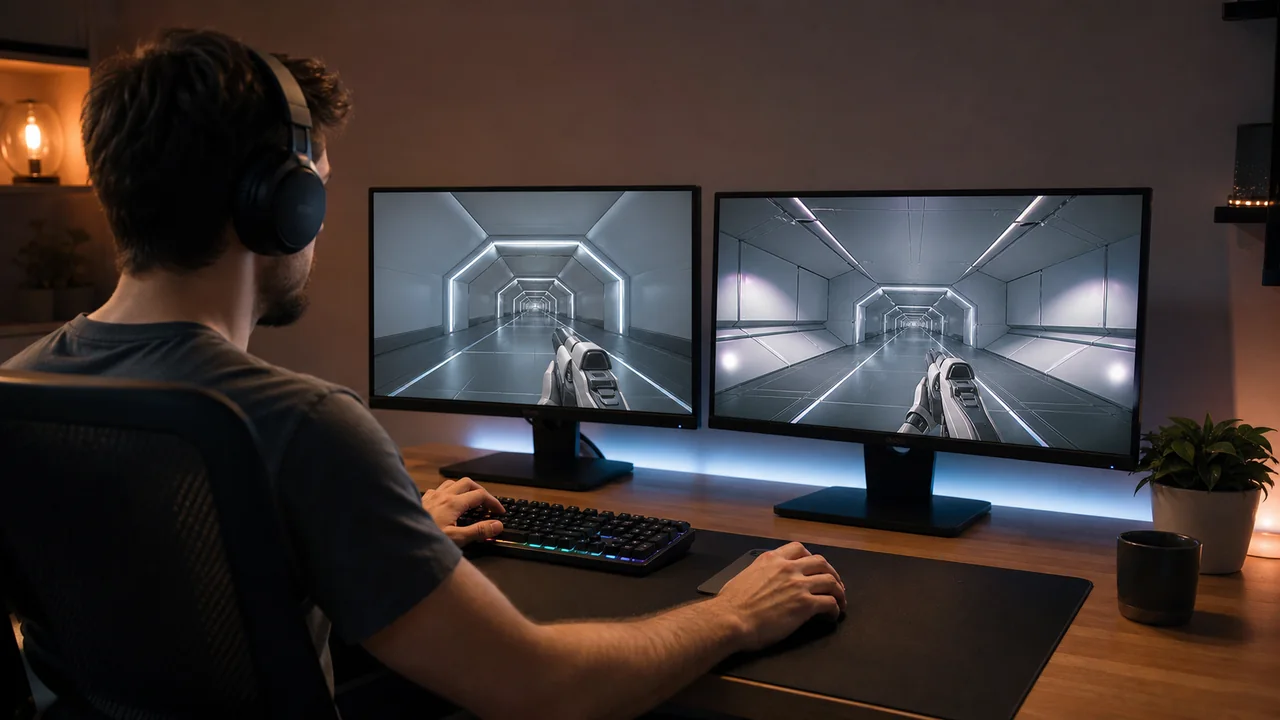
Você define o mesmo campo de visão em dois jogos de tiro, fica em uma posição parecida e um deles ainda parece mais rápido, mais amplo ou mais fechado. É natural desconfiar do monitor ou do controle deslizante. Na maioria dos casos, nenhum está errado: os jogos descrevem ângulos de câmera diferentes com um número aparentemente igual.
FOV é um ângulo, mas uma tela retangular oferece mais de uma medição útil. O jogo pode exibir FOV horizontal, vertical, horizontal calculado sobre uma referência antiga 4:3 ou uma câmera fixa que reage de outra forma a telas largas. Viewmodel, ADS, altura da câmera, desfoque de movimento e escala de sensibilidade ainda alteram a percepção, mesmo com a câmera do mundo matematicamente equivalente.
Este guia separa a geometria exata do ajuste que apenas “parece próximo”. Você verá um exemplo verificável de 4:3 para 16:9, uma tabela atual de convenções, um processo repetível e os testes para quando duas imagens equivalentes continuam com sensações diferentes.
HFOV, VFOV e FOV diagonal são ângulos diferentes
HFOV é o ângulo visível da esquerda para a direita. VFOV vai de cima para baixo. O FOV diagonal liga um canto da tela ao oposto. Os três descrevem o mesmo volume de visão, mas têm valores em graus diferentes porque um monitor comum é mais largo do que alto.
Em 16:9, uma visão horizontal de 103° corresponde a cerca de 70,53° vertical. Inserir 103 em um jogo que espera FOV vertical não mantém o enquadramento; solicita um ângulo vertical enorme. O erro inverso deixa a câmera muito aproximada. Portanto, H ou V é tão importante quanto o número.
Há ainda uma informação muitas vezes oculta: a proporção de referência. Jogos da família Source costumam exibir FOV horizontal como se a imagem ainda fosse 4:3 e depois ampliar as laterais em telas mais largas. Assim, um controle em 90 pode renderizar cerca de 106,26° horizontais reais em 16:9. Esse comportamento é chamado de Hor+ ou base horizontal 4:3.
- FOV horizontal: ângulo medido na largura da imagem.
- FOV vertical: ângulo medido na altura e a referência mais estável ao trocar proporções em uma câmera Hor+.
- FOV diagonal: útil em óptica, mas pouco comum nas opções de jogos para PC.
- Base de referência: proporção usada para definir o número horizontal exibido; pode não ser a do monitor atual.
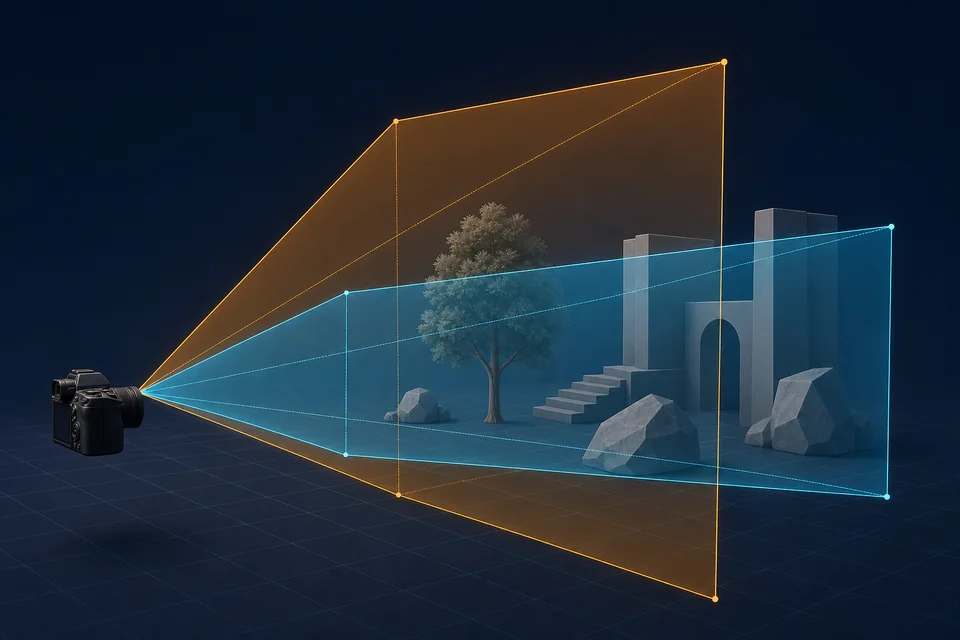
Por que 90 em 4:3 vira 106,26 em 16:9
Em uma câmera retilínea centralizada, a proporção A é a largura dividida pela altura. Converta graus em radianos antes das funções trigonométricas. A relação é HFOV = 2 × atan(tan(VFOV / 2) × A); no sentido inverso, VFOV = 2 × atan(tan(HFOV / 2) / A).
Exemplo: comece com 90° horizontal em 4:3. A conversão vertical é 2 × atan(tan(45°) / (4/3)) = 73.7398°. Mantendo os 73,7398° verticais em 16:9, o novo valor horizontal será 2 × atan(tan(73.7398° / 2) × (16/9)) = 106.2602°. Logo, 90 H em 4:3 = 73,74 V = 106,26 H em 16:9.
É uma conversão exata de projeção, não uma preferência nem estatística média. O enquadramento central é preservado. Se não souber se a resolução ativa é 4:3, 16:9, 16:10 ou 21:9, insira a largura e a altura no calculador de proporção e depois use o eixo e a proporção confirmados no modo personalizado da ferramenta FOV.
- Preserve a visão vertical: transforme primeiro o valor de origem em VFOV e depois leve esse VFOV à proporção de destino.
- Não multiplique graus linearmente: 90 vezes 16/9 está errado, pois a perspectiva usa a tangente da metade do ângulo.
- Mantenha a precisão: calcule com casas decimais e arredonde somente para o nível aceito pelo jogo.
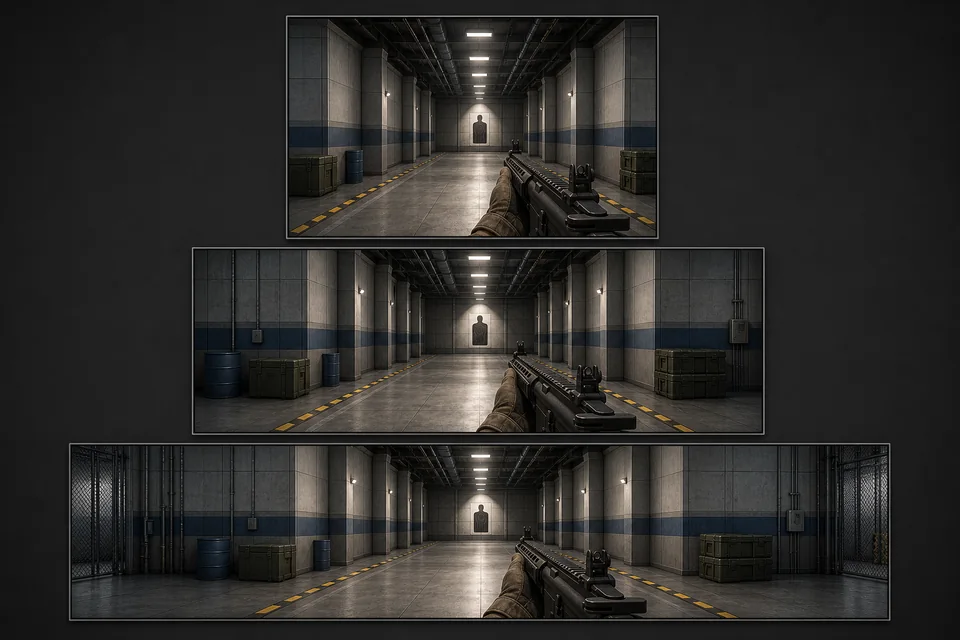
Por que os controles de FOV não falam a mesma língua
Não existe um padrão universal para controles de FOV. A tabela separa a configuração mostrada da visão aproximada que ela produz. Os comportamentos atuais no PC foram verificados em 11 de julho de 2026. Atualizações, plataformas e modos de câmera podem alterá-los; confira novamente após um patch importante.
O hábito mais seguro é anotar juntos jogo, modo de câmera, tipo de FOV e proporção de referência. “Apex 110, sem ADS, base horizontal 4:3” é útil; “FOV 110” não. Um comando de viewmodel também pode mudar a arma sem tocar na câmera do mundo, então capturas parecem diferentes mesmo com o ambiente igualmente enquadrado.
Convenções atuais de FOV no PC em resumo
| Jogo | Convenção da configuração | O que o número significa | Aviso prático |
|---|---|---|---|
| Counter-Strike 2 | Base horizontal 4:3 no estilo Source; a câmera normal do mundo fica efetivamente fixa em 90. | 90 H em 4:3 = 73,74 V = 106,26 H em 16:9. | viewmodel_fov muda a arma, não a câmera competitiva do mundo. |
| Valorant | 103° horizontais fixos com base 16:9; não há controle comum de FOV no PC. | 103 H em 16:9 equivale a cerca de 70,53 V. | Mudar a proporção não funciona como Hor+ do Source; imagem esticada não mostra mais mundo. |
| Apex Legends | Controle de 70 a 110 com base horizontal 4:3 no estilo Source, documentada na referência FILM do KovaaK. | 110 no controle corresponde a cerca de 124,59 H em 16:9. | Arredondamentos da interface ou do arquivo podem causar pequenas diferenças; não é FOV vertical. |
| Battlefield 6 | Controle em primeira pessoa de 85 a 120. A interface atual no PC informa horizontal, mas a página da EA confirma apenas a faixa, sem declarar o eixo. | Trate o valor como específico da versão atual e verifique o rótulo após patches. | Não transfira diretamente para Battlefields antigos que exibem FOV vertical. |
| Battlefield 2042 | Controle explicitamente vertical de 50 a 105; padrão 55. | Aqui 90 significa 90 V, não os 90 H de Battlefield 6. | FOV ao mirar e câmeras de veículos podem seguir regras próprias. |
| Overwatch 2 (PC) | Horizontal de 80 a 103 com referência 16:9. | 103 H em 16:9 equivale a cerca de 70,53 V. | Não aplique ao OW2 atual as antigas descrições de corte ultrawide do Overwatch original. |
| Fortnite | Os controles atuais FOV Minimum e Maximum dependem do estado da câmera. | Eles não são um controle universal da câmera base. | Corrida, veículo, modo e patch devem ser verificados separadamente. |
Fluxo de diagnóstico quando dois jogos ainda parecem diferentes
Comece pelas câmeras sem ADS. Miras, veículos, corrida e cenas podem ter multiplicadores próprios ou FOV dinâmico. Escolha uma área de treino reproduzível em cada jogo e desligue tremor de câmera, motion blur e resolução dinâmica durante a comparação.
- Registre a origem por completo. Anote jogo, estado sem ADS ou ADS, valor, resolução, proporção e se a opção é horizontal, vertical ou horizontal com base 4:3.
- Encontre uma fonte confiável. Prefira documentação oficial ou referência técnica mantida. Não deduza o eixo pelo tamanho do número.
- Normalize para FOV vertical. VFOV é uma boa ponte porque sistemas Hor+ preservam o enquadramento vertical quando a tela fica mais larga.
- Converta para a convenção de destino. No modo de conversão personalizado, informe eixo e proporção de origem e obtenha o eixo e a referência esperados pelo outro jogo.
- Iguale o estado real da tela. Digite a largura e a altura da resolução ativa na ferramenta de proporção. 4:3 esticado, barras pretas ou corte ultrawide podem invalidar o resultado.
- Valide com pontos do cenário. Fique em um local repetível, centralize um objeto semelhante e compare quanto ambiente aparece nas bordas. Iguale o mundo, não a arma.
- Salve o resultado com rótulos. Registre “73,74 V / 106,26 H em 16:9”, e não apenas “106”, para poder auditar a conversão.
Se o destino aceitar apenas inteiros, teste os dois valores mais próximos e escolha o enquadramento mais parecido. É uma limitação de arredondamento, não uma falha da fórmula.
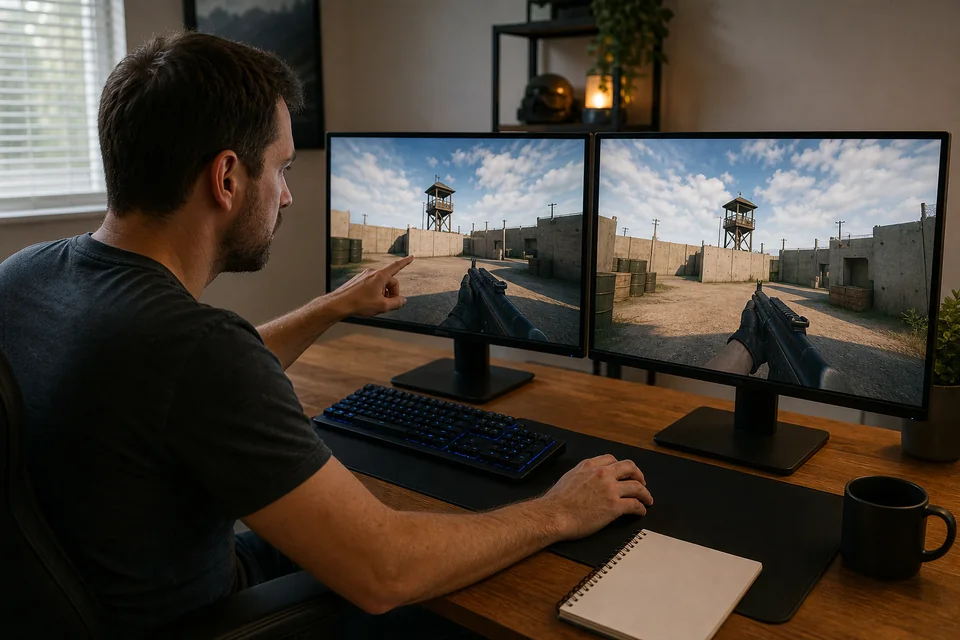
Por que a mesma matemática de câmera ainda pode parecer diferente
O FOV controla a projeção, não toda a experiência de mira. Em uma visão mais larga, a mesma rotação angular percorre menos pixels; perto do centro, o movimento pode parecer mais lento, embora o mouse gire os mesmos graus. Balanço de cabeça, tremor na corrida e distorção periférica podem causar a impressão oposta.
A sensibilidade pode ser igual em centímetros por 360° e ainda produzir outro deslocamento visual. A nota da DICE sobre Uniform Soldier Aiming separa consistência no espaço da tela de uma simples igualdade de distância física. Por isso, não existe uma proporção “perfeita” para todos os jogadores e miras.
Verifique o hardware com o teste de DPI do mouse ou a checagem de cálculo de DPI, depois compare a sensibilidade efetiva no calculador de eDPI. Se os números batem e a mira não, o guia sobre por que o mesmo DPI parece diferente aborda escala do Windows, aceleração, polling rate e rotas de entrada.
- FOV do viewmodel: altera tamanho e posição aparentes das mãos ou armas, talvez sem mudar a câmera do mundo.
- ADS e escala da mira: os jogos usam proporções de zoom e regras de distância do monitor diferentes.
- FOV dinâmico: corrida, veículos, habilidades ou efeitos de velocidade podem ampliar a câmera temporariamente.
- Altura e animação: balanço, inclinação, recuo e tremor mudam a velocidade percebida.
- Efeitos de lente: distorção, vinheta, motion blur e alongamento ultrawide alteram a sensação de amplitude.
- Mira e HUD: tamanho e posição influenciam a escala percebida; use o gerador de mira como referência controlada.
“Ele calcula a quantidade de entrada necessária para que sua mira se mova de forma consistente pelo espaço da tela, independentemente das mudanças no campo de visão.”
DICE — nota de desenvolvimento sobre Uniform Soldier Aiming — Traduzido do original em inglês
KovaaK e Aimlabs: iguale o perfil, não só o número
Um treinador de mira não recria a câmera a partir de um número solto. Selecione o perfil ou a escala FOV do jogo, informe a mesma resolução e proporção, escolha o mesmo estado sem ADS ou com mira e só então copie o valor. O KovaaK oferece escalas nomeadas e notação FILM; o Aimlabs também orienta a selecionar o perfil e o FOV exato do jogo.
Revise os perfis depois de atualizações. Um preset é uma camada de conveniência, não prova de que a convenção continua igual. Se o perfil divergir de uma configuração oficial atual, preserve a visão vertical confirmada por conversão personalizada e valide no cenário.
- Iguale resolução e proporção antes de comparar o tamanho do alvo.
- Use o mesmo estado de câmera: sem ADS com sem ADS, ou uma mira com o equivalente.
- Mantenha separadas a escala de sensibilidade e a escala de FOV; ambas precisam estar corretas.
- Guarde o nome do perfil e sua data de atualização com as configurações.
Diagnóstico rápido quando o mesmo FOV ainda parece errado
Faça estas verificações em ordem. A primeira divergência costuma explicar o problema; mudar várias opções ao mesmo tempo dificulta o diagnóstico.
- Um valor é horizontal e o outro vertical?
- Um valor horizontal usa base 4:3 e o outro a proporção real 16:9 ou 21:9?
- Os dois jogos estão na resolução e no modo de tela anotados?
- Você compara a câmera do mundo, e não o FOV do viewmodel?
- As duas imagens estão sem ADS e no mesmo estado de corrida, veículo ou habilidade?
- Um jogo corta, estica ou adiciona barras em vez de usar Hor+?
- Motion blur, tremor, balanço ou distorção estão mudando a percepção?
- Você arredondou cedo demais ou copiou um preset alterado por patch?
Ferramentas para conferir FOV e sensibilidade de forma controlada
Use a versão em português de cada ferramenta. Comece pela geometria da câmera e depois verifique as variáveis de entrada que alteram a sensação.
Converta ângulos horizontais e verticais entre proporções confirmadas.
Calculadora de proporçãoDigite largura e altura ativas para calcular 4:3, 16:9, 16:10 ou ultrawide.
Calculadora de eDPICompare a sensibilidade básica após acertar a geometria da câmera.
Teste de DPI do mouseConfira se o DPI real corresponde ao valor das suas anotações.
Guias de mira relacionados
Mantenha a sensibilidade efetiva ao trocar de nível de DPI.
Zona morta do controle explicadaSepare câmera e FOV de drift e curva de resposta.
Vídeo: FOV, proporção da tela e ultrawide em quatro minutos
A explicação visual do GameSpot mostra como um enquadramento mais largo ou estreito muda as bordas visíveis. Use-a para o conceito; para as configurações atuais, consulte a tabela com fontes acima.

Uma explicação visual breve sobre campo de visão, proporção da tela e renderização ultrawide em jogos de PC.
Fontes e notas de verificação
As fórmulas e configurações atuais foram verificadas em 11 de julho de 2026. Priorizamos documentos oficiais e usamos referências técnicas quando a empresa não esclarece a convenção.
- Documentação de calibração de câmera do OpenCV
Modelo de câmera retilínea e relação entre os ângulos de visão.
- Unity Camera.VerticalToHorizontalFieldOfView
Referência oficial para conversão horizontal e vertical.
- Matriz de perspectiva do Microsoft DirectX
Definição oficial da projeção com FOV vertical e proporção.
- Notação FILM do KovaaK
Escalas FOV, bases de referência e convenções de proporção.
- Valve Developer Community — dimensões do Source
A referência técnica da Valve descreve o FOV do Source como horizontal.
- PCGamingWiki — Counter-Strike 2
Comportamento atual da câmera do mundo, proporção e viewmodel.
- PCGamingWiki — Valorant
Comportamento atual do FOV fixo e da proporção.
- PCGamingWiki — Overwatch 2
Faixa atual de FOV no PC e comportamento ultrawide.
- Requisitos para PC do Apex Legends pela EA
Faixa oficial de FOV de 70 a 110.
- Acessibilidade do Battlefield 6 pela EA
Faixa oficial atual de FOV em primeira pessoa.
- Configurações de tela do Battlefield 2042 pela EA
Faixa vertical oficial de 50 a 105 e valor padrão.
- Nota da DICE sobre Uniform Soldier Aiming
Explicação oficial da consistência na tela durante mudanças de FOV.
- Suporte da Epic Games ao FOV do Fortnite
Disponibilidade dos controles FOV Minimum e Maximum atuais.
- Atualização de desenvolvimento competitivo da Epic Games
Referência histórica oficial sobre a câmera padrão e a decisão de FOV competitivo do Fortnite.
- Explicação da Esports.gg sobre FOV no Fortnite
Teste especializado do comportamento atual da câmera ligado às ações.
- FAQ e escalas personalizadas do KovaaK
Orientação oficial para perfis e escalas personalizadas.
- Guia de configuração do Aimlabs
Instruções oficiais para escolher perfil e igualar o FOV do jogo.
Perguntas frequentes
- Por que o mesmo número de FOV parece diferente em dois jogos?
Os jogos podem medir eixos distintos, usar outras proporções de referência ou escalar a câmera de outro modo. O número precisa vir com eixo, proporção e modo de câmera antes da comparação.
- FOV 90 horizontal é igual a 90 vertical?
Não. Em uma tela 16:9, 90 vertical equivale a cerca de 121,28 horizontal. Já 90 horizontal em 16:9 equivale a aproximadamente 58,72 vertical.
- Quanto vale FOV 90 em 4:3 quando usado em 16:9?
Se 90 é horizontal com base 4:3 e a visão vertical é preservada, equivale a 73,74 vertical e 106,26 horizontal em 16:9.
- Devo igualar FOV horizontal ou vertical entre jogos?
Normalize primeiro as duas câmeras em FOV vertical e depois transforme esse ângulo na convenção de destino. Isso evita confundir a base horizontal 4:3 com o ângulo horizontal realmente renderizado.
- Um FOV maior muda a sensibilidade do mouse?
Não necessariamente os centímetros físicos por 360 graus, mas muda quantos pixels o alvo percorre na mesma rotação. O jogo também pode aplicar escalas próprias para ADS ou distância do monitor.
- Por que minha arma parece diferente depois de igualar o FOV?
O FOV da arma ou do viewmodel pode ser separado da câmera do mundo. Compare bordas e referências do cenário, não o tamanho ou a posição da arma.
- Posso copiar meu FOV diretamente para KovaaK ou Aimlabs?
Somente depois de selecionar o perfil ou a escala FOV correta, a proporção, a resolução e o estado da câmera. Um número isolado pode representar outra convenção.
Não copie apenas o número do controle. Anote eixo e proporção de referência, converta no modo FOV personalizado, digite largura e altura ativas no verificador de proporção e valide com referências do cenário. Assim, “parece errado” vira uma configuração reproduzível e verificável.