Réponse rapide
Une même valeur de FOV peut produire une image différente, car trois précisions lui manquent : l’axe mesuré (horizontal ou vertical), le format d’image de référence et la méthode de mise à l’échelle de la caméra. Ainsi, 90° horizontaux sur une base 4:3 correspondent à 73,74° verticaux et 106,26° horizontaux sur un écran 16:9. Copier simplement « 90 » peut donc donner une vue zoomée ou étirée. Vérifiez d’abord la convention, puis utilisez le mode personnalisé du calculateur de FOV.
Vous réglez la même valeur dans deux FPS, vous placez votre personnage à un endroit comparable, mais un jeu semble encore plus rapide, plus large ou plus resserré. On accuse facilement l’écran ou un curseur erroné. En réalité, les deux réglages peuvent être justes : ils décrivent des angles de caméra différents avec un nombre identique.
Le FOV est un angle, mais un écran rectangulaire en offre plusieurs. Un jeu peut afficher le FOV horizontal, le FOV vertical, un FOV horizontal calculé sur une ancienne référence 4:3, ou une caméra fixe qui réagit autrement lorsque l’écran s’élargit. Le viewmodel, la visée ADS, la hauteur de caméra, le flou de mouvement et l’échelle de sensibilité modifient ensuite la perception, même si la caméra du monde est mathématiquement identique.
Ce guide distingue la géométrie exacte d’un réglage qui « semble proche ». Il propose un exemple fiable de 4:3 vers 16:9, un tableau actuel des conventions, une méthode reproductible et les contrôles à effectuer lorsque deux vues équivalentes ne donnent toujours pas la même sensation.
HFOV, VFOV et FOV diagonal sont des angles distincts
Le HFOV mesure l’angle visible de gauche à droite. Le VFOV mesure celui du haut vers le bas. Le FOV diagonal relie deux coins opposés. Tous décrivent le même volume de vision, mais leurs valeurs diffèrent, car un moniteur classique est plus large que haut.
En 16:9, une vue de 103° horizontal représente environ 70,53° vertical. Entrer 103 dans un jeu qui attend une valeur verticale ne conserve pas le cadrage : on demande un angle vertical immense. L’erreur inverse produit un fort zoom. La lettre H ou V compte donc autant que le nombre.
Une deuxième information est souvent implicite : le format de référence. Les jeux de la famille Source expriment fréquemment le FOV horizontal comme si l’image restait en 4:3, puis l’élargissent sur les écrans plus larges. Un curseur à 90 peut ainsi afficher environ 106,26° horizontaux réels en 16:9. On parle de Hor+ ou de base horizontale 4:3.
- FOV horizontal : angle couvert sur la largeur de l’image.
- FOV vertical : angle couvert sur la hauteur, valeur la plus stable lors d’un changement de format avec une caméra Hor+.
- FOV diagonal : utile en optique, mais rarement proposé dans les réglages PC.
- Base de référence : format auquel se rapporte une valeur horizontale affichée ; il peut différer de votre écran.
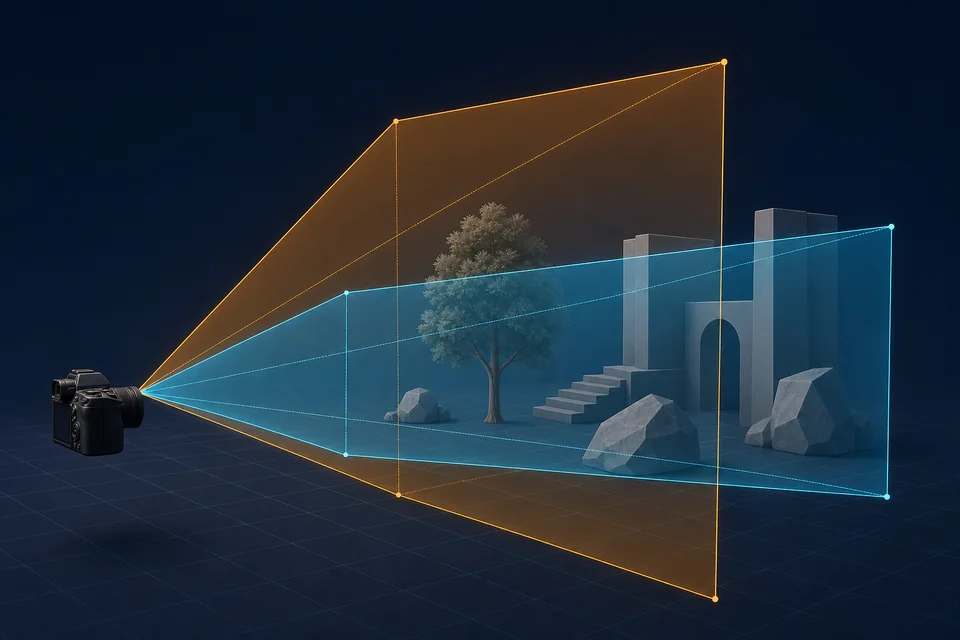
Pourquoi 90 en 4:3 devient 106,26 en 16:9
Pour une caméra rectilinéaire centrée, le format A est la largeur divisée par la hauteur. Convertissez les degrés en radians avant d’utiliser les fonctions trigonométriques. La relation est HFOV = 2 × atan(tan(VFOV / 2) × A), et son inverse VFOV = 2 × atan(tan(HFOV / 2) / A).
Exemple : partez de 90° horizontal en 4:3. La conversion verticale donne 2 × atan(tan(45°) / (4/3)) = 73.7398°. Conservez ces 73,7398° verticaux en 16:9 : la nouvelle valeur horizontale est 2 × atan(tan(73.7398° / 2) × (16/9)) = 106.2602°. Donc 90 H en 4:3 = 73,74 V = 106,26 H en 16:9.
Il s’agit d’une conversion de projection exacte, pas d’une préférence ni d’une statistique moyenne. Le cadrage central est préservé. Utilisez le calculateur de format d’image pour confirmer 4:3, 16:9, 16:10 ou 21:9, puis saisissez l’axe et le format vérifiés dans le mode personnalisé de l’outil FOV.
- Conservez la vue verticale : convertissez d’abord la source en VFOV, puis ce VFOV vers le format cible.
- Ne multipliez pas les degrés : 90 fois 16/9 est faux, car la perspective utilise la tangente du demi-angle.
- Gardez la précision : calculez avec les décimales et n’arrondissez qu’à la précision admise par le jeu.
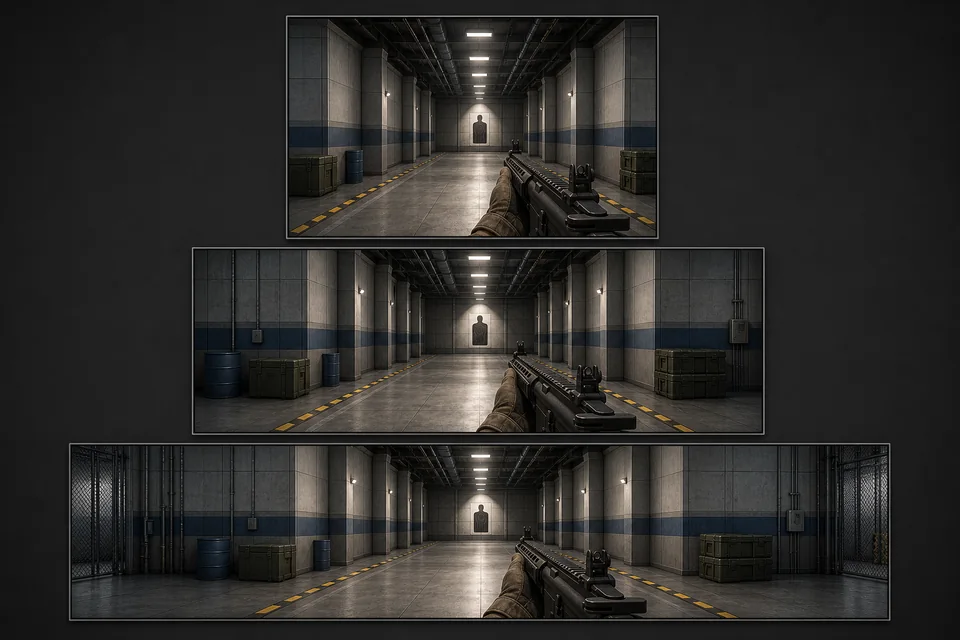
Pourquoi les curseurs de FOV ne parlent pas la même langue
Il n’existe aucun standard universel pour un curseur de FOV. Le tableau distingue la valeur affichée de la vue approximative obtenue. Ces comportements PC ont été vérifiés le 11 juillet 2026. Patchs, plateformes et modes de caméra peuvent les modifier ; contrôlez-les après une mise à jour majeure.
La méthode la plus sûre consiste à noter ensemble le jeu, le mode de caméra, le type de FOV et le format de référence. « Apex 110, tir au jugé, base horizontale 4:3 » est exploitable ; « FOV 110 » ne l’est pas. Une commande de viewmodel peut aussi modifier l’arme sans changer la caméra du monde, d’où des captures différentes malgré un environnement cadré de la même façon.
Conventions FOV actuelles sur PC en un coup d’œil
| Jeu | Convention du réglage | Signification de la valeur | Avertissement pratique |
|---|---|---|---|
| Counter-Strike 2 | Base horizontale 4:3 de type Source ; la caméra du monde normale est en pratique fixée à 90. | 90 H en 4:3 = 73,74 V = 106,26 H en 16:9. | viewmodel_fov modifie l’arme, pas la caméra compétitive du monde. |
| Valorant | 103° horizontaux fixes sur une base 16:9 ; aucun curseur FOV PC normal. | 103 H en 16:9 correspondent à environ 70,53 V. | Changer de format ne fonctionne pas comme Hor+ de Source ; une image étirée ne montre pas davantage de monde. |
| Apex Legends | Curseur de 70 à 110 sur une base horizontale 4:3 de type Source, documentée dans la référence FILM de KovaaK. | 110 sur le curseur donne environ 124,59 H en 16:9. | Les arrondis de l’interface ou du fichier peuvent créer de petits écarts ; ce n’est pas un FOV vertical. |
| Battlefield 6 | Curseur première personne de 85 à 120. L’interface PC actuelle indique un axe horizontal ; la page EA confirme la plage, sans préciser l’axe. | Considérez la valeur comme propre à la version actuelle et revérifiez son libellé après les patchs. | Ne la transférez pas directement aux anciens Battlefield qui exposent un FOV vertical. |
| Battlefield 2042 | Curseur explicitement vertical de 50 à 105, valeur par défaut 55. | Ici, 90 signifie 90 V, pas le 90 H de Battlefield 6. | Le FOV en ADS et les caméras de véhicules peuvent suivre d’autres règles. |
| Overwatch 2 (PC) | Horizontal de 80 à 103 sur une référence 16:9. | 103 H en 16:9 correspondent à environ 70,53 V. | N’appliquez pas à OW2 les anciennes descriptions du recadrage ultralarge du premier Overwatch. |
| Fortnite | Les contrôles actuels FOV Minimum et Maximum dépendent de l’état de la caméra. | Ils ne constituent pas un curseur universel de caméra de base. | Sprint, véhicule, mode et version doivent être vérifiés séparément. |
Une méthode de diagnostic quand deux jeux semblent encore différents
Commencez par les caméras sans visée. Lunettes, véhicules, sprint et cinématiques possèdent souvent leurs propres multiplicateurs ou un FOV dynamique. Choisissez une zone d’entraînement reproductible et désactivez tremblement, flou de mouvement et résolution dynamique pendant la comparaison.
- Notez précisément la source. Consignez jeu, tir au jugé ou ADS, valeur, résolution, format et convention horizontale, verticale ou horizontale 4:3.
- Trouvez une source fiable. Préférez la documentation officielle ou une référence technique maintenue. Ne déduisez pas l’axe d’après la taille du nombre.
- Normalisez en FOV vertical. Le VFOV sert de passerelle, car les systèmes Hor+ conservent normalement le cadrage vertical lorsque l’écran s’élargit.
- Convertissez vers la convention cible. Dans le mode de conversion personnalisé, entrez l’axe et le format source, puis demandez l’axe et la référence attendus par l’autre jeu.
- Reproduisez l’état réel de l’écran. Saisissez la largeur et la hauteur actives dans l’outil de rapport d’écran pour calculer le format. Un 4:3 étiré, des bandes noires ou un recadrage ultralarge invalident le résultat.
- Contrôlez avec des repères. Placez-vous au même type d’endroit, centrez un objet comparable et observez les bords. Comparez le monde, pas l’arme.
- Enregistrez un résultat étiqueté. Notez « 73,74 V / 106,26 H en 16:9 », pas seulement « 106 », pour garder une conversion vérifiable.
Si le jeu cible n’accepte que des entiers, testez les deux valeurs voisines et retenez le cadrage le plus proche. C’est une limite d’arrondi, pas un échec de la formule.
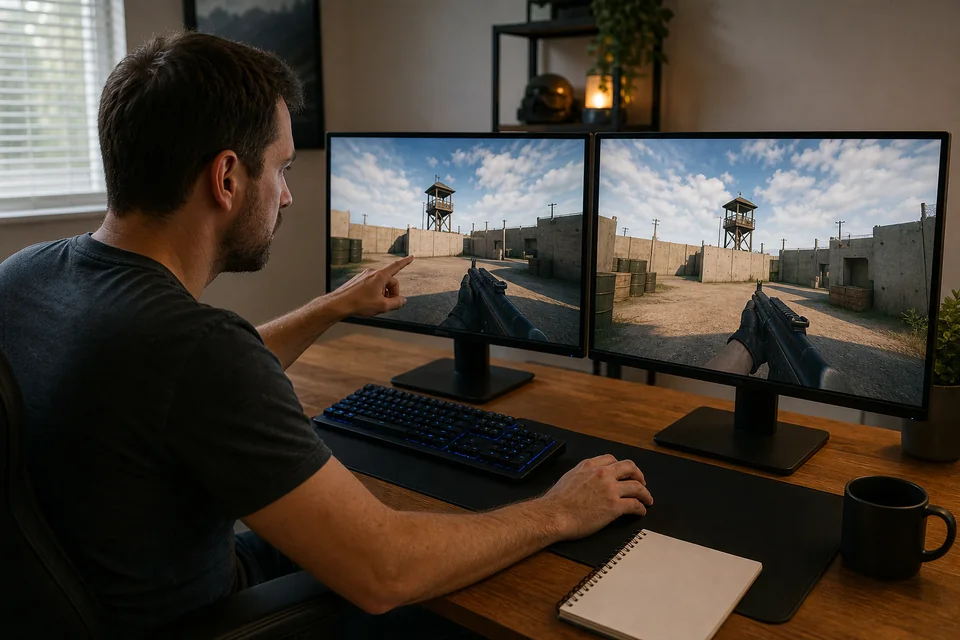
Pourquoi une caméra mathématiquement identique peut sembler différente
Le FOV règle la projection, pas toute la sensation de visée. Avec une vue plus large, une même rotation angulaire parcourt moins de pixels ; le mouvement près du centre peut sembler plus lent, même si la souris tourne du même nombre de degrés. Le balancement, les secousses du sprint ou la distorsion périphérique peuvent au contraire accélérer la perception.
La sensibilité peut aussi être identique en centimètres par 360°, alors que le déplacement de la cible à l’écran diffère. La note DICE sur Uniform Soldier Aiming distingue la cohérence dans l’espace écran d’une simple égalité de distance physique. C’est pourquoi aucun rapport « parfait » ne convient à tous les joueurs et à toutes les lunettes.
Vérifiez d’abord le matériel avec le test DPI de la souris ou le calcul de DPI, puis comparez la sensibilité effective avec le calculateur d’eDPI. Si les chiffres concordent mais pas les sensations, le guide expliquant pourquoi un même DPI peut sembler différent couvre la mise à l’échelle Windows, l’accélération, le polling et les chemins d’entrée.
- FOV du viewmodel : change la taille et la position apparentes des mains ou de l’arme, parfois sans toucher à la caméra du monde.
- ADS et lunettes : chaque jeu utilise ses propres ratios de zoom et règles de distance à l’écran.
- FOV dynamique : sprint, véhicules, capacités ou effets de vitesse peuvent élargir temporairement l’image.
- Hauteur et animation : balancement, roulis, recul et secousses changent la vitesse perçue.
- Effets d’objectif : distorsion, vignettage, flou et étirement ultralarge modifient l’impression d’amplitude.
- Viseur et HUD : taille et position influencent l’échelle perçue ; utilisez le générateur de viseur comme repère contrôlé.
“Il calcule la quantité d’entrée nécessaire pour que votre visée se déplace de façon cohérente dans l’espace écran, quels que soient les changements de champ de vision.”
DICE — note de développement sur Uniform Soldier Aiming — Traduit de l’original anglais
KovaaK et Aimlabs : alignez le profil, pas seulement la valeur
Un aim trainer ne peut pas recréer une caméra à partir d’un nombre seul. Sélectionnez le profil ou l’échelle FOV du jeu, saisissez la même résolution et le même format, choisissez le même état sans visée ou avec lunette, puis copiez la valeur. KovaaK propose des échelles nommées et la notation FILM ; Aimlabs demande aussi le profil et le FOV exact du jeu.
Revérifiez les profils après une mise à jour. Un préréglage est pratique, mais ne prouve pas que la convention du jeu n’a pas changé. En cas de conflit avec une donnée officielle actuelle, conservez la vue verticale confirmée par conversion personnalisée et contrôlez-la sur des repères.
- Alignez résolution et format avant de comparer la taille des cibles.
- Utilisez le même état de caméra : tir au jugé avec tir au jugé, lunette avec son équivalent.
- Séparez l’échelle de sensibilité de l’échelle FOV ; les deux doivent être correctes.
- Conservez le nom du profil et sa date de mise à jour avec vos réglages.
Diagnostic rapide si le même FOV semble encore faux
Suivez ces contrôles dans l’ordre. La première différence trouvée explique généralement le problème ; modifier plusieurs réglages à la fois complique le diagnostic.
- Une valeur est-elle horizontale et l’autre verticale ?
- Une valeur horizontale utilise-t-elle une référence 4:3 et l’autre votre format réel 16:9 ou 21:9 ?
- Les deux jeux tournent-ils dans la résolution et le mode d’affichage notés ?
- Comparez-vous la caméra du monde plutôt que le FOV du viewmodel ?
- Les captures sont-elles sans visée et dans le même état de sprint, véhicule ou capacité ?
- Un jeu recadre-t-il, étire-t-il ou ajoute-t-il des bandes au lieu d’utiliser Hor+ ?
- Flou, secousses, balancement ou distorsion modifient-ils la perception ?
- Avez-vous arrondi trop tôt ou copié un préréglage modifié par un patch ?
Outils pour contrôler le FOV et la sensibilité
Utilisez la version française de chaque outil. Commencez par la géométrie de caméra, puis vérifiez les variables d’entrée susceptibles de modifier la sensation.
Convertir les angles horizontaux et verticaux entre formats confirmés.
Calculateur de format d’imageSaisir largeur et hauteur actives pour calculer 4:3, 16:9, 16:10 ou ultralarge.
Calculateur d’eDPIComparer la sensibilité de base après correction de la caméra.
Test DPI de la sourisVérifier que le DPI matériel correspond à vos notes de sensibilité.
Guides de visée associés
Conserver la sensibilité effective lors du passage à un autre palier.
Zone morte de manette expliquéeDistinguer FOV et caméra de la dérive du stick et de la courbe de réponse.
Vidéo : FOV, format d’image et ultralarge en quatre minutes
L’explication visuelle de GameSpot montre comment un cadrage plus large ou plus étroit change les bords visibles. Servez-vous-en pour le principe ; pour les réglages actuels, consultez le tableau sourcé ci-dessus.

Une courte présentation visuelle du champ de vision, du format d’image et du rendu ultralarge dans les jeux PC.
Sources et notes de vérification
Les formules et réglages actuels ont été vérifiés le 11 juillet 2026. La documentation officielle est privilégiée ; des références techniques complètent les conventions que les éditeurs n’explicitent pas.
- Documentation OpenCV sur l’étalonnage de caméra
Modèle de caméra rectilinéaire et relation entre les angles du champ de vision.
- Unity Camera.VerticalToHorizontalFieldOfView
Référence officielle de conversion horizontale et verticale.
- Matrice de perspective Microsoft DirectX
Définition officielle de la projection avec FOV vertical et format d’image.
- Notation FILM de KovaaK
Échelles FOV, bases de référence et conventions de conversion de format.
- Valve Developer Community — dimensions de Source
La référence technique de Valve décrit le FOV de Source comme un angle horizontal.
- PCGamingWiki — Counter-Strike 2
Comportement actuel de la caméra du monde, du format et du viewmodel.
- PCGamingWiki — Valorant
Comportement actuel du FOV fixe et du format d’image.
- PCGamingWiki — Overwatch 2
Plage FOV actuelle sur PC et comportement ultralarge.
- Configuration PC d’Apex Legends par EA
Plage officielle du réglage FOV de 70 à 110.
- Paramètres d’accessibilité Battlefield 6 par EA
Plage officielle actuelle du FOV à la première personne.
- Paramètres d’affichage Battlefield 2042 par EA
Plage verticale officielle de 50 à 105 et valeur par défaut.
- Note DICE sur Uniform Soldier Aiming
Explication officielle de la cohérence à l’écran lors des changements de FOV.
- Assistance Epic Games sur le FOV de Fortnite
Disponibilité actuelle des contrôles FOV Minimum et Maximum.
- Mise à jour du développement compétitif par Epic Games
Référence historique officielle sur la caméra standard de Fortnite et la décision relative au FOV compétitif.
- Explication Esports.gg du FOV de Fortnite
Test spécialisé du comportement actuel de caméra lié aux actions.
- FAQ KovaaK et échelles de sensibilité personnalisées
Instructions officielles sur les profils et échelles personnalisées.
- Guide de configuration Aimlabs
Instructions officielles pour choisir le profil du jeu et reproduire son FOV.
Questions fréquentes
- Pourquoi la même valeur de FOV paraît-elle différente dans deux jeux ?
Les jeux peuvent mesurer des axes différents, utiliser d’autres formats de référence ou changer la mise à l’échelle. La valeur doit être associée à son axe, son format de référence et son mode de caméra avant toute comparaison.
- Un FOV horizontal de 90 équivaut-il à 90 en vertical ?
Non. Sur un écran 16:9, 90 vertical correspond à environ 121,28 horizontal. Inversement, 90 horizontal en 16:9 vaut environ 58,72 vertical.
- À quoi correspond un FOV 90 en 4:3 sur un écran 16:9 ?
Si 90 est horizontal sur une base 4:3 et que la vue verticale est conservée, il équivaut à 73,74 vertical et 106,26 horizontal en 16:9.
- Faut-il aligner le FOV horizontal ou vertical entre les jeux ?
Normalisez d’abord les deux caméras en FOV vertical, puis convertissez cet angle vers la convention cible. Cela évite de confondre une base horizontale 4:3 avec l’angle horizontal réellement affiché.
- Un FOV plus élevé modifie-t-il la sensibilité de la souris ?
Pas nécessairement les centimètres physiques par tour de 360 degrés, mais le nombre de pixels parcourus par une cible change. Le jeu peut aussi appliquer une mise à l’échelle distincte en ADS ou selon la distance écran.
- Pourquoi mon arme paraît-elle différente après avoir aligné le FOV ?
Le FOV de l’arme ou du viewmodel peut être indépendant de la caméra du monde. Comparez les bords et repères du décor, pas la taille ou la position de l’arme.
- Puis-je copier directement mon FOV dans KovaaK ou Aimlabs ?
Seulement après avoir choisi le bon profil ou la bonne échelle FOV, le format, la résolution et l’état de caméra. Un nombre seul peut représenter une autre convention de projection.
Ne copiez pas un simple nombre. Notez son axe et son format de référence, convertissez-le avec le mode FOV personnalisé, saisissez largeur et hauteur actives dans le vérificateur de rapport d’image, puis validez sur des repères du décor. Une sensation vague devient ainsi un réglage reproductible et vérifiable.