Schnelle Antwort
Spin-Out bedeutet: Der Sensor trackt bei sehr schnellen Bewegungen nicht mehr zuverlässig, das Visier reißt zur Decke oder die Ansicht dreht sich, statt auf dem Ziel zu landen. Es ist ein Hardware-Limit der Tracking-Geschwindigkeit (angegeben in IPS, Zoll pro Sekunde), nicht dein Aim und kein Cursor-Drift. Du kannst es in etwa einer Minute selbst sehen: Halte die Taste gedrückt und drehe schnelle, kleine Kreise im 360°-Rotationszähler und behalte den Live-Zähler im Blick. Friert der Zähler mitten in der Drehung ein, während deine Hand weiterkreist, hat der Sensor gerade aufgegeben. Die meisten Fälle lassen sich günstig lösen: ordentliches Stoffpad, saubere Linse oder ein Firmware-Update.
Jeder FPS-Spieler kennt den Moment: Jemand rusht von hinten, du ziehst eine schnelle 180, und statt auf dem Gegner zu landen springt die Ansicht in den Himmel oder dreht an ihm vorbei. Die Mates nennen es schlechtes Aim. Steam- und Tom's-Hardware-Threads sind voll von Spielern, die genau dasselbe in CS2, Valorant und Apex beschreiben, meist ohne zu wissen, dass das Problem einen Namen und eine Hardware-Ursache hat.
Dieser Guide erklärt, was Sensor-Spin-Out wirklich ist, wie du es von Drift und Jitter unterscheidest, wie du deinen eigenen Sensor live im Browser scheitern siehst, und jede Lösung in Kostenreihenfolge, vom Mauspad-Tausch bis zum Lesen von IPS-Werten, wenn der Sensor selbst das Limit ist.
Was "Spin-Out" bei der Maus wirklich ist
Ein optischer Maussensor ist eine winzige Hochgeschwindigkeitskamera. Er fotografiert die Oberfläche tausende Male pro Sekunde und vergleicht jedes Bild mit dem vorherigen, um deine Bewegung zu berechnen; die ganze Pipeline erklärt unser Guide zur Funktionsweise des Maussensors. Dieser Vergleich funktioniert nur, solange aufeinanderfolgende Frames noch überlappen. Bewegst du die Maus schneller, als der Sensor die Frames überlappend halten kann, verliert der Chip kurz den Faden: Er meldet für einen Moment gar keine Bewegung oder liefert Bewegungsdaten, die nichts mit deiner Hand zu tun haben.
Genau dieses Versagen ist Sensor-Spin-Out. Die Decke, gegen die er prallt, ist die maximale Tracking-Geschwindigkeit des Sensors, angegeben in IPS (Zoll pro Sekunde) physischer Mausbewegung. Das Gemeine ist das Timing: Über diese Grenze kommst du nur bei harten Flicks und Panik-180s, also genau dann, wenn korrektes Tracking am wichtigsten ist. Im Shooter wird ein Schub fehlerhafter Bewegungsdaten als riesige Blickdrehung interpretiert, weshalb Spieler beschreiben, das Fadenkreuz "fliegt zur Decke" oder die Ansicht dreht eine halbe Runde.
Spin-Out ist ein Geschwindigkeitsproblem und deshalb auf eine bestimmte Art konsistent: Langsame und mittlere Schwünge fühlen sich perfekt an, nur schnelle Bewegung bricht. Wenn dein Cursor auch bei ruhender Maus oder in langsamer Bewegung spinnt, liegt wahrscheinlich ein anderer Fehler vor, den der nächste Abschnitt trennt.
- Spin-Out: Der Sensor überschreitet bei einem schnellen Schwung seine maximale Tracking-Geschwindigkeit und meldet kurz nichts oder Datenmüll.
- IPS-Wert: die vom Hersteller veröffentlichte Geschwindigkeitsgrenze in Zoll Mausbewegung pro Sekunde, die der Sensor zuverlässig verfolgen kann.
- Auslöser: harte Flicks, schnelle 180er und Panikschwünge, fast nie langsames Tracking oder Desktop-Arbeit.
- Was es nicht ist: Aim-Schwäche, Mausbeschleunigung, Cursor-Drift oder Zitter-Jitter.
Spin-Out vs Cursor-Drift vs Jitter: welches Problem hast du wirklich?
Diese drei Fehler werden in Foren ständig vermischt, und die falsche Diagnose kostet Geld. Die Bewegungsgeschwindigkeit im Moment des Problems ist der sauberste Trenner. Spin-Out braucht schnelle Bewegung. Drift ist das Gegenteil: Der Cursor kriecht oder springt, während die Maus unberührt daliegt; wenn das dein Symptom ist, starte den 30-Sekunden-Leerlauf-Drift-Check mit der Hand weg von der Maus und folge dem Guide zum von selbst wandernden Cursor statt diesem hier.
Jitter liegt dazwischen: ein zittriger, vibrierender Cursor bei langsamer oder normaler Bewegung, meist durch eine verschmutzte Linse, eine schlechte Oberfläche, eine instabile Funkverbindung oder extreme DPI. Ordne dein Symptom mit der Tabelle ein und lies nur weiter, wenn schnelle Flicks der Auslöser sind.
Spin-Out, Drift und Jitter auf einen Blick
Ordne dein Symptom einer Zeile zu, bevor du irgendeine Einstellung änderst. Jedes Problem hat einen anderen ersten Test und einen anderen Lösungsweg.
| Problem | Was du siehst | Wann es passiert | Schnellcheck |
|---|---|---|---|
| Spin-Out | Ansicht reißt zur Decke/zum Boden oder dreht am Ziel vorbei; Cursor teleportiert | Nur bei sehr schnellen Flicks und 180ern | Schnelle Kreise im Rotationszähler drehen und auf ein Einfrieren des Zählers mitten in der Drehung achten |
| Cursor-Drift | Cursor kriecht, gleitet oder springt von selbst | Während die Maus unberührt ist | Hände-weg-Lauf im Leerlauf-Drift-Test; jede stetige Bewegung ist Drift |
| Jitter | Zittriger, vibrierender oder welliger Cursorpfad | Bei langsamer und normaler Bewegung | Langsame gerade Linien ziehen; Wackeln bei niedrigem Tempo deutet auf Linse, Oberfläche, DPI oder Funk |
In 60 Sekunden testen: sieh deinen Sensor im Rotationszähler scheitern
Der schnellste Weg, Spin-Out zu Hause zu sehen, ist ein Rotationszähler. Der 360°-Rotationszähler verfolgt deinen Cursor beim Kreisen um einen Mittelpunkt und zeigt vier Live-Werte: volle Umdrehungen, Spitzenwert Umdrehungen pro Sekunde, Gesamtgrad der Rotation und aktuelle Richtung (im oder gegen den Uhrzeigersinn). Kleine, schnelle Kreise sind der einfachste Weg, die physische Geschwindigkeit mehrere Sekunden am Stück hoch zu halten, und genau diese Bedingung löst Spin-Out aus.
Eine ehrliche Einschränkung vorab: Das ist ein Sichttest. Der Zähler zählt Umdrehungen; er misst nicht die IPS deines Sensors und kann Spin-Out nicht als Zahl melden. Du bist der Detektor, und der Live-Zähler ist das, was du beobachtest.
- 1. Nimm dein echtes Pad. Führe den Check auf dem Mauspad durch, auf dem du wirklich spielst. Die Oberfläche ist die halbe Tracking-Gleichung; ein Test auf einem anderen Tisch versteckt das echte Verhalten.
- 2. Stelle moderate DPI ein (etwa 800-1600). Der Cursor soll beim Kreisen im Pad-Bereich bleiben; du kannst vorher deine echten DPI messen, wenn du unsicher bist, was eingestellt ist.
- 3. Starte einen 15- oder 30-Sekunden-Lauf. Drücke Start, setze den Cursor aufs Pad, halte die linke Taste und kreise um den Mittelpunkt.
- 4. Steigere das Tempo. Beginne mit ruhigen, bewussten Kreisen, dann enger und schneller, bis du so schnell kreist, wie dein Handgelenk erlaubt.
- 5. Schau auf den Live-Zähler, nicht auf deine Hand. Halte die Augen auf dem Zähler, während du mit Maximaltempo kreist.
Das primäre Signal ist ein Plateau mitten in der Drehung. Ein gesunder Sensor lässt den Zähler gleichmäßig steigen, solange du kreist. Friert der Zähler einen Schlag lang ein, während deine Hand noch schnelle Kreise zieht, und springt dann oder läuft weiter, hat der Sensor kurz keine Bewegung gemeldet: Dieses Einfrieren ist der Spin-Out-Moment, und er wiederholt sich meist bei derselben Geschwindigkeit in jedem Versuch.
Zwei Fehlalarme solltest du ausschließen, bevor du den Sensor beschuldigst. Wechselt die Richtung zwischen Uhrzeigersinn und Gegenrichtung oder stottert der Zähler leicht, können deine Kreise einfach unsauber gewesen sein und den Mittelpunkt gekreuzt haben; Flackern allein beweist nichts. Und knallt der Cursor an den Bildschirmrand, stockt der Winkelverlauf und der Zähler gleich mit, obwohl der Sensor gesund ist. Halte die Kreise klein und zentriert, das Browserfenster groß, und wiederhole den Lauf ein paar Mal: Ein echtes Plateau ist konsistent, Fehlalarme sind es nicht.
Im Spiel und in der Hersteller-Software bestätigen
Ein Browser-Check ist ein Indiz, kein Urteil. Bestätige das Muster dort, wo es wehtut: im Spiel. Lade ein privates Match oder einen Übungsbereich (die Range in Valorant, eine leere Map in CS2, das Schießgelände in Apex) und ziehe kontrollierte schnelle 180er auf einen festen Orientierungspunkt, danach dieselbe Drehung mit halbem Tempo. Spin-Out hat eine Signatur: Die langsame Drehung landet jedes Mal wie erwartet, während der harte Flick wild überschießt, die Ansicht nach oben oder unten reißt oder irgendwo Zufälliges landet. Landen beide Geschwindigkeiten konsistent, ist dein Problem eher Sensitivity, Beschleunigung oder Technik als Tracking-Speed.
Öffne als Nächstes deine Hersteller-Software: Logitech G HUB, Razer Synapse oder das Pendant deiner Marke. Du suchst zwei Dinge. Erstens ein ausstehendes Firmware-Update für Maus oder Funk-Dongle, denn Firmware-Fixes sind genau für diese Klasse von Tracking-Fehlern erschienen. Zweitens sensorbezogene Schalter wie Oberflächenkalibrierung oder Lift-off-Einstellungen, die womöglich auf ein anderes Pad abgestimmt sind als das auf deinem Tisch.
Und wenn du schon dabei bist, schließe die langweiligen Fehler aus: Mach einen schnellen Tasten- und Scroll-Check, um zu bestätigen, dass sonst nichts kaputt ist, und wenn sich die Bewegung bei allen Geschwindigkeiten inkonsistent anfühlt statt nur bei Flicks, prüfe, ob in Windows Mausbeschleunigung aktiv ist, bevor du den Sensor beschuldigst.
Alle Lösungen, die einfachste zuerst
Arbeite diese Leiter der Reihe nach ab und wiederhole den Spin-Check nach jedem Schritt. Die meisten Spin-Out-Fälle sind mit den ersten drei Schritten erledigt, ohne mehr als den Preis eines Mauspads auszugeben.
- 1. Bring die Oberfläche in Ordnung. Ein abgenutztes Stoffpad mit Glanzstellen, ein Hochglanztisch oder Glas nimmt dem Sensor trackbare Textur und senkt die Geschwindigkeit, bei der er aufgibt. Ein schlichtes, sauberes Stoffpad in gutem Zustand ist die Referenzfläche; hat dein Pad in der Mitte jahrelange Politur, ersetze es zuerst.
- 2. Reinige die Linse. Dreh die Maus um und inspiziere die Sensoröffnung. Ein Haar oder eine Staubflocke, die die Öffnung teilweise blockiert, verdirbt Frames bei hoher Geschwindigkeit lange bevor sie langsames Tracking stört. Ausblasen und vorsichtig um die Öffnung wischen; die Linse selbst nie verkratzen.
- 3. Firmware aktualisieren. Prüfe G HUB, Synapse oder das Tool deiner Marke auf Updates für Maus und Dongle, dann teste erneut. Auffälliges Tracking-Verhalten nach dem Launch einer Maus wird manchmal per Firmware behoben.
- 4. Verbindung wechseln. Stecke in einen anderen USB-Port direkt am Mainboard, teste bei Kabelmäusen ein anderes Kabel und bringe einen Funk-Dongle per Verlängerung näher ans Pad. Eine wacklige Verbindung erzeugt Stotterer, die sich auf jedes echte Sensorlimit draufsetzen.
- 5. Polling-Rate vorübergehend senken. Läuft die Maus mit 4000 oder 8000 Hz, stelle auf 1000 Hz und teste erneut; die aktive Rate bestätigst du im Polling-Rate-Check. Manche Mäuse hatten Firmware-Bugs speziell in hohen Polling-Modi, und dieser Schritt trennt den Berichtsweg vom Sensor.
- 6. "Korrigierende" Funktionen abschalten. Deaktiviere Angle Snapping / Geradenkorrektur in der Hersteller-Software und stelle sicher, dass "Zeigerbeschleunigung verbessern" beim Spielen aus ist. Diese Filter verursachen kein echtes Spin-Out, verzerren aber schnelle Bewegung und erschweren die Diagnose.
Bleibt das Plateau auch mit sauberem Pad, sauberer Linse, aktueller Firmware, solider Verbindung und Standard-Polling, sind die günstigen Ursachen aufgebraucht: Der Sensor selbst ist der Flaschenhals, und der nächste Abschnitt zeigt, wie du die Spezifikation liest, die dir genau das sagt.
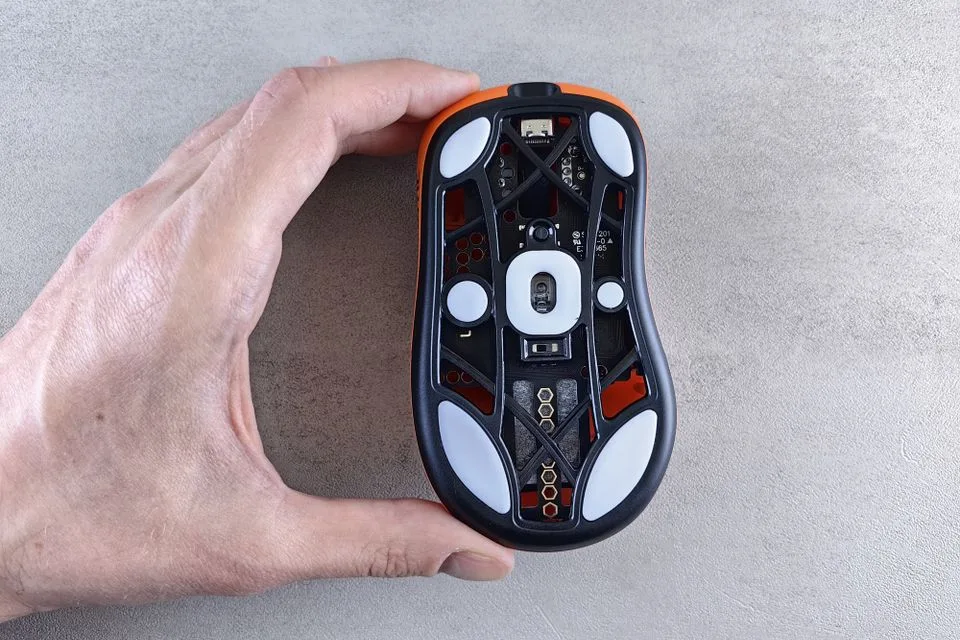
Wenn es der Sensor selbst ist: IPS-Werte und was du stattdessen kaufst
Jeder Maussensor hat eine veröffentlichte maximale Tracking-Geschwindigkeit, die Hersteller als IPS ins Datenblatt schreiben. Die Zahlen unten stammen direkt von den aktuellen Spezifikationsseiten der Hersteller (geprüft im Juli 2026) und zeigen, wie weit die Spanne zwischen einem Einsteigersensor und einem aktuellen Esports-Flaggschiff ist.
Die praktische Lesart: 220 IPS sind rund 5,6 Meter Pad-Weg pro Sekunde, was ein aggressiver Low-Sens-Flick auf großem Pad tatsächlich erreichen kann, besonders auf einer abgenutzten Oberfläche, die die reale Grenze weiter senkt. Ein Flaggschiff-Wert von 650-750 IPS entspricht grob 16-19 Metern pro Sekunde und liegt weit jenseits jedes menschlichen Flicks. Deshalb geht reproduzierbares Spin-Out auf einem gesunden modernen Flaggschiff fast immer auf Oberfläche, Schmutz, Firmware oder Verbindung zurück, nicht auf den Chip. Ist deine Maus ein älteres oder Budget-Modell und überlebt das Plateau die komplette Fix-Leiter, ist Ersatz die ehrliche Lösung: Prüfe vor dem Kauf die Zeile "Max Speed (IPS)" auf der Herstellerseite und starte mit den sensor-fokussierten Empfehlungen in unserem Gaming-Maus-Kaufguide.
Vom Hersteller veröffentlichte maximale Tracking-Geschwindigkeiten, direkt von den offiziellen Spezifikationsseiten:
| Maus (Sensor) | Veröffentlichte max. Tracking-Geschwindigkeit | Klasse |
|---|---|---|
| Razer DeathAdder Essential (6.400-DPI-Optiksensor) | Bis zu 220 IPS, 30 G Beschleunigung (Razer-Datenblatt) | Budget, kabelgebunden |
| Razer Basilisk V3 (26K-Optiksensor) | 650 IPS Maximalgeschwindigkeit (Razer-Spezifikationsseite) | Mittelklasse |
| Razer Viper V3 Pro (Focus Pro 35K Gen-2) | 750 IPS Maximalgeschwindigkeit (Razer-Spezifikationsseite) | Esports-Flaggschiff |
IPS-Angaben misst der Hersteller unter eigenen Testbedingungen; behandle sie als Klassenmarker, nicht als Laborgarantie. Die Umrechnungen sind simple Arithmetik: 220 IPS entsprechen etwa 5,6 m/s und 750 IPS etwa 19 m/s physischer Mausbewegung. Alle drei Werte sind im Quellenabschnitt verlinkt.
Teste die ganze Maus, nicht nur den Sensor
Jedes Tool unten läuft kostenlos im Browser. Zusammen decken sie Tracking-Speed, Leerlaufstabilität, Tasten, echte DPI und den USB-Berichtsweg ab.
Live-Umdrehungszähler, Spitzenwert pro Sekunde, Gesamtgrad und Richtung. Beobachte den Zähler auf das Einfrieren mitten in der Drehung.
Maus-Drift-TestHände-weg-Leerlaufcheck, der Driftdistanz und Ereigniszahl meldet, während die Maus stillliegt.
Maus-TesterTasten, Scrollrad und grundlegende Zeigerreaktion, damit kein defekter Schalter die Sensordiagnose verwirrt.
Maus-DPI-TesterMiss die DPI, die deine Maus wirklich meldet, bevor du den Spin-Check einrichtest.
Polling-Rate-CheckBestätige die echte Berichtsrate, nützlich beim Testen, ob ein hoher Polling-Modus der Störenfried ist.
Passende Maus-Guides
Video: So sieht methodisches Sensor-Testen im Spiel aus
Dieses Referenzvideo des Maus-Reviewers Rocket Jump Ninja zeigt die Ingame-Seite der Sensorbewertung: kontrollierte schnelle Bewegungen, wiederholt, bis sich Tracking-Fehler zeigen. Nutze dieselbe Disziplin, wenn du dein eigenes Spin-Out in der Übungsrange bestätigst. (Video auf Englisch.)

Ein Maus-Reviewer demonstriert die wiederholbaren Ingame-Bewegungsmuster zur Bewertung des Sensor-Trackings.
Quellen und Recherchenotizen
Die IPS-Werte stammen direkt von Hersteller-Spezifikationsseiten, Browser-Verhalten von MDN und die Symptombeschreibungen aus den langjährigen Community-Threads, in denen Spieler Spin-Out schildern. Alles geprüft im Juli 2026. (Quellen auf Englisch.)
- Razer Viper V3 Pro official product page
Razer's spec sheet for the Focus Pro 35K Optical Sensor Gen-2, listing "Max Speed (IPS): 750".
- Razer Basilisk V3 tech specs
Razer's official spec page listing a 650 IPS maximum speed for the Basilisk V3 optical sensor.
- Razer DeathAdder Essential support specs
Razer support page listing the true 6,400 DPI optical sensor at up to 220 IPS with 30 G acceleration.
- MDN: Pointer events
Browser API documentation for the pointer movement events the browser-based checks listen to.
- Tom's Hardware forum: "Every mouse I use is spinning out"
Long-running community thread used for the real-world symptom wording players use when describing spin-out.
- Rocket Jump Ninja: In Game Mouse Sensor Testing - Reference Video
The embedded reference video showing methodical in-game sensor testing movements.
FAQ
- Warum dreht meine Maus nur bei schnellen Flicks durch?
Weil Spin-Out ein Versagen der Tracking-Geschwindigkeit ist. Der Sensor vergleicht schnelle Oberflächenaufnahmen, und nur sehr schnelle physische Bewegung treibt ihn über die Geschwindigkeit, bei der aufeinanderfolgende Frames noch überlappen. Langsame und mittlere Bewegung bleibt weit unter der Grenze und fühlt sich deshalb immer sauber an.
- Verursacht hohe DPI das Spin-Out?
Nein. DPI ist Auflösung (Counts pro Zoll), Spin-Out betrifft die Tracking-Geschwindigkeit (IPS). Sehr hohe DPI lässt jeden Glitch auf dem Bildschirm größer aussehen, und extreme interpolierte DPI-Stufen können Jitter hinzufügen, aber niedrigere DPI hebt die Geschwindigkeitsgrenze des Sensors nicht an.
- Kann ein Mauspad Spin-Out wirklich beheben?
Oft ja. Veröffentlichte IPS-Werte setzen eine gute Tracking-Oberfläche voraus. Eine abgenutzte, speckige oder glänzende Fläche gibt dem Sensor weniger Textur zum Vergleichen, was die reale Geschwindigkeit senkt, bei der das Tracking versagt. Ein sauberes Stoffpad ist die günstigste Lösung und der erste Versuch.
- Misst der Browser-Rotationszähler die IPS meines Sensors?
Nein. Er zählt volle 360-Grad-Umdrehungen und zeigt Spins, Spitzenwert pro Sekunde, Gesamtgrad und Richtung. IPS messen oder Spin-Out numerisch erkennen kann er nicht. Die Diagnose ist visuell: Du achtest darauf, ob der Live-Zähler einfriert, während deine Hand noch schnell kreist.
- Ist Spin-Out dasselbe wie Cursor-Drift?
Nein. Drift ist Bewegung bei unberührter Maus und hat einen eigenen Leerlauftest und Lösungsweg. Spin-Out erscheint nur bei sehr schneller Bewegung. Bewegt sich dein Cursor in Ruhe von selbst, folge stattdessen dem Drift-Guide.
- Neigen kabellose Mäuse eher zu Spin-Out als kabelgebundene?
Nicht wegen des Sensors: Moderne kabellose Flaggschiffe nutzen dieselben oder bessere Sensoren als Kabelmäuse. Eine schwache oder gestörte Funkverbindung kann aber Stotterer erzeugen, die ähnlich aussehen. Deshalb gehört Dongle näher ans Pad plus Retest zur Fix-Leiter, bevor der Sensor drankommt.
Hör auf zu raten, ob es dein Aim war. Starte den 60-Sekunden-Spin-Check auf deinem echten Pad, achte auf das Einfrieren des Zählers mitten in der Drehung und arbeite dann die Fix-Leiter vom Mauspad bis zur Firmware ab, bevor du Geld für eine neue Maus ausgibst.