
Schnelle Antwort
Ein Beschleunigungssensor misst lineare Beschleunigung plus Schwerkraft: wie schnell das Handy beschleunigt, bremst oder relativ zu "unten" kippt. Ein Gyroskop misst die Winkelgeschwindigkeit: wie schnell sich das Handy um jede Achse dreht. Das Handy fusioniert beide. Der Beschleunigungssensor beantwortet "wo ist unten?", das Gyroskop "wie drehe ich mich gerade?". Beides laesst sich in etwa einer Minute pruefen: Starte den Beschleunigungssensor-Test im Browser mit flach liegendem Handy (Z sollte etwa 9,8 m/s² zeigen), und drehe das Handy dann im Gyroskop-Test, waehrend Alpha, Beta und Gamma mitlaufen.
Wenn die automatische Bildschirmdrehung ausfaellt, Gyro-Aiming schwammig wirkt oder eine AR-App keine Orientierung findet, werden meist beide Bewegungssensoren gleichzeitig verdaechtigt. Das kostet Zeit, denn Beschleunigungssensor und Gyroskop sind getrennte MEMS-Chips, die unterschiedliche physikalische Groessen messen und jeweils auf ihre eigene, erkennbare Art ausfallen.
Dieser Guide ist praxisnah und aufs Handy ausgerichtet. Er erklaert den Unterschied in einfachen Worten, laesst dich beide Sensoren live im Browser testen, ohne App-Installation, zeigt, was jeder Sensor im Alltag antreibt, und fuehrt Schritt fuer Schritt durch die Reparaturliste fuer die Klassiker "Beschleunigungssensor funktioniert nicht" und kaputte Auto-Drehung auf Android und iPhone.
Was jeder Sensor tatsaechlich misst
Der Beschleunigungssensor misst die Beschleunigung entlang dreier Achsen (X, Y, Z) in Metern pro Sekunde zum Quadrat. Schwerkraft zaehlt als Beschleunigung: Ein flach und ruhig liegendes Handy zeigt deshalb nicht null, sondern ein gesunder Sensor liest etwa +9,8 m/s² auf der Z-Achse und nahe null auf X und Y. Kippst du das Handy, wandert die Schwerkraft zwischen den Achsen. Genau so erkennt das Handy den Wechsel von Hoch- zu Querformat.
Das Gyroskop misst die Drehrate, also die Winkelgeschwindigkeit, um dieselben drei Achsen, meist in Grad oder Radiant pro Sekunde. Ein ruhendes Gyroskop liest ungefaehr null, egal wie das Handy liegt; nur Rotation bewegt die Zahlen. Das macht es zum Sensor fuer schnelles, praezises Drehen: Gyro-Aiming, 360-Grad-Schwenks oder stabil verankerte AR-Objekte, waehrend du dich bewegst.
Der Browser trennt beide Konzepte sauber. Motion-Events liefern die X/Y/Z-Beschleunigung des Beschleunigungssensors, Orientation-Events die fusionierten Drehwinkel Alpha, Beta und Gamma. Eine einfache Eselsbruecke: Der Beschleunigungssensor spuert Schub und Schwerkraft, das Gyroskop spuert Drehungen.
- Beschleunigungssensor: lineare Beschleunigung + Schwerkraft, in m/s². Beantwortet: "Wo ist unten, und werde ich bewegt?"
- Gyroskop: Winkelgeschwindigkeit in Grad/s oder rad/s. Beantwortet: "Wie schnell drehe ich mich um jede Achse?"
- Allein sind beide fehlerhaft: Orientierung nur per Beschleunigungssensor zittert, nur per Gyroskop driftet sie mit der Zeit.
- Das Magnetometer ist das dritte Geschwisterkind: Es liest die Kompassrichtung und wird oft mit dem Gyroskop verwechselt.
Beschleunigungssensor vs. Gyroskop auf einen Blick
Fuenf Zeilen decken neunzig Prozent des praktischen Unterschieds ab. Beide Links oeffnen Live-Tests, sodass du jede Zeile beim Lesen am eigenen Handy pruefen kannst.
| Beschleunigungssensor | Gyroskop | |
|---|---|---|
| Misst | Lineare Beschleunigung + Schwerkraft (m/s²) | Drehrate um X/Y/Z (Grad/s oder rad/s) |
| Anzeige bei ruhendem Handy | Z ≈ 9,8 m/s² durch die Schwerkraft | Etwa 0 auf allen Achsen |
| Typische Aufgaben | Auto-Drehung, Schrittzaehler, Schuettel-Erkennung, Aufwecken beim Anheben | Gyro-Aiming, AR/VR-Tracking, Videostabilisierung, Panorama |
| Schwaeche | Zittrige Orientierung im Alleingang | Driftet mit der Zeit ohne Referenz |
| Browser-Check | Live-X/Y/Z-Anzeige des Beschleunigungssensors | Alpha/Beta/Gamma-Rotationstest |
Teste deinen Beschleunigungssensor jetzt (60 Sekunden)
Oeffne den Beschleunigungssensor-Test online auf deinem Handy. Ab iOS 13 fragt Safari nach dem Tipp auf Start nach der Bewegungsfreigabe, die du erlauben musst. Auf den meisten Android-Browsern startet die Anzeige, sobald du mit der Seite interagierst.
Bestanden heisst: Handy flach und ruhig, Display nach oben. X und Y liegen nahe 0, Z nahe +9,8 m/s². Kippe das Handy nach links und rechts, dann schwingt X ins Negative und Positive; senke und hebe die Oberkante, dann folgt Y. Schuettle es kraeftig, dann steigt der Schuettelzaehler, waehrend der Spitzenwert deine staerkste Bewegung festhaelt.
Auch die Fehlerbilder sind eindeutig. Alle Achsen bleiben bei null, obwohl du das Handy bewegst: Bewegungsfreigabe verweigert oder Sensor tot. Eine Achse haengt in jeder Lage am selben Wert: Hardwaredefekt. Werte springen ueber 100 m/s², waehrend das Handy auf dem Tisch liegt: Kalibrierungs- oder Treiberproblem. Eine Abtastrate von 30 bis 60 Hz ist bei Handys normal.

Teste dein Gyroskop jetzt
Starte danach den Gyroskop-Test zum Mitdrehen. Drehe das Handy um jede Achse und beobachte drei Werte: Alpha folgt der flachen Drehung (wie eine Kompassnadel), Beta der Neigung nach vorn und hinten, Gamma der Neigung nach links und rechts. Der 3D-Wuerfel auf dem Bildschirm sollte deiner Hand fluessig folgen, ohne Verzoegerung, Spruenge oder eingefrorene Winkel.
Die Interpretation zaehlt. Reagieren Beta und Gamma auf Neigung, aber Alpha folgt keiner glatten flachen Drehung, siehst du womoeglich reines Beschleunigungssensor-Verhalten oder ein Magnetometer-Problem, denn viele Budget-Handys kommen ohne echtes Gyroskop. Wenn deine Frage lautet, ob der Chip ueberhaupt verbaut ist, statt wie er sich unterscheidet, deckt der eigene Guide zum Pruefen, ob dein Handy ein Gyroskop hat, Datenblaetter, Berechtigungsfallen und Gyro-Einstellungen in Spielen ab.
Was jeder Sensor auf deinem Handy antreibt
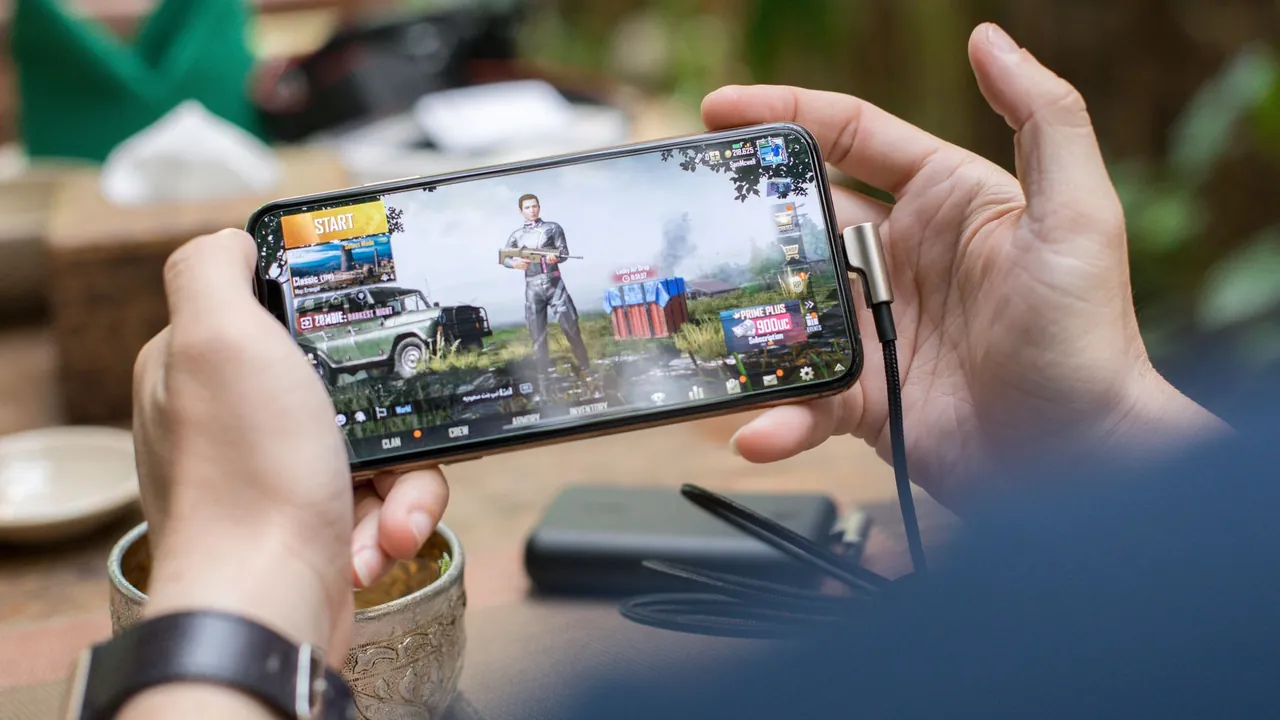
Der Beschleunigungssensor erledigt die unauffaelligen Alltagsjobs: Bildschirm zwischen Hoch- und Querformat drehen, Schritte zaehlen, Display beim Anheben wecken, Stuerze und Unfaelle erkennen, auf Schuettelgesten reagieren. Das Gyroskop uebernimmt, sobald Rotation schnell und praezise verfolgt werden muss: Gyro-Aiming in PUBG Mobile, CODM und Shootern, AR-Verankerung in Pokemon GO, Videostabilisierung und Panoramen.
Fuer Mobile-Gamer lohnt sich die Merkregel: Die Qualitaet der Bewegungssteuerung beim Zielen ist eine Gyroskop-Geschichte, keine Beschleunigungssensor-Geschichte. Claw-Spieler sollten zusaetzlich pruefen, wie viele Finger der Bildschirm gleichzeitig verfolgt, denn ein Bewegungssensor kann verpasste Touch-Punkte nicht ausgleichen.
- Automatische Drehung: Beschleunigungssensor (die Schwerkraftrichtung entscheidet zwischen Hoch- und Querformat).
- Schrittzaehler: Beschleunigungssensor, oft ueber einen sparsamen Co-Prozessor.
- Gyro-Aiming in Shootern: Gyroskop (die Drehrate steuert das Fadenkreuz).
- AR- und VR-Tracking: Gyroskop und Beschleunigungssensor fusioniert.
- Videostabilisierung und Panorama: Gyroskop.

Beschleunigungssensor kaputt? Auto-Drehung Schritt fuer Schritt reparieren
Bevor du Einstellungen aenderst, kläre, was wirklich defekt ist. Starte noch einmal die schnelle X/Y/Z-Anzeige: Reagieren die Werte korrekt, ist der Sensor in Ordnung und dein Problem sitzt in den Software-Einstellungen. Bleiben die Werte eingefroren, arbeite die Liste unten ab und teste nach jedem Schritt erneut.
- 1. Rotationssperre pruefen. Auf Android die Schnelleinstellungen oeffnen und sicherstellen, dass die automatische Drehung aktiv ist. Auf dem iPhone im Kontrollzentrum pruefen, dass die Hochformat-Sperre aus ist. Viele Apps erzwingen zudem absichtlich das Hochformat.
- 2. Handy neu starten. Ein Neustart raeumt haengende Sensordienste auf, die einen ueberraschend grossen Teil der "toter Sensor"-Meldungen verursachen.
- 3. Neu kalibrieren. Bewege das Handy einige Sekunden in einer 8-Bewegung und lege es dann auf eine flache, ebene Flaeche. Die 8 kalibriert vor allem den Kompass, bringt aber auf vielen Handys auch die Sensorfusion wieder in die Spur; manche Hersteller bieten eine Kalibrierungsoption in den Einstellungen.
- 4. Abgesicherten Modus testen (Android). Der abgesicherte Modus deaktiviert Dritt-Apps. Funktioniert die Drehung dort, stoert eine kuerzlich installierte App; deinstalliere die neuesten Kandidaten.
- 5. Samsung-Diagnosemenue. Auf den meisten Samsung-Handys
*#0*#waehlen und das Sensor-Panel oeffnen: Live-Werte des Beschleunigungssensors plus eingebauter Bildtest. Provider-Varianten blockieren dieses Menue manchmal. - 6. Hardware-Urteil. Zeigen Browser-Test und Diagnose-Panel nach allen Schritten weiter flache oder eingefrorene Werte, ist sehr wahrscheinlich der IMU-Chip oder die Board-Verbindung defekt, oft nach einem Sturz oder Displaytausch. Dann ist ein Reparatur-Kostenvoranschlag der ehrliche naechste Schritt.
Ein wichtiger Grenzfall: Sind die Bewegungswerte in Ordnung, aber der Bildschirm tippt von selbst, verliest Beruehrungen oder hat tote Stellen, liegt das Problem am Digitizer, nicht an den Bewegungssensoren. Starte den Touchscreen- und Ghost-Touch-Test, um Phantom-Tipps und tote Zonen zu kartieren.

Warum dein Handy beide braucht: Sensorfusion
Keiner der beiden Sensoren reicht allein. Der Beschleunigungssensor liefert eine verlaessliche Langzeit-Referenz, weil die Schwerkraft immer nach unten zeigt, ist aber von Moment zu Moment verrauscht: Geh mit dem Handy, und die rohe Neigung springt. Das Gyroskop ist ueber kurze Intervalle herrlich glatt, driftet aber mit der Zeit, weil sich kleine Ratenfehler aufsummieren. Handys fusionieren deshalb beide, plus Magnetometer fuer die Kompassrichtung, zu einer stabilen Orientierungsschaetzung. Die Alpha-, Beta- und Gamma-Werte des Browsers sind dieses fusionierte Ergebnis, keine rohen Gyroskopdaten.
Die praktische Folge: Ein defekter Beschleunigungssensor kann Funktionen stoeren, die sich wie "Gyro-Probleme" anfuehlen, und ein fehlendes Gyroskop laesst Neigungstricks kaputt wirken. Teste die beiden Sensoren immer einzeln, bevor du ein Spiel oder eine App verantwortlich machst. Und wo du schon die Handy-Hardware pruefst: Der Vibrationsmotor ist das Ausgabe-Geschwister dieser Eingabesensoren. Ist die Haptik gleichzeitig gestorben, starte den Test des Handy-Vibrationsmotors. Fallen mehrere Subsysteme zusammen aus, deutet das auf einen Platinenschaden statt auf Software.
Teste den kompletten Bewegungs-Stack
Jedes Tool unten laeuft im Browser auf dem Handy, das du gerade diagnostizierst, ohne App-Installation. Zusammen decken sie Bewegungseingabe, Rotation, Haptik und Touchscreen ab.
Live-X/Y/Z-Beschleunigung in m/s², Neigungskugel, Schuettelzaehler und Spitzenwert.
Gyroskop-TestAlpha-, Beta- und Gamma-Rotationswerte mit einem 3D-Wuerfel, der dein Handy spiegelt.
VibrationstestPruefe Handy-Vibrationsmotor und Gamepad-Rumble im selben Diagnosefluss.
Touchscreen-TestKartiere Ghost-Touches, tote Zonen und Multi-Touch-Punkte, wenn Tipps danebengehen.
Video: der Unterschied in drei Minuten
Dieses kurze Erklaervideo ist eine gute Wiederholung nach den Hands-on-Tests: Es zeigt, was jeder MEMS-Sensor misst und wo er eingesetzt wird.

Ein kompakter technischer Ueberblick, was Beschleunigungssensoren und Gyroskope messen und wie Geraete jeden Sensor nutzen.
Quellen und Recherchenotizen
Das oben beschriebene Sensorverhalten basiert auf Plattform-Dokumentation und Hersteller-Guides, ergaenzt um Community-Threads, die nur die reale Fehlerbeschreibung der Nutzer widerspiegeln.
- Android Developers: Motion sensors
Official documentation for accelerometer and gyroscope sensor types, units, and gravity handling on Android.
- MDN: DeviceMotionEvent
Browser API reference for motion events, including acceleration with and without gravity.
- web.dev: Device orientation and motion
How browsers expose fused orientation (alpha, beta, gamma) and raw motion data on mobile devices.
- Apple Support: Rotate the screen on your iPhone
Official steps for Portrait Orientation Lock and screen rotation behavior on iOS.
- LiveScience: Accelerometer vs Gyroscope
A classic background explainer on the physics separating the two sensors.
- Android Central forums: accelerometer not working
Community thread used for the real-world failure wording and symptom patterns users report.
FAQ
- Hat jedes Handy einen Beschleunigungssensor?
Praktisch jedes Smartphone des letzten Jahrzehnts hat einen, denn Auto-Drehung, Display-Wecken und Schrittzaehler haengen daran. Das Gyroskop ist der Sensor, den manche Budget-Handys weglassen.
- Funktioniert die automatische Drehung ohne Gyroskop?
Ja. Die Auto-Drehung braucht nur die Schwerkraftrichtung, und die liefert der Beschleunigungssensor. Ein Handy ohne Gyroskop dreht den Bildschirm normal, scheitert aber an Gyro-Aiming, AR und 360-Grad-Video.
- Welchen Sensor nutzt Gyro-Aiming in PUBG oder CODM?
Das Gyroskop. Bewegungszielen uebersetzt die Drehrate in Fadenkreuzbewegung und braucht dafuer schnelle Winkelgeschwindigkeitsdaten. Der Beschleunigungssensor traegt nur Neigungs- und Stabilitaetsdaten ueber die Sensorfusion bei.
- Warum zeigt mein Beschleunigungssensor 9,8 m/s2, obwohl das Handy still liegt?
Das ist die Schwerkraft. Ein Beschleunigungssensor misst die tatsaechlich wirkende Beschleunigung, und die Erde zieht mit etwa 9,8 m/s2. Ein flach liegendes Handy mit rund 9,8 auf der Z-Achse besteht den Test, das ist kein Fehler.
- Wie kalibriere ich den Beschleunigungssensor unter Android?
Eine universelle Nutzer-Kalibrierung gibt es nicht. Lege das Handy auf eine ebene Flaeche, probiere die 8-Bewegung, suche nach herstellerspezifischen Kalibrierungsoptionen in den Einstellungen oder nutze das Samsung-Sensorpanel ueber *#0*#. Bleiben die Werte danach schief, ist es ein Hardwarefehler.
- Haben iPhones beide Sensoren?
Ja. Jedes iPhone hat einen Beschleunigungssensor, und jedes Modell seit dem iPhone 4 von 2010 zusaetzlich ein Gyroskop. Ab iOS 13 brauchen Browser-Bewegungstests ausserdem eine einmalige Freigabe per Tipp.
- Ist das Gyroskop dasselbe wie der Kompass?
Nein. Der Kompass ist das Magnetometer, das die Magnetrichtung liest. Das Gyroskop misst die Drehrate. Der Alpha-Wert im Browser mischt beide, weshalb er in Magnetnaehe spinnt, waehrend Beta und Gamma sauber bleiben.
Jetzt weisst du, welcher Sensor was tut. Beweise es am eigenen Handy: Starte den Beschleunigungssensor-Check flach auf dem Tisch, danach den Gyroskop-Rotationstest, und wenn ein Wert nicht stimmt, arbeite die Reparaturliste oben durch, bevor du fuer eine Reparatur bezahlst.