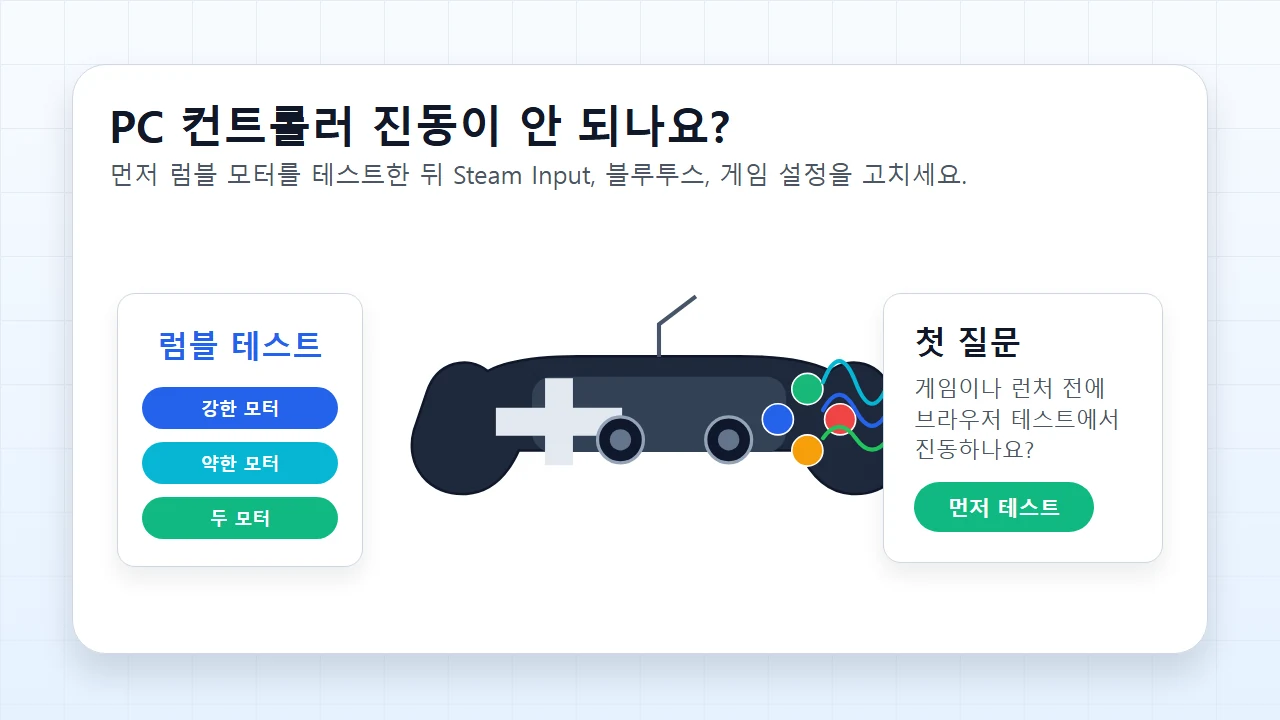
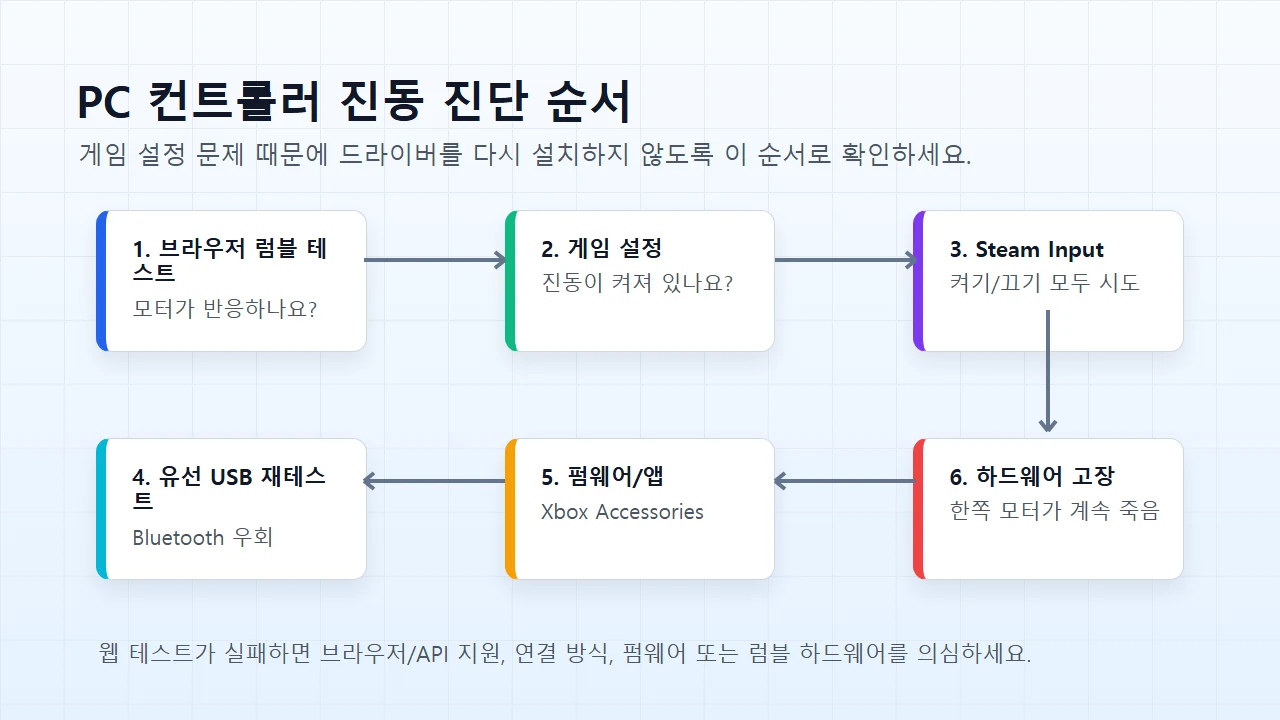
빠른 답: 진동 테스트를 열고 컨트롤러를 연결한 뒤 Strong, Weak, Both 순서로 눌러 보세요. 브라우저에서 진동하면 모터는 살아 있고 문제는 보통 게임 설정, Steam Input, Xbox Accessories, DualSense 오디오 장치, 또는 블루투스 경로입니다. 브라우저에서도 진동하지 않으면 유선 USB로 다시 테스트한 뒤 하드웨어를 의심하세요.
설정을 바꾸기 전에 럼블을 먼저 테스트해야 하는 이유
PC 컨트롤러 진동 안됨 문제는 게임, 런처, 연결 방식, 드라이버, 컨트롤러 자체가 모두 원인처럼 보입니다. 그래서 게임 밖에서 모터부터 확인하는 것이 가장 빠릅니다. 브라우저 테스트는 Steam이나 특정 게임 프로필을 거치기 전에 단순한 햅틱 명령을 보냅니다.
브라우저 햅틱은 모든 환경에서 같지 않습니다. MDN은 GamepadHapticActuator.playEffect()의 지원 범위가 제한적이며, dual-rumble에서 강한 모터와 약한 모터 값을 따로 다룬다고 설명합니다. 그래서 테스트 결과는 모터가 보이는지, 그리고 각 모터가 반응하는지 확인하는 증거가 됩니다.
깨끗한 컨트롤러 럼블 테스트 순서
여러 설정을 한 번에 바꾸지 말고 아래 순서대로 하나씩 확인하세요.
- 가능하면 유선으로 시작: 첫 테스트는 USB로 연결해 블루투스와 배터리 변수를 줄입니다.
- 버튼을 한 번 누르기: 브라우저는 실제 컨트롤러 입력을 받은 뒤에 장치를 노출하는 경우가 많습니다.
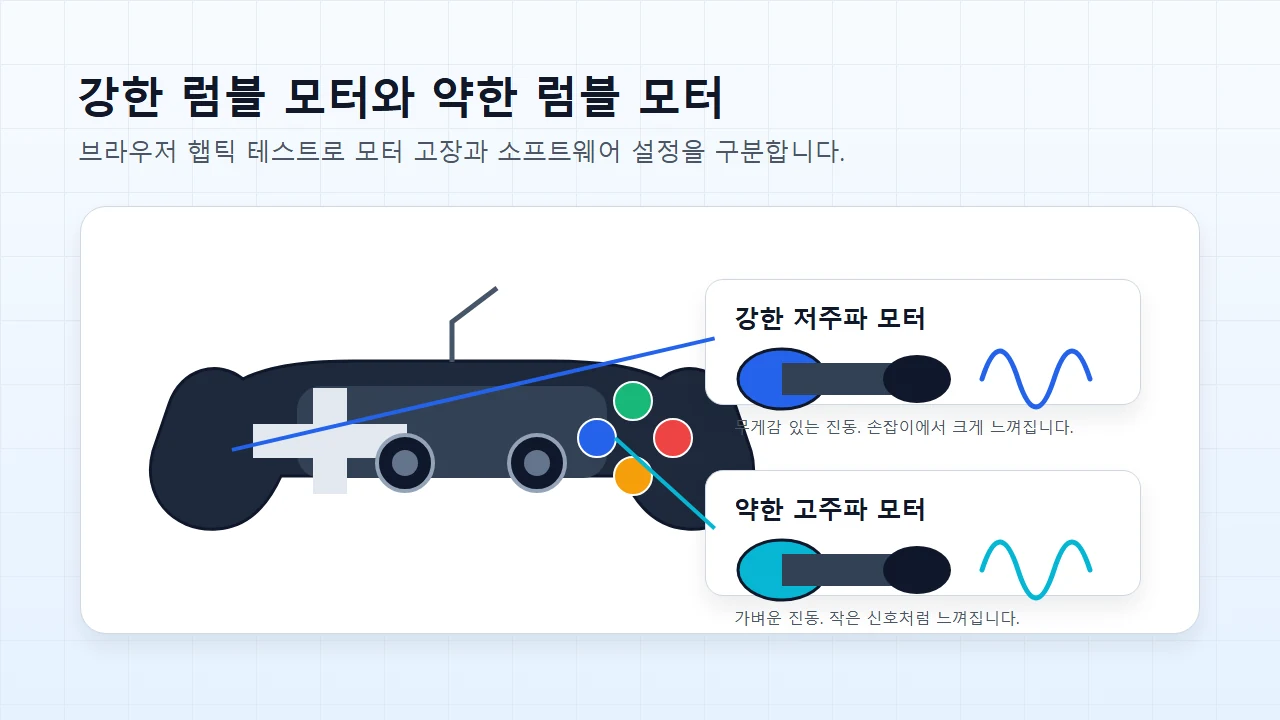
- Strong 모터 테스트: 손바닥에 느껴지는 낮은 주파수의 강한 모터를 확인합니다.
- Weak 모터 테스트: 손끝에 느껴지는 가벼운 고주파 진동 모터를 확인합니다.
- Both로 마무리: 브라우저에서 둘 다 작동하면 게임과 런처 설정으로 이동합니다.
진동 테스트: 강한/약한/동시 럼블을 브라우저에서 확인합니다.
럼블 테스트 결과 해석
| Result | Meaning | Next move |
|---|---|---|
| 브라우저와 게임 모두 진동 | 컨트롤러와 게임 경로가 정상입니다. | 강도만 조정하면 됩니다. |
| 브라우저는 진동, 게임 하나만 실패 | 하드웨어보다 게임/런처 설정 문제일 가능성이 큽니다. | 게임 진동, Steam Input, Xbox 앱, DualSense 모드를 확인합니다. |
| Strong만 작동 | 한쪽 모터나 햅틱 채널 문제일 수 있습니다. | 유선과 다른 앱에서 반복 확인합니다. |
| 블루투스에서만 실패 | 입력은 보이지만 햅틱 경로가 제한될 수 있습니다. | 유선 USB 또는 공식 어댑터로 비교합니다. |
| 유선에서도 실패 | 브라우저 지원, 펌웨어, 프로필, 하드웨어를 확인해야 합니다. | 다른 브라우저와 펌웨어 업데이트를 시도합니다. |
모터가 통과한 뒤에 소프트웨어 설정을 고치기
| Layer | Why it matters | What to test |
|---|---|---|
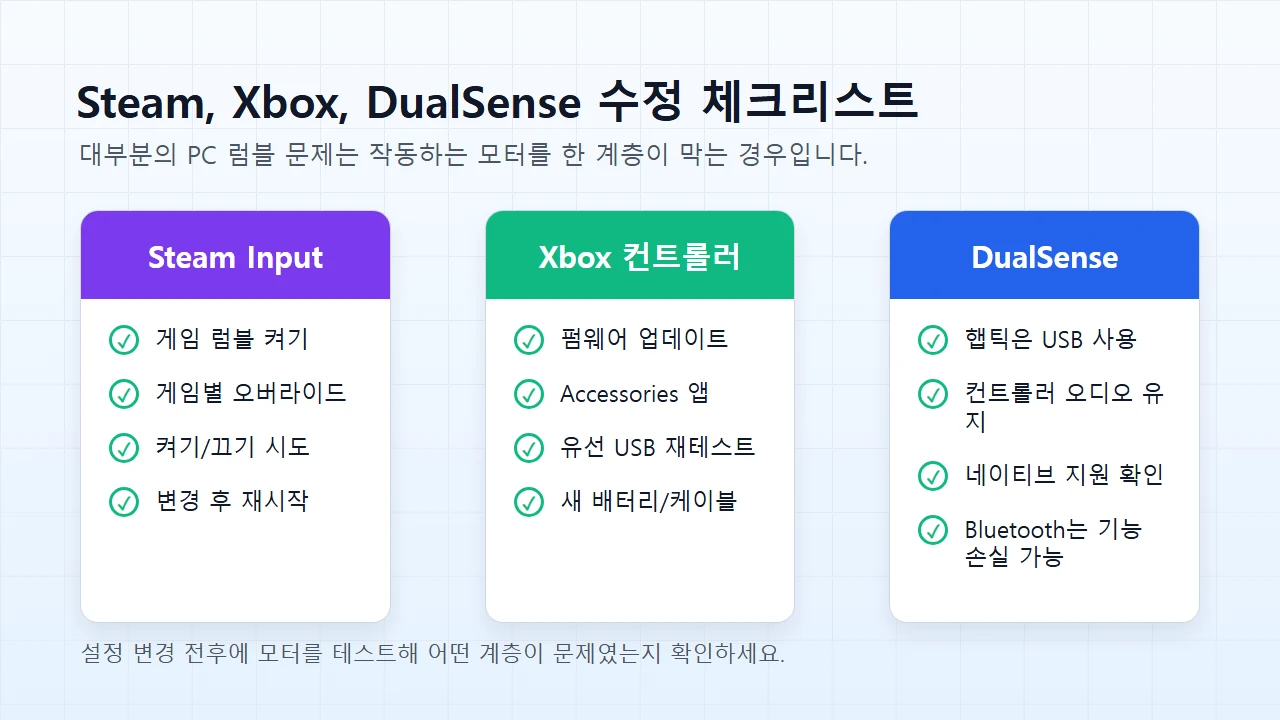
| 게임 설정 | 게임 안에서 진동이나 햅틱이 꺼져 있을 수 있습니다. | 켜고 게임을 완전히 다시 실행합니다. |
| Steam Input | 패드 호환성을 높이지만 럼블 전달을 바꿀 수 있습니다. | 게임 속성 > 컨트롤러에서 켜기와 끄기를 모두 시험합니다. |
| Xbox Accessories | 펌웨어와 프로필 진동 슬라이더가 영향을 줄 수 있습니다. | 업데이트하고 프로필을 기본값으로 돌립니다. |
| DualSense 오디오 | 일부 햅틱은 컨트롤러 오디오 장치와 연결됩니다. | Wireless Controller 오디오 장치를 다시 켭니다. |
| 블루투스 | 입력은 되지만 진동 기능이 제한될 수 있습니다. | USB와 비교해 연결 문제인지 확인합니다. |
| 배터리/케이블 | 전력 부족이나 충전 전용 케이블이 원인일 수 있습니다. | 데이터 케이블과 충분한 배터리로 재테스트합니다. |
Steam Input은 켜기와 끄기를 둘 다 테스트
Steam Input은 PlayStation, Switch, 일반 패드를 PC 게임이 이해하기 쉬운 방식으로 바꿔 주지만, 특정 게임에서는 럼블 전달을 바꾸거나 막을 수 있습니다. 브라우저 테스트는 성공하는데 Steam 게임 하나만 진동하지 않으면 해당 게임의 속성 > 컨트롤러에서 Steam Input 사용과 사용 안 함을 모두 확인하세요.
전역 설정은 Steam 설정 > 컨트롤러에서 게임 럼블과 컨트롤러 지원 항목을 확인합니다. 변경 후에는 게임을 완전히 종료하고 다시 실행해야 합니다.
Xbox 컨트롤러: 펌웨어, 프로필, 배터리, 케이블 확인
공식 Xbox 컨트롤러는 Xbox Accessories 앱에서 펌웨어 업데이트와 지원 모델의 진동 프로필을 확인하는 것이 가장 직접적입니다. 진동이 약하거나 없으면 USB로 연결하고 업데이트한 뒤 브라우저와 진동 지원 게임에서 다시 테스트하세요.
배터리와 연결 방식도 영향을 줍니다. 블루투스에서 버튼은 잘 보이지만 진동이 빠지는 경우가 있으므로 유선 USB와 비교해야 합니다.
DualSense: 유선 햅틱, 오디오 장치, 네이티브 지원
DualSense는 게임마다 동작 방식이 다릅니다. 어떤 게임은 Steam Input을 꺼야 네이티브 햅틱과 적응형 트리거가 작동하고, 어떤 게임은 Steam Input을 켜야 Xbox 패드처럼 인식됩니다. 고급 햅틱은 블루투스보다 USB에서 더 안정적입니다.
Windows에서 Wireless Controller 스피커나 마이크 장치를 꺼 두면 일부 게임의 DualSense 진동이 사라질 수 있습니다. 컨트롤러 오디오 장치를 다시 켜고 기본 출력은 평소 스피커로 돌린 뒤 게임을 다시 실행하세요.
Steam 럼블 설정 영상
Steam 설정에서 컨트롤러 럼블 옵션을 어디서 찾는지 보여 주는 영상입니다. 변경 후에는 반드시 브라우저 럼블 테스트로 결과를 확인하세요.

출처와 조사 메모
이 글은 KeyboardTester.click의 실제 검색 수요, 브라우저 API 문서, Xbox 공식 지원 문서, Steam/Reddit의 최신 사용자 사례를 함께 확인해 작성했습니다.
- MDN GamepadHapticActuator.playEffect()브라우저 햅틱 호출과 dual-rumble 값을 설명합니다.
- MDN Using the Gamepad API컨트롤러 입력 후 페이지가 게임패드를 읽는 흐름을 설명합니다.
- Xbox SupportWindows와 Xbox에서 컨트롤러 진동을 변경하는 공식 지원 문서입니다.
- PC Gamer DualSense on PC2026년 5월 1일 업데이트된 DualSense PC 연결 가이드입니다.
- Steam DualSense threadDualSense 오디오 장치와 유선 햅틱 관련 사용자 사례입니다.
- Reddit DualSense threadSteam PlayStation Controller Support와 Windows 11 사례입니다.
관련 도구
강한/약한/동시 럼블을 브라우저에서 확인합니다.
게임패드 테스트버튼, 트리거, 스틱, 연결 상태를 확인합니다.
입력 지연 테스트유선과 무선 전환 후 입력 지연을 비교합니다.
관련 가이드
아날로그 스틱 문제가 별도로 있는지 확인합니다.
입력 지연 가이드연결 방식을 바꾼 뒤 지연 시간을 비교합니다.
내 폰에 자이로스코프가 있나요?게임패드 진동과는 다른, 휴대폰 모션 센서를 10초 만에 확인합니다.
휴대폰 진동이 안 될 때폰 쪽 해결 경로: 설정 문제인지 모터 고장인지 확인하고 단계별로 고칩니다.
FAQ
- PC에서 컨트롤러를 진동하게 하려면 어떻게 하나요?먼저 브라우저 진동 테스트로 모터가 작동하는지 확인한 다음 게임 진동 설정, Steam Input, 펌웨어, 유선 USB 연결을 순서대로 확인하세요.
- Steam에서는 진동하는데 게임에서는 왜 안 되나요?Steam과 게임이 서로 다른 입력 경로를 사용할 수 있습니다. 게임별 Steam Input을 켜고 끄며 비교하고, 게임 안 진동 설정도 확인해야 합니다.
- DualSense에서 트리거는 되는데 진동만 안 되는 이유는?일부 게임은 DualSense 햅틱을 컨트롤러 오디오 장치와 함께 사용합니다. Wireless Controller 스피커/마이크를 다시 켜고 USB로 실행해 보세요.
- Xbox 컨트롤러 진동은 블루투스에서도 되나요?되는 경우도 있지만 문제 해결에는 유선 USB가 더 확실합니다. 블루투스에서 실패하면 USB로 비교한 뒤 판단하세요.
- 브라우저 테스트로 하드웨어 고장을 알 수 있나요?브라우저에서 정상 진동하면 모터는 대체로 살아 있습니다. 특정 게임만 실패하면 설정이나 입력 계층 문제를 먼저 봐야 합니다.
- 한쪽 모터만 진동하면 고장인가요?유선 USB, 브라우저, 다른 앱에서도 같은 모터만 실패하면 모터 채널이나 내부 하드웨어 문제일 가능성이 큽니다.
수정할 때마다 마지막에 진동 테스트를 다시 실행하세요. 유선 USB, 브라우저, 다른 앱에서도 같은 모터만 실패하면 하드웨어 문제일 가능성이 높습니다.