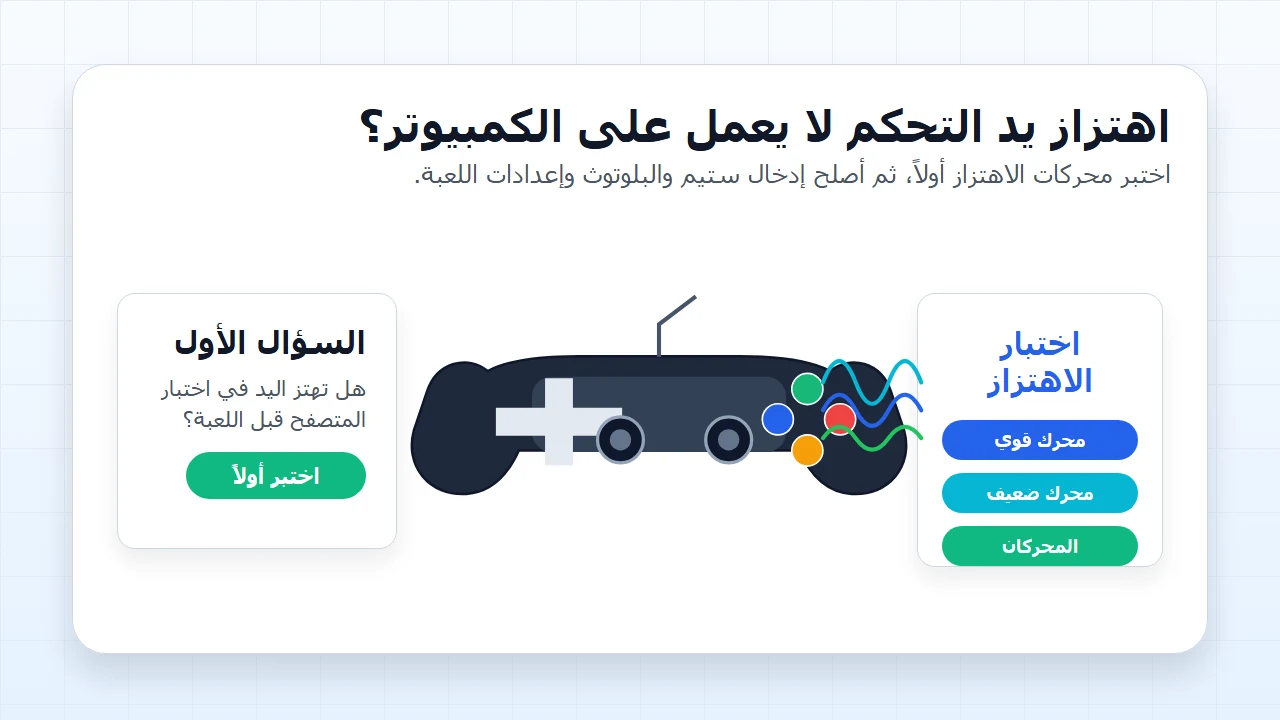
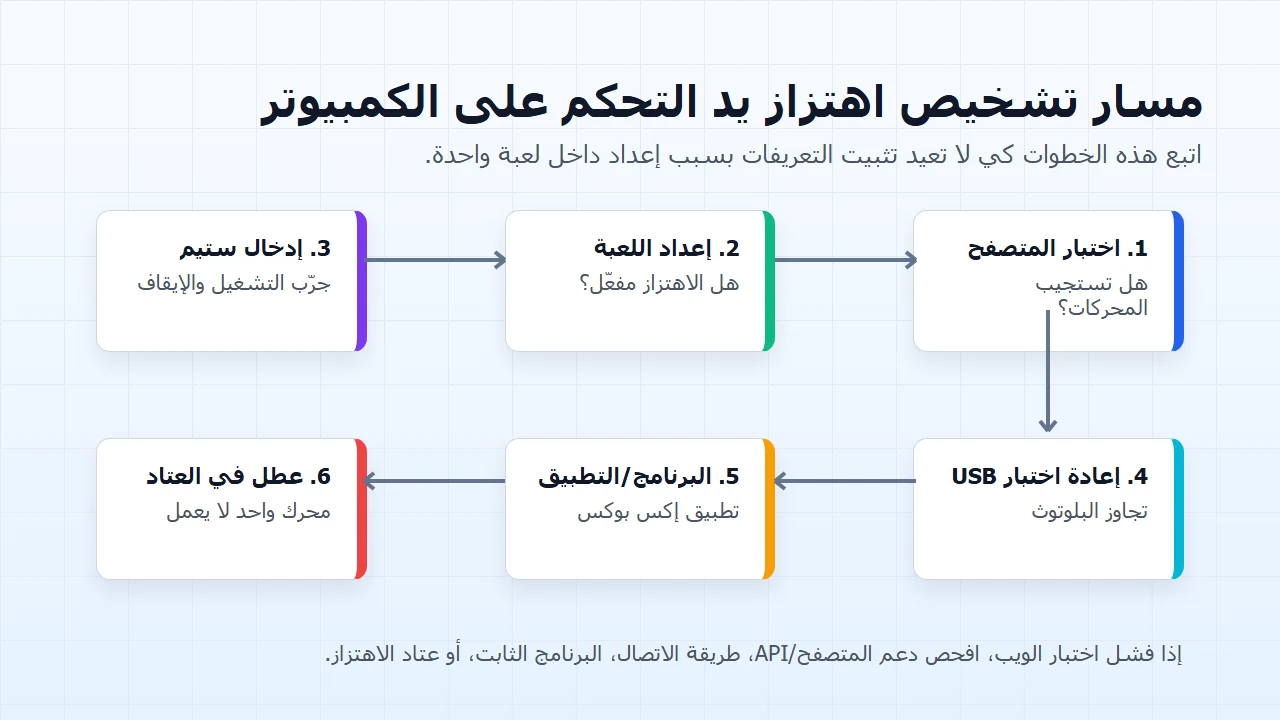
الإجابة السريعة: افتح اختبار الاهتزاز، وصل يد التحكم، ثم شغل Strong وWeak وBoth. إذا اهتزت اليد داخل المتصفح فالمحركات تعمل، والمشكلة غالبا في اللعبة أو Steam Input أو Xbox Accessories أو صوت DualSense أو البلوتوث. إذا لم تهتز حتى في المتصفح، أعد الاختبار عبر USB قبل الحكم على عطل داخلي.
لماذا تختبر الرامبل قبل تغيير الإعدادات؟
عندما لا يعمل اهتزاز يد التحكم على الكمبيوتر قد يبدو السبب من اللعبة أو المشغل أو البلوتوث أو التعريفات أو اليد نفسها. أسرع طريقة هي فصل الهاردوير عن الإعدادات: أرسل أمر اهتزاز بسيط خارج اللعبة أولا.
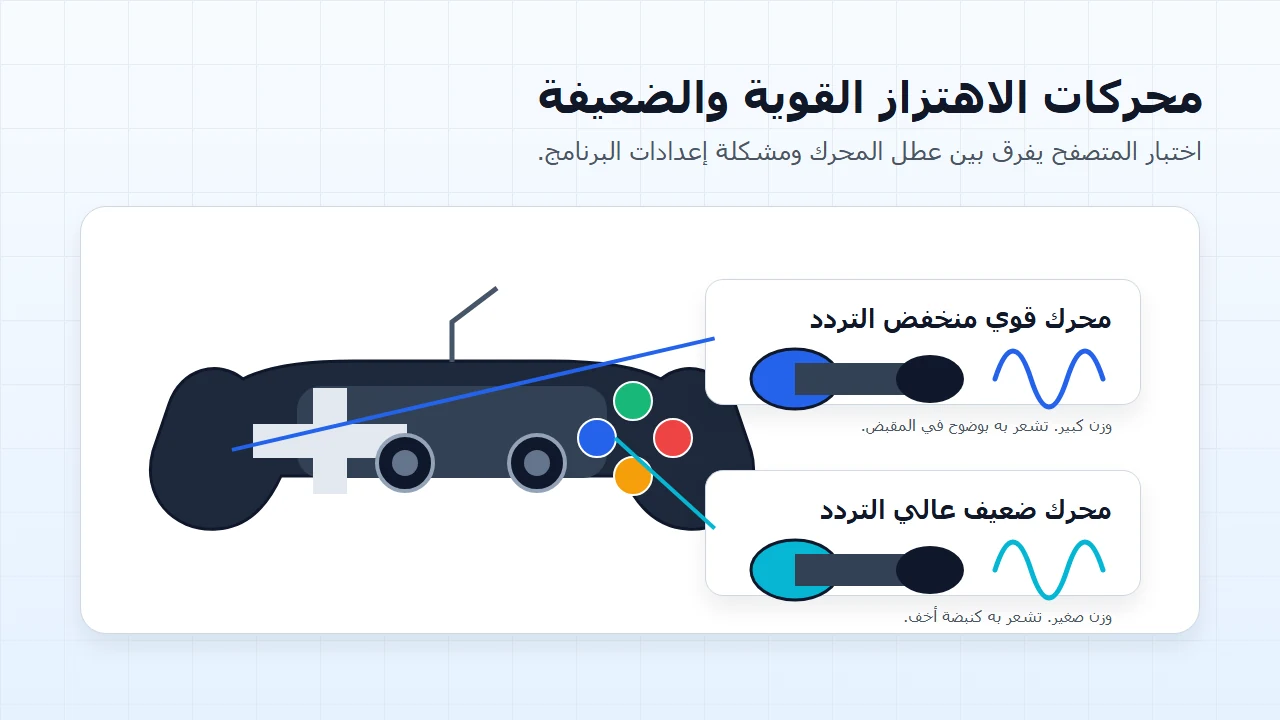
دعم الاهتزاز في المتصفح ليس موحدا. توضح MDN أن GamepadHapticActuator.playEffect() ليس متاحا في كل المتصفحات، وأن dual-rumble يملك قيمة للمحرك القوي وأخرى للمحرك الضعيف. لذلك نتيجة الاختبار تخبرك هل يرى المتصفح محرك الاهتزاز، وهل يستجيب كل محرك فعلا.
طريقة اختبار نظيفة لاهتزاز يد التحكم
اتبع هذا الترتيب حتى لا تخلط بين أكثر من سبب في نفس الوقت.
- ابدأ بوصلة USB إن أمكن: الاختبار الأول عبر USB يقلل مشاكل البلوتوث والبطارية.
- اضغط زرا مرة واحدة: المتصفح غالبا لا يظهر يد التحكم إلا بعد إدخال حقيقي.
- اختبر Strong: هذا هو المحرك القوي منخفض التردد الذي تشعر به في قبضة اليد.
- اختبر Weak: هذا هو الاهتزاز الأخف عالي التردد.
- اختبر Both: إذا عملا معا في المتصفح، انتقل إلى إعدادات اللعبة والمشغل.
اختبار الاهتزاز: اختبر الرامبل القوي والضعيف والمزدوج في المتصفح.
ماذا تعني نتائج اختبار الرامبل؟
| Result | Meaning | Next move |
|---|---|---|
| المتصفح واللعبة يهتزان | المسار يعمل بشكل طبيعي. | لا تحتاج إصلاحا، فقط عدل القوة إن أردت. |
| المتصفح يهتز ولعبة واحدة لا | الهاردوير غالبا سليم. | راجع إعدادات اللعبة وSteam Input وXbox app أو وضع DualSense. |
| Strong فقط يعمل | قد يكون هناك عطل في محرك أو قناة واحدة. | أعد الاختبار عبر USB وتطبيق ثان. |
| البلوتوث فقط يفشل | قد تصل الأزرار دون الهابتكس. | قارن مع USB أو محول رسمي. |
| USB أيضا لا يهتز | قد تكون المشكلة في المتصفح أو الفيرموير أو الهاردوير. | جرب متصفحا آخر وحدث الفيرموير. |
أصلح طبقة البرامج بعد نجاح اختبار المحركات
| Layer | Why it matters | What to test |
|---|---|---|
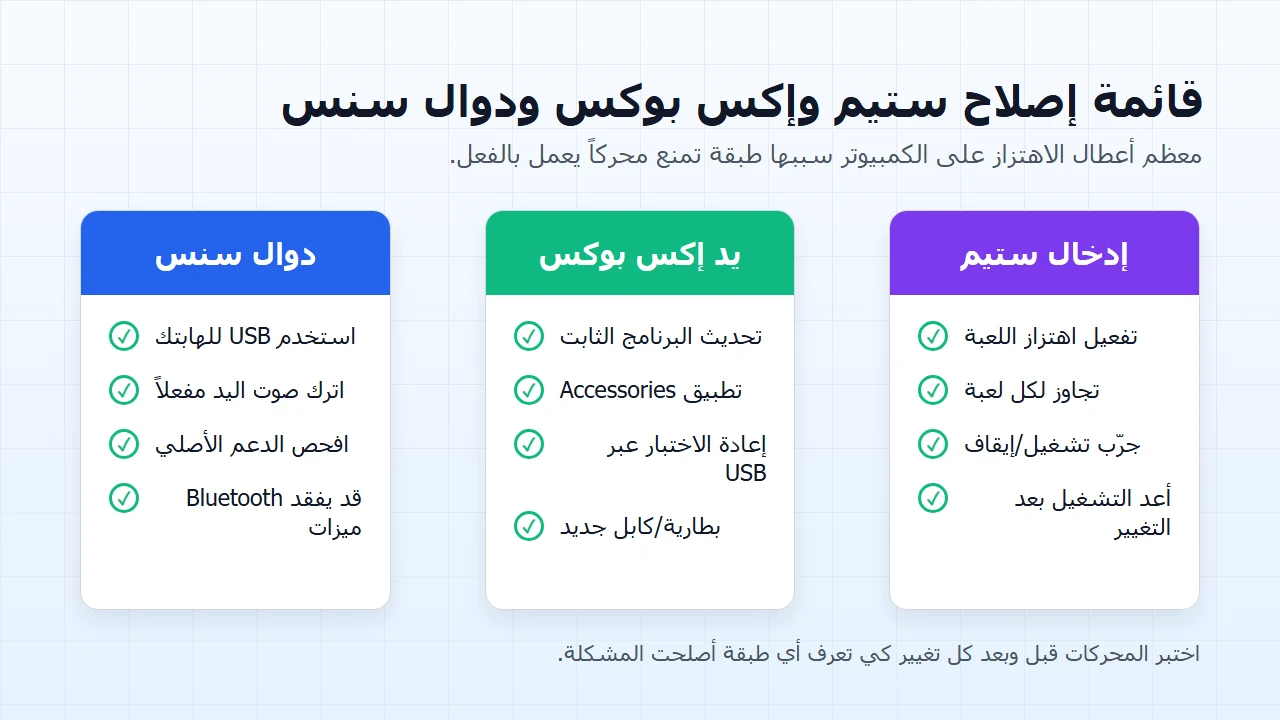
| إعداد اللعبة | قد يكون vibration أو haptics مغلقا داخل اللعبة. | فعله ثم أعد تشغيل اللعبة. |
| Steam Input | قد يساعد التوافق أو يغير مرور الرامبل. | جربه مفعلا ومعطلا من خصائص اللعبة. |
| Xbox Accessories | الفيرموير والبروفايل قد يغيران قوة الاهتزاز. | حدث اليد وأعد ضبط البروفايل. |
| صوت DualSense | بعض الهابتكس يعتمد على جهاز صوت اليد. | أعد تفعيل Wireless Controller speaker/mic. |
| البلوتوث | قد ينقل الإدخال ولا ينقل الهابتكس جيدا. | قارن مع USB. |
| البطارية أو الكابل | كابل شحن فقط أو بطارية ضعيفة يعطيان نتيجة مضللة. | استخدم كابل بيانات وبطارية كافية. |
Steam Input: جرب التشغيل والإيقاف
Steam Input مفيد لأنه يجعل أذرع PlayStation وSwitch وبعض الأذرع العامة تظهر للألعاب بطريقة مفهومة. لكنه قد يكون أيضا الطبقة التي تغير أو تمنع الاهتزاز في لعبة معينة. إذا نجح اختبار المتصفح وفشلت لعبة Steam واحدة، افتح Properties > Controller لتلك اللعبة وجرب Steam Input مفعلا ومعطلا.
للإعداد العام افتح Steam Settings > Controller وابحث عن game rumble أو خيارات دعم اليد في نسختك الحالية. بعد كل تغيير أغلق اللعبة تماما ثم شغلها من جديد.
أذرع Xbox: الفيرموير، البروفايل، البطارية، والكابل
بالنسبة لأذرع Xbox الرسمية، تطبيق Xbox Accessories هو المكان المباشر لتحديث الفيرموير وضبط بروفايلات الاهتزاز في الموديلات المدعومة. إذا كان الاهتزاز ضعيفا أو غائبا، وصل USB، حدث اليد، ثم أعد الاختبار في المتصفح ولعبة معروفة بدعم الاهتزاز.
البطارية وطريقة الاتصال مهمتان. قد تعمل الأزرار عبر البلوتوث بينما لا يصل الاهتزاز كما يجب. إذا نجح USB وفشل البلوتوث فالمشكلة ليست بالضرورة محركا ميتا.
DualSense على الكمبيوتر: USB، جهاز الصوت، ودعم اللعبة
DualSense أعقد من غيره لأن كل لعبة تتعامل معه بطريقة مختلفة. بعض الألعاب تحتاج Steam Input متوقفا للحصول على الهابتكس الأصلي، وأخرى تحتاج Steam Input حتى يظهر كيد Xbox. الهابتكس المتقدم والمحفزات التكيفية غالبا أكثر ثباتا عبر USB من البلوتوث.
سبب شائع هو تعطيل سماعة أو مايك Wireless Controller في Windows. بعض الألعاب تعتمد على هذا الجهاز لاهتزاز DualSense. أعد تفعيل أجهزة صوت اليد، ثم اجعل سماعاتك المعتادة هي الافتراضية وشغل اللعبة من جديد.
فيديو إعدادات الرامبل في Steam
الفيديو يوضح مكان إعدادات اهتزاز اليد في Steam. استخدمه كمرجع بصري ثم أكد النتيجة باختبار الاهتزاز في المتصفح.

المصادر وملاحظات البحث
هذا الدليل مبني على طلبات فعلية من KeyboardTester.click، ووثائق API للمتصفح، ودعم Xbox الرسمي، وحالات حديثة من Steam وReddit.
- MDN GamepadHapticActuator.playEffect()توثيق أمر الاهتزاز في المتصفح وdual-rumble.
- MDN Using the Gamepad APIشرح قراءة حالة يد التحكم داخل الصفحة.
- Xbox Supportصفحة Xbox الرسمية لتغيير اهتزاز يد التحكم.
- PC Gamer DualSense on PCدليل DualSense على الكمبيوتر، محدث في 1 مايو 2026.
- Steam DualSense threadحالات حول جهاز صوت DualSense والهابتكس عبر USB.
- Reddit DualSense threadحالات مستخدمين حول Steam PlayStation Controller Support.
أدوات مرتبطة
اختبر الرامبل القوي والضعيف والمزدوج في المتصفح.
اختبار يد التحكمافحص الأزرار والمحفزات والعصي وحالة الاتصال.
اختبار تأخر الإدخالقارن USB والبلوتوث واللاسلكي بعد إصلاح الاهتزاز.
أدلة مرتبطة
تأكد أن مشكلة العصي ليست سببا منفصلا.
دليل تأخر الإدخالقس التأخير بعد تغيير طريقة الاتصال.
هل يحتوي هاتفي على جيروسكوب؟فحص حساس الحركة في الهاتف خلال ١٠ ثوان — مسار مختلف عن اهتزاز يد التحكم.
الهاتف لا يهتز؟مسار إصلاح الهاتف: إعدادات أم محرك ميت، سلم أندرويد، قائمة الآيفون وتكاليف التصليح.
FAQ
- كيف أجعل يد التحكم تهتز على الكمبيوتر؟ابدأ باختبار المحركات في المتصفح، ثم فعل الاهتزاز داخل اللعبة، وافحص Steam Input، وحدث الفيرموير، وأعد الاختبار عبر USB.
- لماذا تهتز في Steam ولا تهتز داخل اللعبة؟قد يستخدم Steam واللعبة طبقات إدخال مختلفة. جرب Steam Input مفعلا ومعطلا للعبة نفسها وراجع إعدادات vibration داخل اللعبة.
- لماذا تعمل محفزات DualSense ولا يعمل الاهتزاز؟بعض الألعاب تحتاج USB وجهاز صوت Wireless Controller مفعلا. أعد تفعيل سماعة ومايك اليد ثم أعد تشغيل اللعبة.
- هل يعمل اهتزاز Xbox عبر البلوتوث؟قد يعمل في بعض الأجهزة، لكن USB أفضل للتشخيص. إذا فشل البلوتوث فقارنه بالكابل قبل الحكم على اليد.
- هل يثبت اختبار المتصفح أن اليد سليمة؟إذا اهتزت اليد في المتصفح فالمحركات غالبا سليمة. عندها ابحث في اللعبة أو المشغل أو البروفايل.
- ماذا يعني أن محركا واحدا فقط يهتز؟إذا فشل نفس المحرك عبر USB والمتصفح وتطبيق آخر، فقد يكون هناك عطل في المحرك أو القناة الداخلية.
بعد كل إصلاح شغل اختبار الاهتزاز مرة أخيرة. إذا فشل نفس المحرك عبر USB والمتصفح وتطبيق آخر، فغالبا توجد مشكلة هاردوير.