Respuesta rápida
Primero identifica qué capa pierde la presión. Traza de suave a firme en la prueba de presión e inclinación. Una cifra variable indica que el navegador recibe señal analógica; si solo falla una app, revisa su pincel y API. Un 0/0,5 fijo, mouse/touch o ninguna entrada lleva a compatibilidad, driver y concordancia Windows Ink/WinTab. El navegador orienta; no certifica el hardware.
La señal atraviesa stylus, digitalizador, driver, API de Windows y pincel. Separar las capas evita reemplazar una tableta por un ajuste.
Método reproducible basado en Pointer Events y documentación oficial; no probamos físicamente todos los modelos. Para deriva usa la guía del cursor; para toques falsos, la guía de ghost touch.
Interpreta el resultado antes de cambiar ajustes
Repite el trazo y compara navegador, prueba del fabricante y aplicación. Es triage, no un veredicto.
| Resultado | Interpretación segura | Siguiente paso |
|---|---|---|
| Tipo pen y presión variable | El navegador recibe presión analógica; no certifica todos los sensores | Revisar pincel y API |
| Tipo pen, valor fijo 0 o 0,5 | El navegador no recibe presión variable | Comparar driver, API y prueba oficial |
| Tipo mouse o touch | No se identifica un lápiz sensible | Confirmar stylus activo y driver |
| Driver funciona, una app falla | La señal llega al driver; el fallo está después | Alinear protocolo y app |
| Falla en todas partes | Driver, conexión o hardware son más plausibles, no demostrados | Reinstalar, otro equipo, soporte |
Prueba la señal de presión en el navegador
La prueba del stylus muestra tipo de puntero, presión normalizada 0–1, historial, inclinación expuesta y exportación local CSV/JSON. MDN indica que un dispositivo sin sensor de presión puede devolver 0,5 mientras un botón está activo y 0 en caso contrario.
- Confirma: normalmente debe decir
pen. - Repite: tres trazos suave-a-firme sin forzar la punta.
- Compara: panel del fabricante y pincel sensible.
- Exporta: evidencia del navegador, no diagnóstico físico.
No calibra fuerza, no lee firmware ni sensores eléctricos y no prueba una avería. Un campo ausente también puede ser límite del driver o navegador.
Windows Ink y WinTab: haz coincidir driver y app
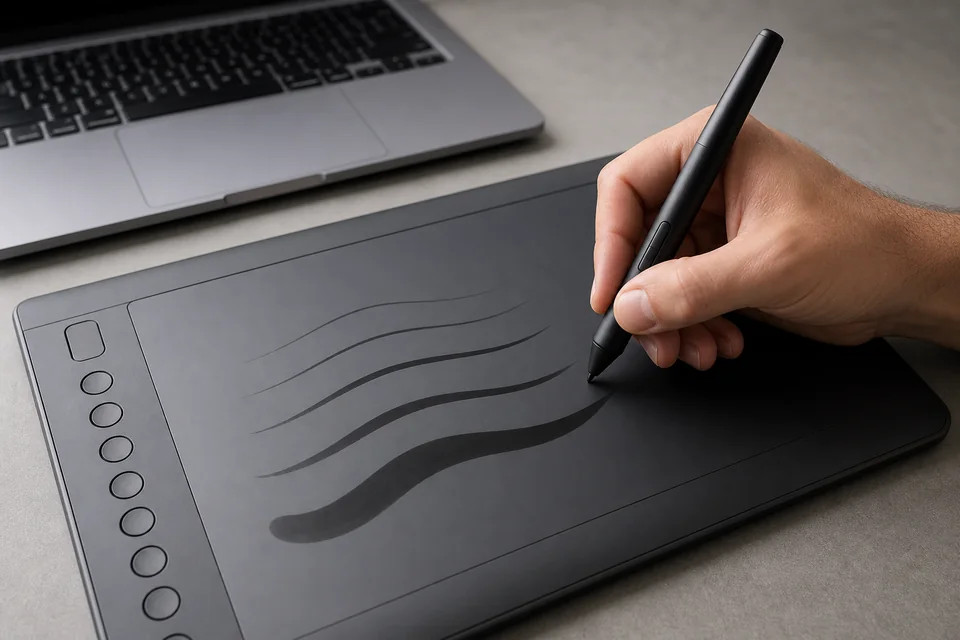
Photoshop usa Windows Ink por defecto; Krita permite elegir API; Clip Studio distingue WinTab para tabletas gráficas y TabletPC para PC-tablets. El driver puede ajustar globalmente o por app.
No existe un “activar/desactivar” universal. Cambia solo el perfil que falla, reinicia y anota la combinación funcional.
Rutas de entrada documentadas
Elige por dispositivo, reinicia y prueba con un pincel sensible.
| Aplicación | Control | Acción |
|---|---|---|
| Photoshop | Shape Dynamics/Presión; Windows Ink por defecto | Pincel primero; WinTab solo con guía actual |
| Krita | WinTab o Windows 8+ Pointer Input | Cambiar para diagnóstico y reiniciar |
| Clip Studio | WinTab tableta; TabletPC PC-tablet | Elegir por tipo y comparar |
| Driver | Global/por app si existe | Alinear solo la app afectada |
Corrige Photoshop, Krita y Clip Studio
Si el navegador varía y una app no, usa primero un pincel con presión y luego alinea la API documentada.
- Photoshop: Brush Settings > Shape Dynamics > Pen Pressure. Windows Ink es predeterminado; WinTab de Wacom solo con instrucciones actuales.
- Krita: Tablet Settings; cambia WinTab/Windows 8+ Pointer Input solo para diagnosticar, reinicia y prueba internamente.
- Clip Studio: Preferences > Tablet; WinTab para tableta gráfica, TabletPC para PC-tablet; reinicia y compara.
Comprueba Wacom, Huion y XP-Pen en el driver oficial
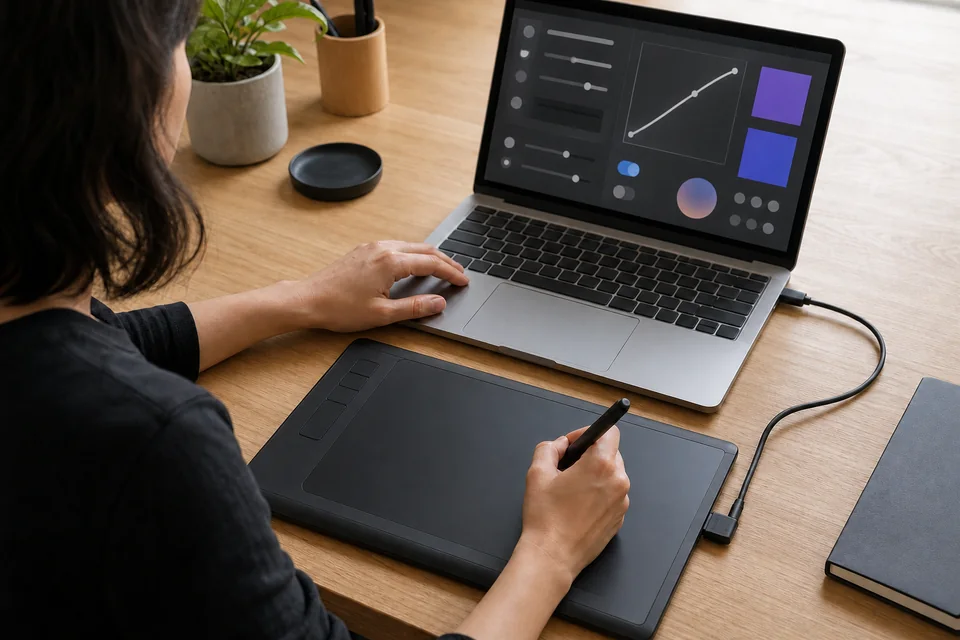
Si navegador y app quedan planos, abre el test del fabricante. Los menús cambian; sigue el panel y soporte actuales.
- Wacom: diagnóstico, Windows Ink de la app y reinstalación limpia oficial.
- Huion: alinea protocolos, prueba en el driver, reinicia y elimina drivers rivales.
- XP-Pen: prueba PenTablet, soporte de la app, driver exacto y conflictos.
Lista por marca
Confirma lo que recibe el driver antes de su entrega.
| Marca | Primera prueba | Si sigue plano |
|---|---|---|
| Wacom | Diagnóstico e Ink de la app | Servicio/reinstalación Wacom |
| Huion | Test del driver y protocolo | Reinicio, conflictos, reinstalar |
| XP-Pen | Test PenTablet del modelo | Quitar otros drivers, instalar oficial |
Si falló tras actualizar Windows o el driver
El momento es una pista, no una prueba. Anota versiones y cambia una variable cada vez.
- Reinicio limpio: cierra apps, reinicia y confirma detección oficial.
- Restaura la API: compara con la combinación anterior.
- Reinstala oficialmente: elimina conflictos, reinicia e instala el driver del modelo.
Si pruebas oficial, navegador y varias apps siguen planas, revisa conexión, punta, lápiz y otro equipo. Hardware es más plausible, no probado.
Punta, lápiz, cable o tableta: reparar o sustituir
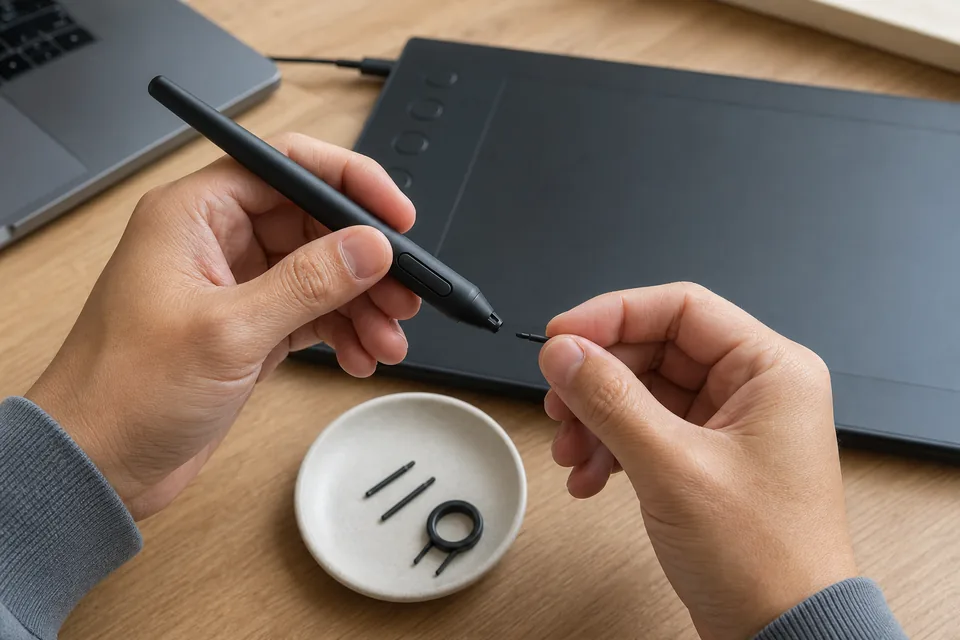
Guarda exportación, modelo, versión y capturas para soporte. Cambia la punta solo según el manual.
- Punta/lápiz: una punta corta, afilada o atascada puede requerir cambio; un lápiz compatible conocido aísla mejor.
- Cable/USB: reconecta cable admitido, evita hub sin alimentación y prueba otro puerto.
- Otro equipo/garantía: repite el diagnóstico oficial antes de comprar.
Sustituye la tableta solo después de descartar ajustes, driver, conexión, punta y lápiz. No inventamos precios ni garantías.
Decisión antes de comprar
Pasos gratuitos primero; lo caro exige más evidencia.
| Paso | Coste | Cuándo |
|---|---|---|
| Pincel/API | Sin compra | Driver/browser varían, una app falla |
| Reinstalación oficial | Sin hardware | Instalación o protocolo incoherente |
| Punta/cable/lápiz | Según modelo | Desgaste o pieza conocida aísla |
| Garantía/reparación/tableta | Según modelo | Falla oficial, varias apps y otro PC |
Vídeo: presión Wacom y pinceles Photoshop
Adobe incorpora este tutorial de photoshopCAFE en su ayuda para tabletas. Otras marcas deben usar su panel oficial.

Tutorial de Wacom y Photoshop sobre presión y pinceles sensibles.
Comprueba otras capas
Complementan, no sustituyen, el diagnóstico oficial.
Mira la señal y exporta.
Pantalla táctilSepara dedo y toques falsos.
PíxelesPrueba el panel aparte.
LatenciaMide solo el procesamiento de eventos de teclado o ratón; no la latencia del lápiz.
Fuentes oficiales
Guía investigada, no prueba física de todos los modelos. Fuentes primarias verificadas el 19 de julio de 2026; las interfaces pueden cambiar.
- Wacom: presión no funciona
Documentación primaria usada para verificar pasos y límites.
- Adobe: soporte de tabletas Photoshop
Documentación primaria usada para verificar pasos y límites.
- Adobe: dibujar con tableta
Documentación primaria usada para verificar pasos y límites.
- Krita: diagnóstico
Documentación primaria usada para verificar pasos y límites.
- Krita: ajustes de tableta
Documentación primaria usada para verificar pasos y límites.
- Clip Studio: preferencias
Documentación primaria usada para verificar pasos y límites.
- Clip Studio: resolver presión
Documentación primaria usada para verificar pasos y límites.
- Huion: presión en aplicaciones
Documentación primaria usada para verificar pasos y límites.
- XP-Pen: manual Artist 13.3 Pro V2
Documentación primaria usada para verificar pasos y límites.
- MDN: PointerEvent.pressure
Documentación primaria usada para verificar pasos y límites.
- Wacom: desgaste de puntas
Documentación primaria usada para verificar pasos y límites.
- Wacom: reparación en garantía
Documentación primaria usada para verificar pasos y límites.
Preguntas frecuentes
- ¿Por qué queda en 0,5?
MDN indica que hardware sin sensor de presión puede dar 0,5 con un botón activo y 0 en caso contrario. Compara el tipo de puntero, el driver y la app.
- ¿Por qué funciona en el driver y no en la app?
La señal llega al driver. Revisa pincel, alinea API y reinicia.
- ¿Windows Ink debe estar activo?
No hay regla universal. Haz coincidir app y driver según documentación.
- ¿El navegador prueba una avería?
No. Solo muestra Pointer Events, no firmware, sensores ni fuerza calibrada.
- ¿Un stylus pasivo informa presión?
Un stylus capacitivo simple suele actuar como tacto; se necesita un sistema activo compatible.
- ¿Cuándo sustituyo una pieza?
Sigue el manual, compara un lápiz conocido y escala solo tras fallos cruzados documentados.
Tras cada cambio, repite los mismos trazos en el test de presión e inclinación y compara navegador, driver y app. Guarda el export para soporte.