Resposta rápida
Descubra primeiro onde a pressão some. Faça um traço leve-a-firme no teste de pressão e inclinação. Valor variável significa sinal analógico no navegador; se só um app falha, verifique pincel e API. Valor fixo 0/0,5, mouse/touch ou nenhum input leva a compatibilidade, driver e Ink/WinTab. O navegador restringe hipóteses, não certifica hardware.
O sinal passa por caneta, digitalizador, driver, API do Windows e pincel. Separe as camadas antes de comprar.
Fluxo reproduzível baseado em Pointer Events e fontes oficiais; nem todo modelo foi testado fisicamente. Para deriva: guia do cursor. Para toques falsos: ghost touch.
Leia o resultado com cautela
Compare navegador, teste do fabricante e app: triagem, não laudo.
| Resultado | Interpretação segura | Próximo passo |
|---|---|---|
| pen, pressão varia | Browser recebe pressão analógica; outros sensores não certificados | Pincel/API |
| pen, 0/0,5 fixo | Sem pressão variável no browser | Driver/API/teste oficial |
| mouse/touch | Não reconhecido como caneta de pressão | Compatibilidade e driver |
| Driver funciona, app não | Sinal chega ao driver | Alinhar protocolo/app |
| Tudo falha | Driver, conexão ou hardware mais plausíveis, não provados | Reinstalar, outro PC, suporte |
Teste a pressão no navegador
O teste da caneta mostra tipo de ponteiro, pressão 0–1, histórico, inclinação exposta e exportação CSV/JSON local. A MDN informa que hardware sem sensor de pressão pode retornar 0,5 enquanto um botão está ativo e 0 caso contrário.
- Tipo: normalmente
pen. - Três traços: leve a firme sem forçar.
- Compare: teste oficial e pincel sensível.
- Exporte: evidência do browser, não diagnóstico.
Não mede força, firmware, sensores nem prova defeito. Campo ausente pode ser limite do driver/browser.
Windows Ink e WinTab: combine driver e app
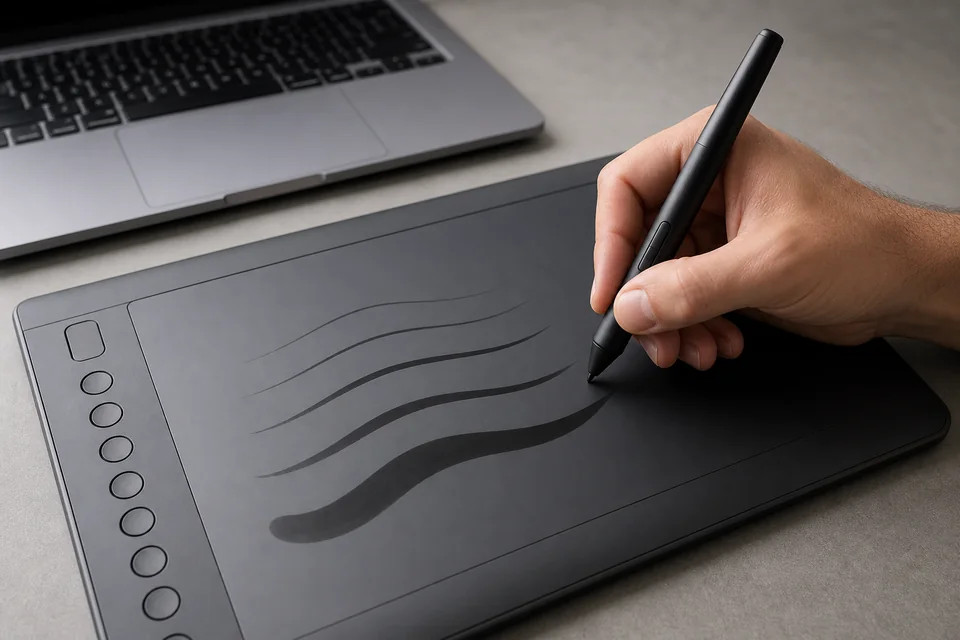
Photoshop usa Ink por padrão; Krita escolhe API; Clip Studio separa WinTab para mesa gráfica e TabletPC para PC tablet.
Não há liga/desliga universal. Mude o perfil que falha, reinicie e registre o que funciona.
Entradas documentadas
Escolha por dispositivo, reinicie e teste.
| App | Controle | Ação |
|---|---|---|
| Photoshop | Shape Dynamics/Pressure; Ink padrão | Pincel, WinTab documentado |
| Krita | WinTab/Windows 8+ Pointer | Diagnóstico/reinício |
| Clip Studio | WinTab mesa; TabletPC PC | Escolher pelo tipo |
| Driver | Global/por app | Só app afetado |
Corrija Photoshop, Krita e Clip Studio
Se o navegador varia e um app não, use pincel sensível e alinhe a API documentada.
- Photoshop: Shape Dynamics > Pen Pressure; WinTab só pela orientação Wacom atual.
- Krita: Tablet Settings; alterne WinTab/Windows 8+ Pointer Input para diagnóstico, reinicie e teste.
- Clip Studio: WinTab para mesa; TabletPC para PC tablet; reinicie e compare.
Teste Wacom, Huion e XP-Pen oficialmente
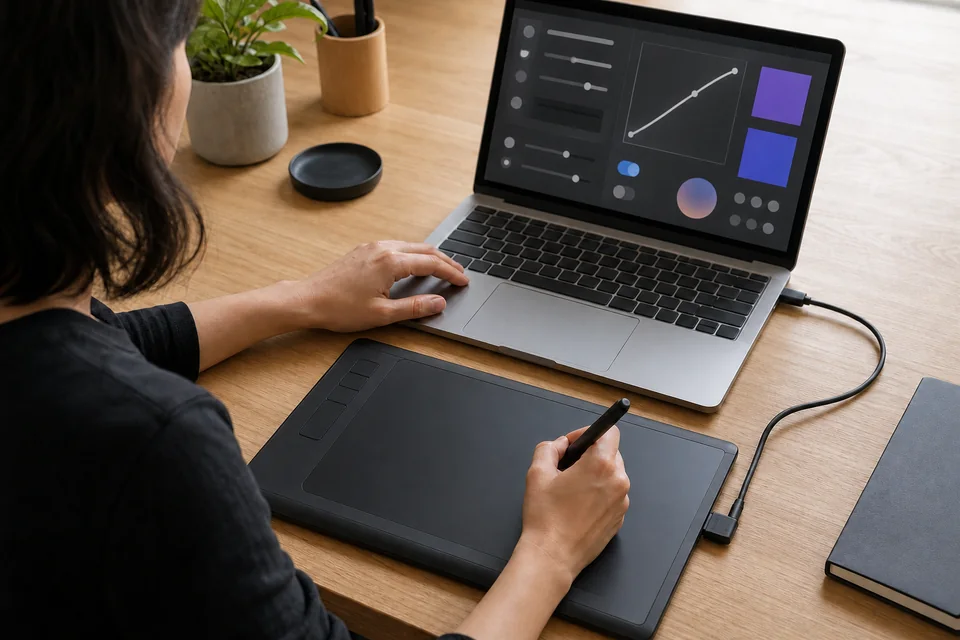
Se browser e app ficam planos, abra o teste do fabricante e use menus atuais.
- Wacom: diagnóstico, Ink por app, reinstalação oficial.
- Huion: protocolos, teste do driver, reinício, conflitos.
- XP-Pen: PenTablet, suporte do app, driver do modelo.
Checklist oficial
Teste o driver primeiro.
| Marca | Primeiro | Depois |
|---|---|---|
| Wacom | Diagnóstico/Ink | Serviço/reinstalar |
| Huion | Teste/protocolo | Conflitos/reinstalar |
| XP-Pen | PenTablet | Remover outros drivers |
Falha após atualização
O momento é pista, não prova. Registre versões e mude uma variável.
- Reinicie limpo e confirme detecção.
- Restaure a API antes funcional.
- Reinstale oficialmente após remover conflitos.
Se teste oficial, browser e vários apps falham, verifique conexão, ponta, caneta e outro PC. Hardware segue não provado.
Ponta, caneta, cabo ou mesa
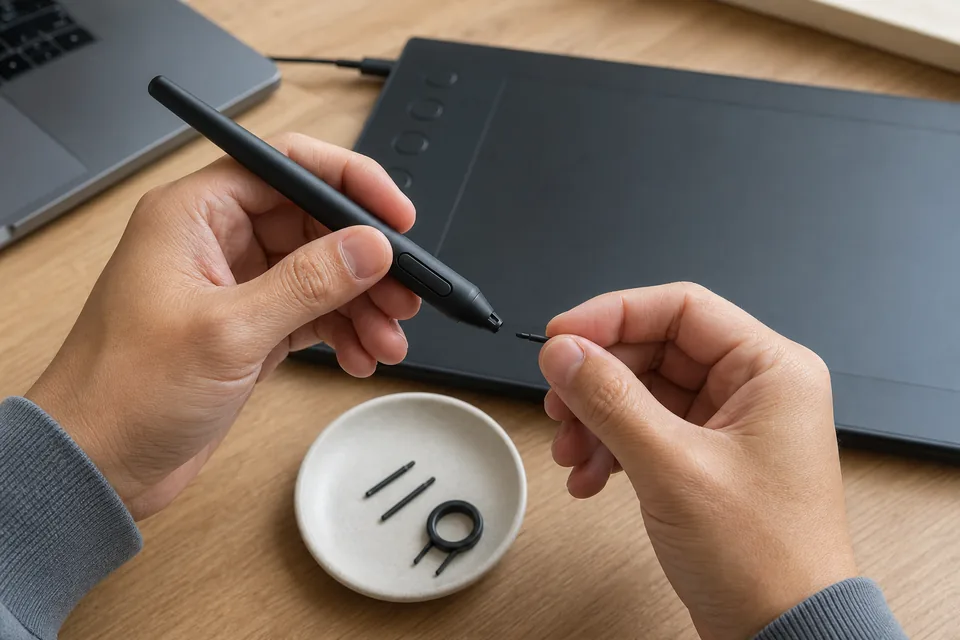
Guarde exportação, modelo, versão e capturas; troque ponta conforme manual.
- Ponta/caneta: ponta curta, afiada ou presa; compare caneta compatível conhecida.
- Cabo/USB: reconecte cabo previsto e evite hub sem energia.
- Outro PC/garantia: repita diagnóstico antes de comprar.
Troque a mesa após excluir ajustes, driver, conexão, ponta e caneta. Sem preços ou garantias inventados.
Antes de comprar
Grátis primeiro.
| Etapa | Custo | Quando |
|---|---|---|
| Pincel/API | Nenhum | Um app falha |
| Reinstalação | Sem hardware | Driver inconsistente |
| Ponta/cabo/caneta | Por modelo | Peça isola |
| Garantia/reparo | Por modelo | Testes cruzados falham |
Vídeo: pressão Wacom no Photoshop
A Adobe incorpora este tutorial do photoshopCAFE; outras marcas usam seu painel oficial.

Tutorial Wacom/Photoshop sobre pressão.
Outras camadas
Complementam o teste oficial.
Sinal e exportação.
Tela touchDedo e toques falsos.
PixelsPainel separado.
LatênciaMede apenas eventos de teclado ou mouse no navegador, não a latência da caneta.
Fontes oficiais
Guia pesquisado, não teste físico de cada modelo. Fontes verificadas em 19 de julho de 2026.
- Wacom: pressão ausente
Documentação primária para etapas e limites.
- Adobe: tablet Photoshop
Documentação primária para etapas e limites.
- Adobe: desenho com tablet
Documentação primária para etapas e limites.
- Krita: diagnóstico
Documentação primária para etapas e limites.
- Krita: ajustes
Documentação primária para etapas e limites.
- Clip Studio: preferências
Documentação primária para etapas e limites.
- Clip Studio: pressão
Documentação primária para etapas e limites.
- Huion: pressão em apps
Documentação primária para etapas e limites.
- XP-Pen: manual Artist
Documentação primária para etapas e limites.
- MDN: PointerEvent.pressure
Documentação primária para etapas e limites.
- Wacom: desgaste da ponta
Documentação primária para etapas e limites.
- Wacom: garantia
Documentação primária para etapas e limites.
Perguntas frequentes
- Por que 0,5?
A MDN informa que hardware sem sensor de pressão pode retornar 0,5 com um botão ativo e 0 caso contrário. Compare o tipo de ponteiro, o driver e o app.
- Driver funciona, app não?
Revise pincel/API e reinicie.
- Windows Ink ligado?
Sem regra universal; combine app e driver.
- Browser prova defeito?
Não; mostra Pointer Events, não sensores ou força.
- Stylus passivo tem pressão?
Geralmente age como toque; pressão exige sistema ativo.
- Quando trocar?
Manual, peça conhecida e testes cruzados antes de avançar.
Após cada mudança, repita o teste de pressão e compare navegador, driver e app.