

音響往復オーディオ遅延テスト
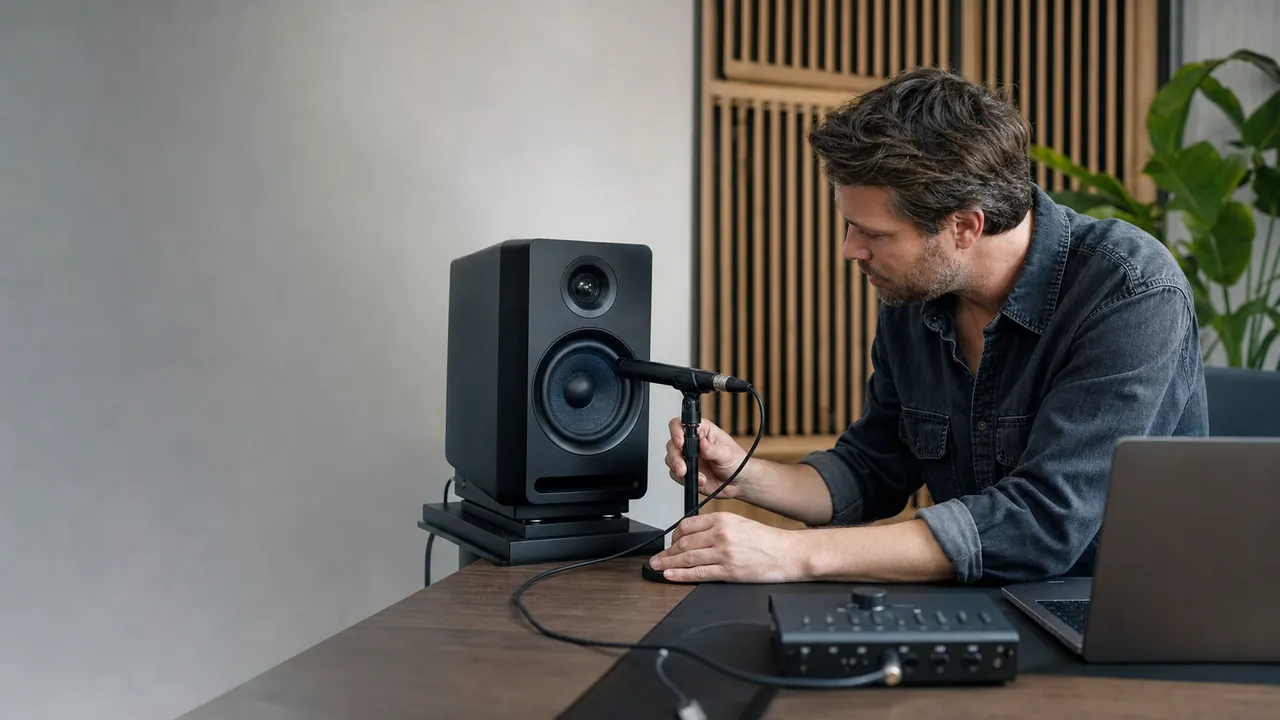
静かな部屋でスピーカーの近くにマイクを置きます。ウォームアップ後の5回で中央値、範囲、MADジッター、信頼度を算出します。
開始前の確認
静かな部屋でスピーカー音量を30〜50%にし、マイクを近くに置いてください。チャープは短く小音量です。
テスト設定
空気伝搬時間の任意補正です。比較時は同じ距離を保ってください。
状態
準備完了。音量とマイク位置を確認してください。
測定品質
- ウォームアップ 待機中 —
- 測定 1 待機中 —
- 測定 2 待機中 —
- 測定 3 待機中 —
- 測定 4 待機中 —
- 測定 5 待機中 —
往復測定結果
テストを実行すると結果が表示されます。
往復中央値—
最小—
最大—
MADジッター—
信頼度—
基準値との差—
保存済み基準値なし
ブラウザーとマイクの詳細
- ブラウザー基本遅延
- 利用不可
- ブラウザー出力遅延
- 利用不可
- サンプルレート
- 利用不可
- マイク処理
- 利用不可
この数値の意味
出力バッファー、再生、空気、マイク入力、取り込み、処理を含みます。ブラウザー推定値は別に表示します。
ローカル処理のみ:サンプルはメモリ内で解析され、送信されません。
関連ページ
関連マイクテスト
同じマイクテストで、基本動作の確認にも入力レベルの確認にも使えます。
音響往復オーディオ遅延テストは、ブラウザ上でそのまま使える無料ツールです。 5回の相関チャープ測定、信頼度判定、MADジッター、ブラウザー推定値を使い、スピーカーからマイクまでの音響往復遅延を安全に測定します。
- 料金: 無料・登録不要
- インストール: 不要(ブラウザで動作)
- プライバシー: ローカル処理、アップロードなし
- 対応環境: Windows、macOS、Linux、Android、iOS
- 所要時間: 1分以内
測定手順
オーディオ遅延を正確に測る方法
予定時刻に再生したチャープがマイクへ戻る時点を測ります。単発の低い数値より、条件を一定にすることが重要です。
結果はブラウザー出力、スピーカー、空気、マイク、入力バッファー、処理を含む音響往復値です。Bluetoothコーデック単体や片道出力遅延ではありません。
オーディオ遅延 FAQ
オーディオ遅延テストの質問